

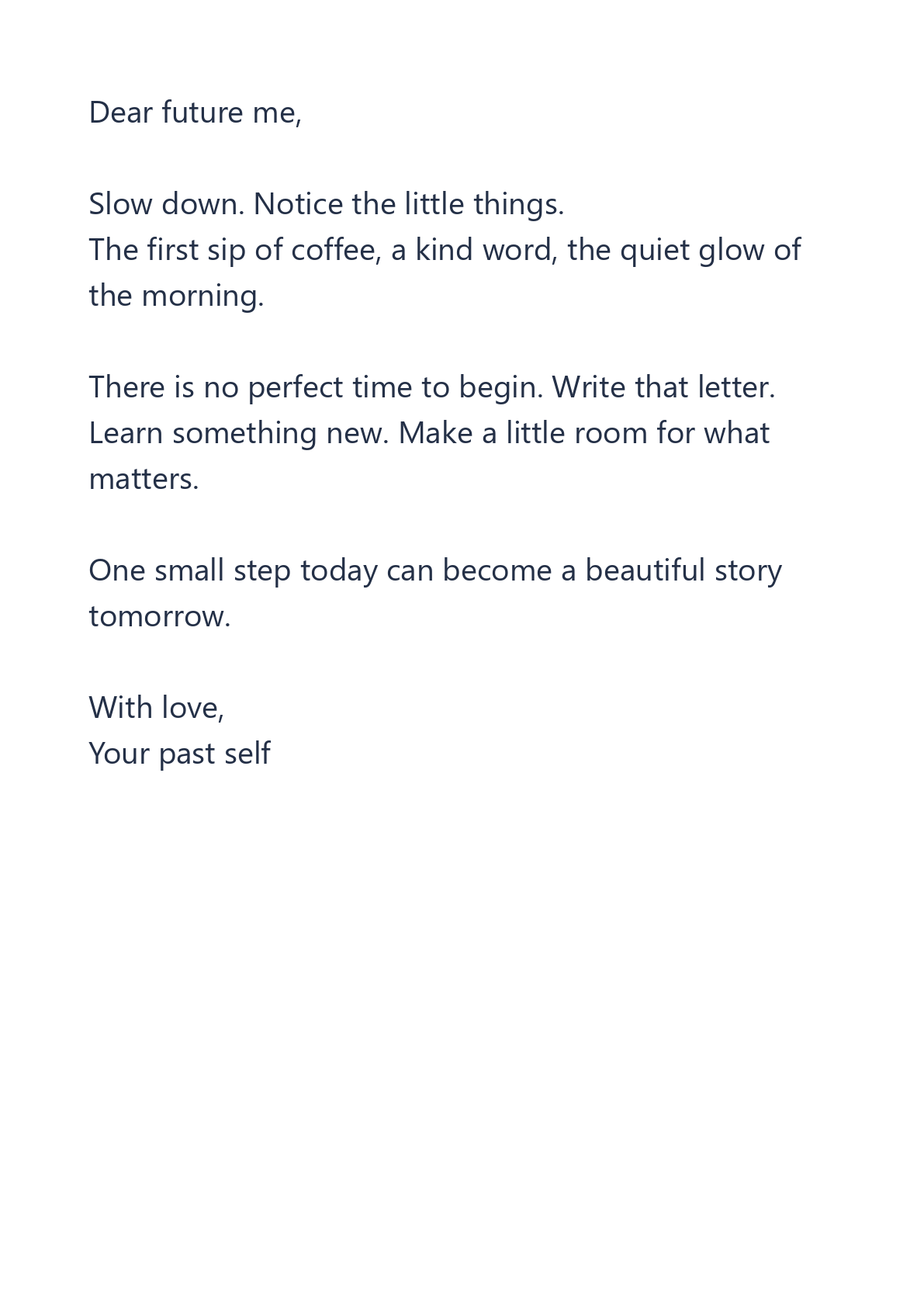
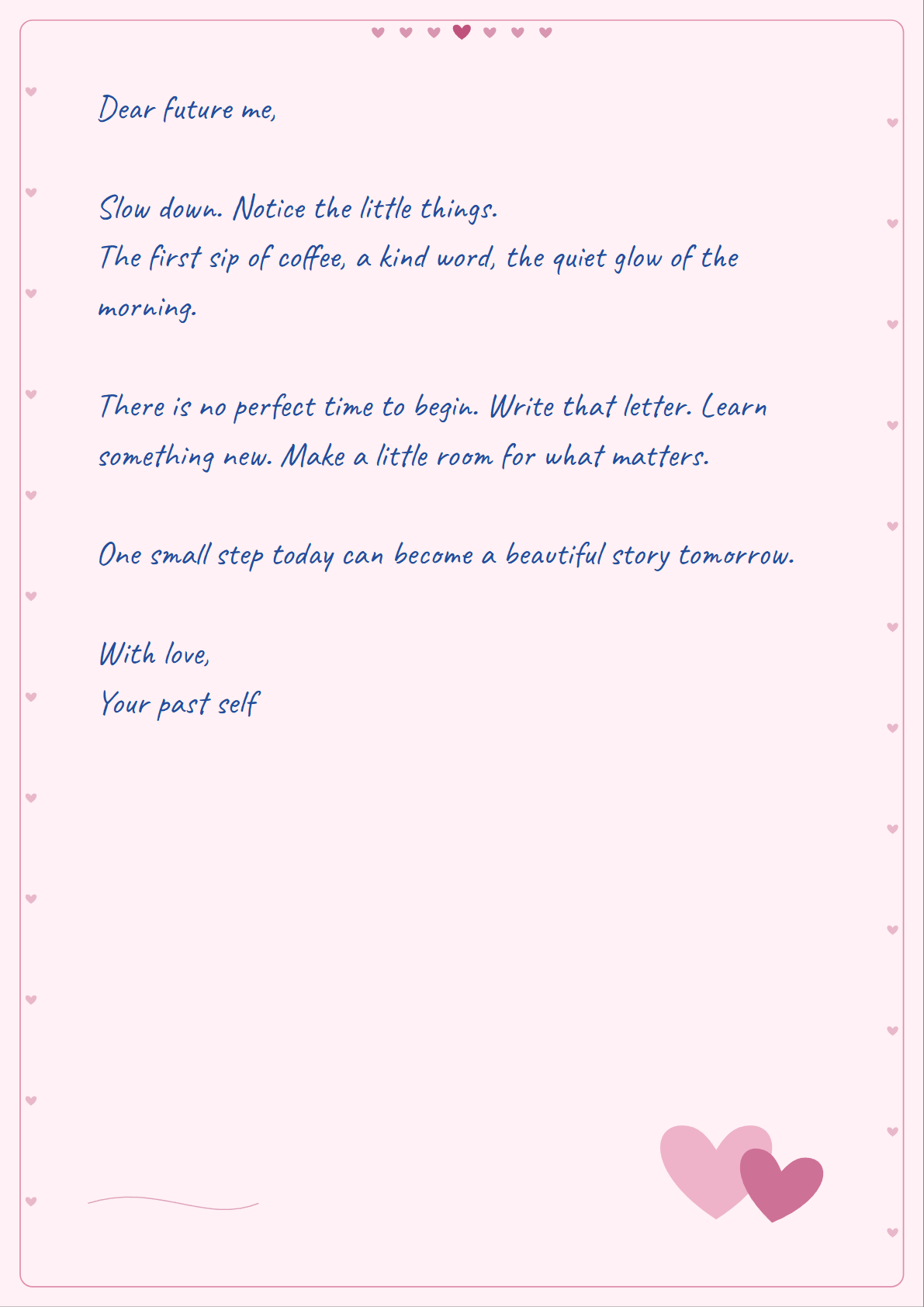

Un stil scris de mână poate face ca o scurtă scrisoare, o invitație sau o notiță de studiu să pară mai personală. Acest exemplu folosește textul demonstrativ al instrumentului și hârtia Inimi. Comparația arată aceleași cuvinte ca text dactilografiat și ca o pagină PDF descărcată efectiv.
Lipește textul sau deschide un fișier
Deschide Text către PDF scris de mână și alege Lipește text sau încarcă un fișier TXT sau Markdown. Poți alege și Încearcă exemplul pentru a urmări acest ghid.
Scrie sau lipește în panoul de scriere. Previzualizarea se actualizează imediat. Markdown este citit ca text simplu: titlurile și alte marcaje Markdown nu sunt convertite în formatare.
Alege scrisul de mână, hârtia și cerneala
Încearcă Natural, Îngrijit, Cursiv sau Jucăuș pentru a găsi un stil de scriere care se potrivește textului tău. Pentru acest exemplu, păstrează Natural și alege hârtia Inimi cu cerneală albastră.
Hârtia albă, liniată și cea cu pătrățele sunt utile pentru notițe. Crem, Letter și Albastru adaugă un stil simplu. Inimi, Trandafiri și Bilet de dragoste sunt trei modele decorative diferite pentru scrisori personale.
Revizuiește fiecare pagină
Alege A4 sau US Letter și ajustează dimensiunea fontului, marginile și spațierea între linii. Textul se aranjează și trece automat pe pagina următoare. Folosește săgețile de pagină pentru a verifica dacă aspectul este corect.
Pe telefon, deschide Setări pentru a schimba stilul în timp ce previzualizarea rămâne vizibilă deasupra panoului. Un text mai lung, un font mai mare sau margini mai late pot crește numărul de pagini.
Generează și descarcă
Alege Creează PDF & PNG pentru a genera rezultatul. Selectează PDF sau PNG pe ecranul cu rezultate, apoi apasă Descarcă. Butonul descarcă opțiunea activă.
Un singur fișier PNG se descarcă direct. Mai multe pagini PNG se descarcă sub formă de ZIP cu fișiere imagine numerotate. PDF-ul conține aceleași pagini randate ca și rezultatul PNG, la dimensiunea de hârtie aleasă.
Întrebări frecvente
Textul meu părăsește dispozitivul?
Nu. Acest instrument previzualizează și generează paginile în interiorul browserului tău. Păstrează o copie separată a textului sursă; închiderea paginii poate duce la pierderea muncii tale.
Care sunt limitele?
Un fișier text poate avea până la 1 MiB. Textul este limitat la 30,000 caractere, output-ul la 40 pagini și fișierele generate la 80 MiB. Documentele mai mici sunt mai ușor de exportat pe un telefon.
Pot edita textul PDF mai târziu?
PDF-ul este bazat pe imagini. Pentru a schimba cuvintele, revino la panoul de scriere și generează un nou output, sau redeschide textul sursă salvat.
Oferă cuvintelor tale un aspect scris de mână.
Încearcă exemplul sau adu propriul tău text.


