

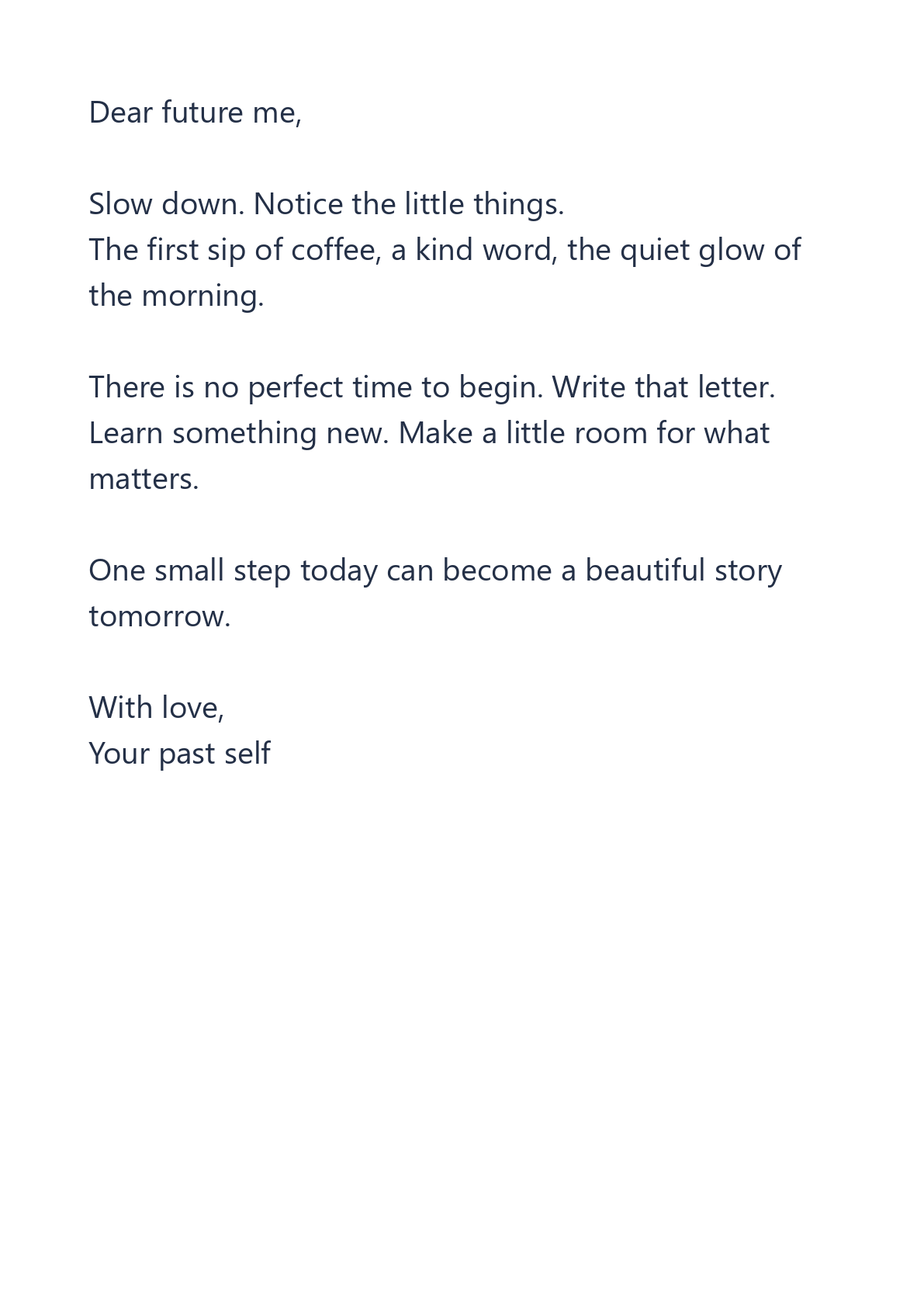
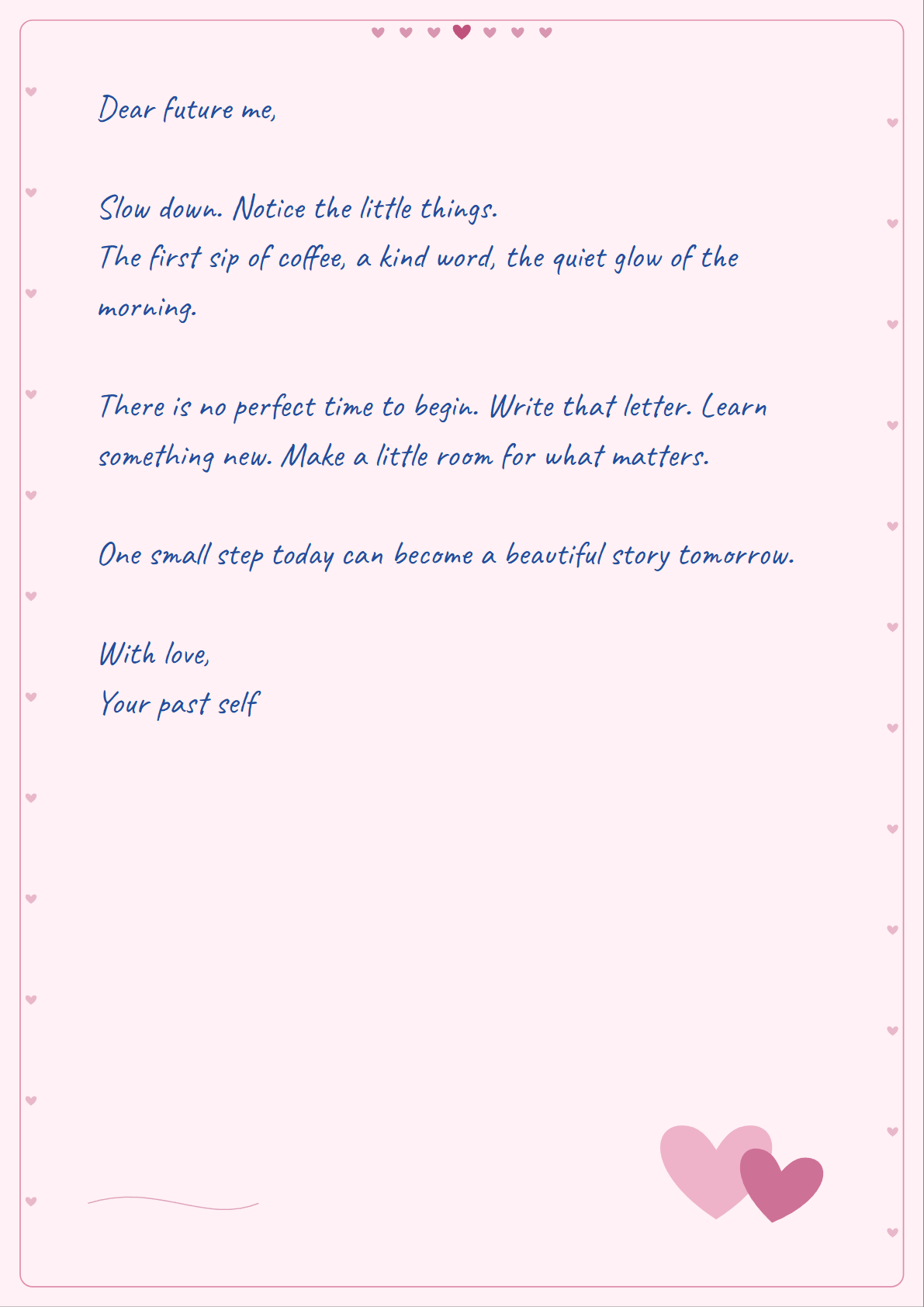

Ръкописният стил може да направи кратко писмо, покана или бележка за учене да изглеждат по-лични. Този пример използва нечувствителния примерен текст на инструмента и хартия със Сърца. Сравнението показва едни и същи думи като напечатан текст и като действително изтеглена PDF страница.
Поставете текст или отворете файл
Отворете Текст към ръкописен PDF и изберете Постави текст или качете TXT или Markdown файл. Можете също да изберете Опитай примерен, за да следвате този пример.
Пишете или поставете в панела за писане. Визуализацията се актуализира незабавно. Markdown се чете като обикновен текст: заглавията и другите Markdown маркери не се превръщат във форматиране.
Изберете почерк, хартия и мастило
Опитайте Natural, Neat, Flowing или Playful, за да намерите стил на почерка, който подхожда на вашия текст. За този пример оставете Natural и изберете хартия Hearts със синьо мастило.
Празните листове, листовете на редове и на каре са полезни за бележки. Cream, Letter и Blue добавят семпъл стил. Hearts, Roses и Love note са три различни декоративни дизайна за лични писма.
Прегледайте всяка страница
Изберете A4 или US Letter и коригирайте размера на шрифта, полетата и разстоянието между редовете. Текстът се пренася автоматично на следващата страница. Използвайте стрелките за страници, за да проверите дали оформлението изглежда добре.
На телефон отворете Settings, за да промените стила, докато предварителен преглед остава видим над панела. По-дългият текст, по-големият шрифт или по-широките полета могат да увеличат броя на страниците.
Генериране и изтегляне
Изберете Create PDF & PNG, за да създадете изходния файл. Изберете PDF или PNG на екрана с резултати, след което докоснете Download. Бутонът изтегля активния избор.
Единичен PNG файл се изтегля директно. Множество PNG страници се изтеглят като ZIP с номерирани файлове с изображения. PDF файлът съдържа същите рендирани страници като PNG изхода, при избрания размер на хартията.
Често задавани въпроси
Напуска ли текстът ми устройството?
Не. Този инструмент визуализира и генерира вашите страници във вашия браузър. Запазете отделно копие на изходния си текст; затварянето на страницата може да изтрие работата ви.
Какви са ограниченията?
Текстовият файл може да бъде до 1 MiB. Текстът е ограничен до 30,000 знака, изходът до 40 страници, а генерираните файлове до 80 MiB. По-малките документи се експортират по-лесно на телефон.
Мога ли да редактирам PDF текста по-късно?
PDF файлът е базиран на изображения. За да промените думите, върнете се в панела за писане и генерирайте нов изход или отворете отново запазения си изходен текст.
Придайте на думите си ръкописен вид.
Опитайте примерния текст или въведете свой собствен.


