

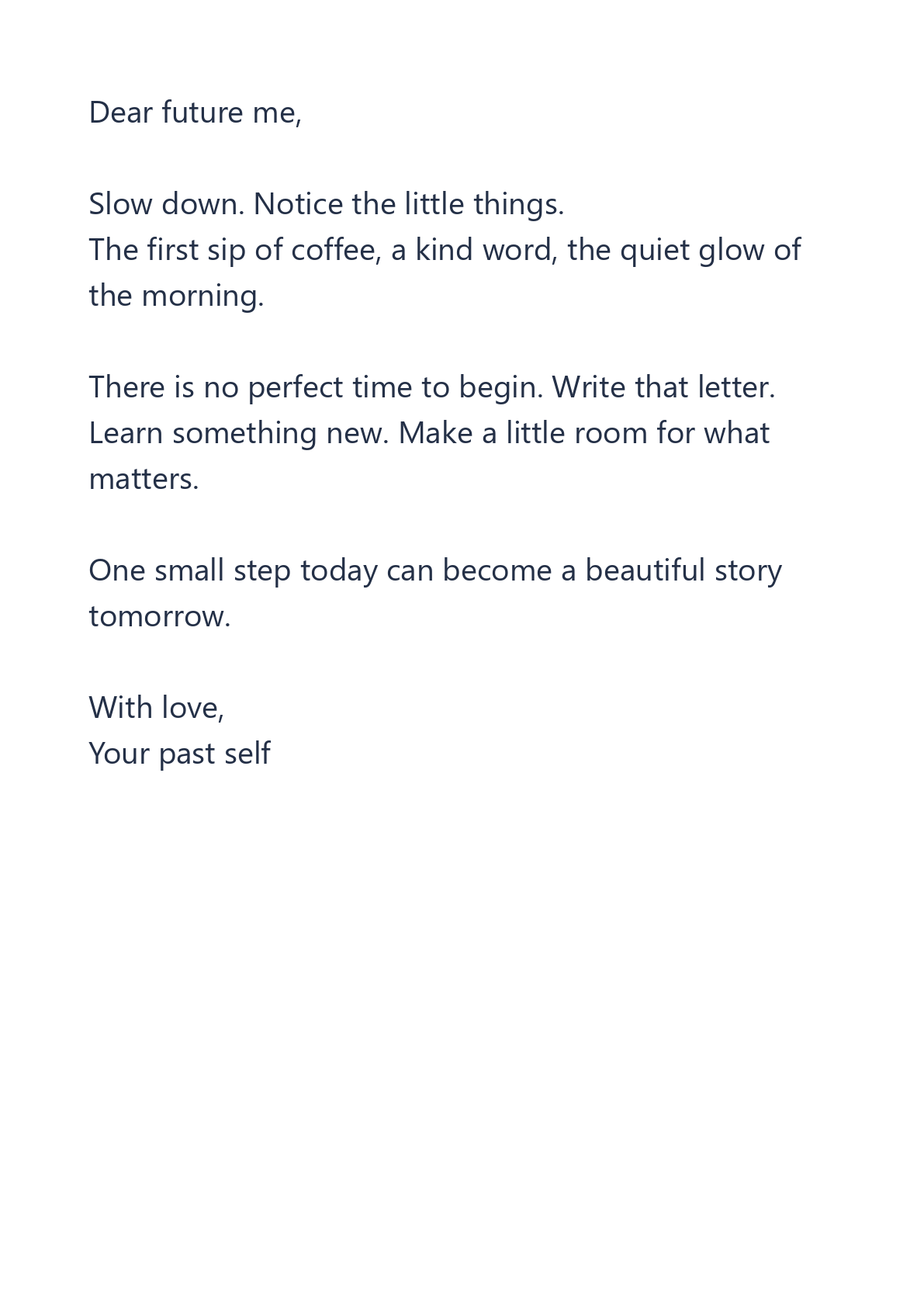
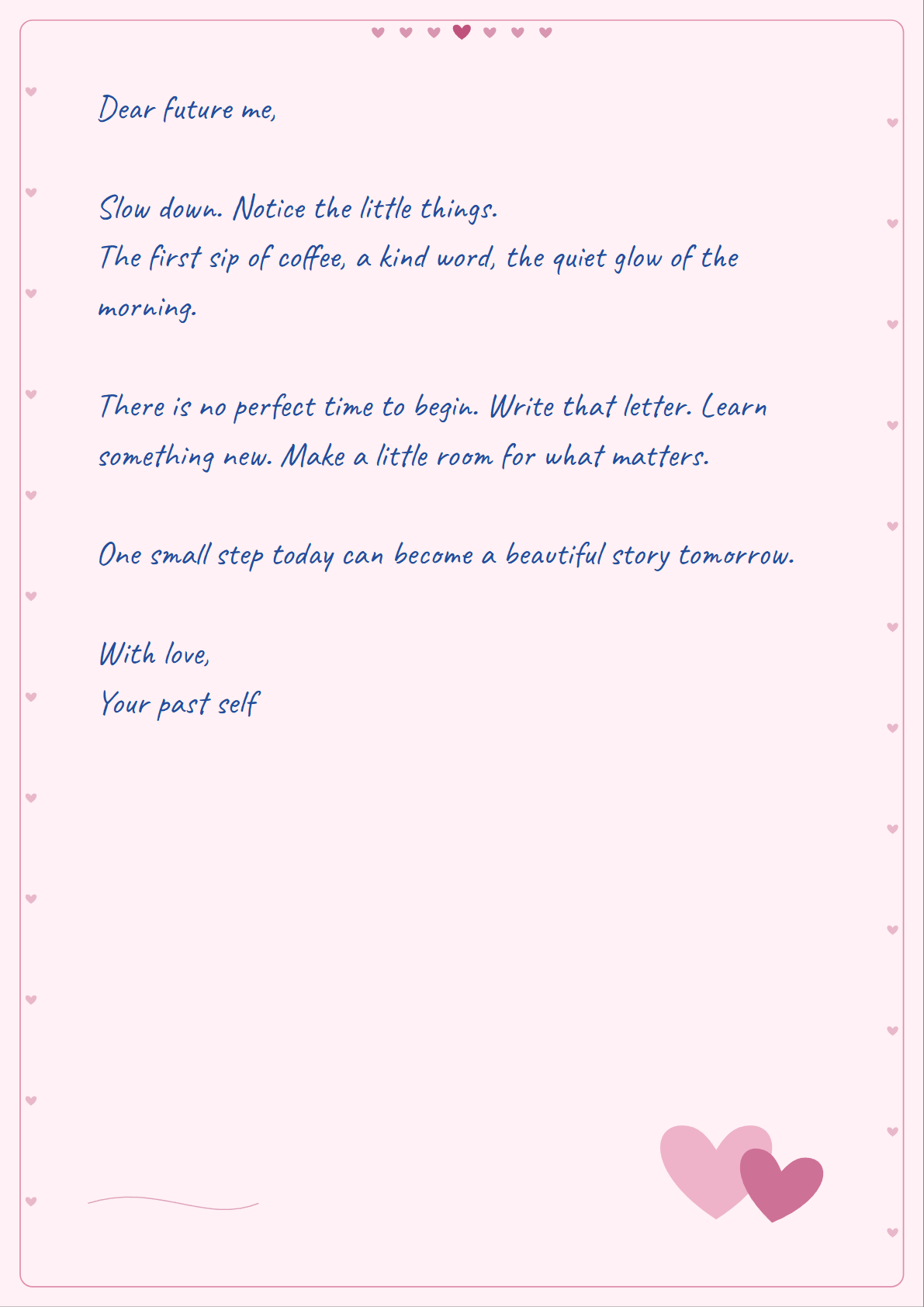

手写风格可以让简短的信件、邀请函或学习笔记更具个人色彩。此示例使用了工具的非敏感示例文本和爱心纸张。对比展示了作为输入文本和实际下载的 PDF 页面呈现的相同文字。
粘贴文本或打开文件
打开“文本转手写 PDF”并选择“粘贴文本”,或上传 TXT 或 Markdown 文件。您也可以选择“尝试示例”来跟随此示例操作。
在写作面板中输入或粘贴。预览会立即更新。Markdown 被读取为纯文本:标题和其他 Markdown 标记不会转换为格式。
选择手写字体、纸张和墨水
尝试使用 Natural(自然)、Neat(整洁)、Flowing(流畅)或 Playful(俏皮)风格,找到最适合您文本的手写字体。在此示例中,请保留 Natural 风格并选择 Hearts(心形)纸张和蓝色墨水。
空白纸、横线纸和方格纸适合书写笔记。Cream(米色)、Letter(信纸)和 Blue(蓝色)可增加简单的样式。Hearts(心形)、Roses(玫瑰)和 Love note(情书)是三种用于个人信件的装饰性设计。
检查每一页
选择 A4 或 US Letter,并调整字体大小、页边距和行间距。文本会自动换行并移动到下一页。使用页面箭头检查排版效果。
在手机上,打开“设置”以更改样式,同时保持预览在面板上方可见。较长的文本、较大的字体或较宽的页边距可能会增加页数。
生成并下载
选择“创建 PDF 和 PNG”以生成输出。在结果屏幕上选择 PDF 或 PNG,然后点击“下载”。该按钮将下载当前选定的格式。
单个 PNG 会直接下载。多个 PNG 页面将打包为带有编号图像文件的 ZIP。PDF 包含与 PNG 输出相同的渲染页面,并采用所选纸张尺寸。
常见问题
我的文本会离开设备吗?
不会。此工具在您的浏览器内预览并生成页面。请保留一份源文本的副本;关闭页面可能会导致您的工作丢失。
有什么限制吗?
文本文件最大可为 1 MiB。文本限制为 30,000 个字符,输出限制为 40 页,生成的文件限制为 80 MiB。较小的文档在手机上更容易导出。
以后可以编辑 PDF 文本吗?
PDF 是基于图像的。若要更改文字,请返回书写面板并生成新的输出,或重新打开您保存的源文本。
让您的文字拥有手写外观。
尝试使用示例或导入您自己的文本。


