

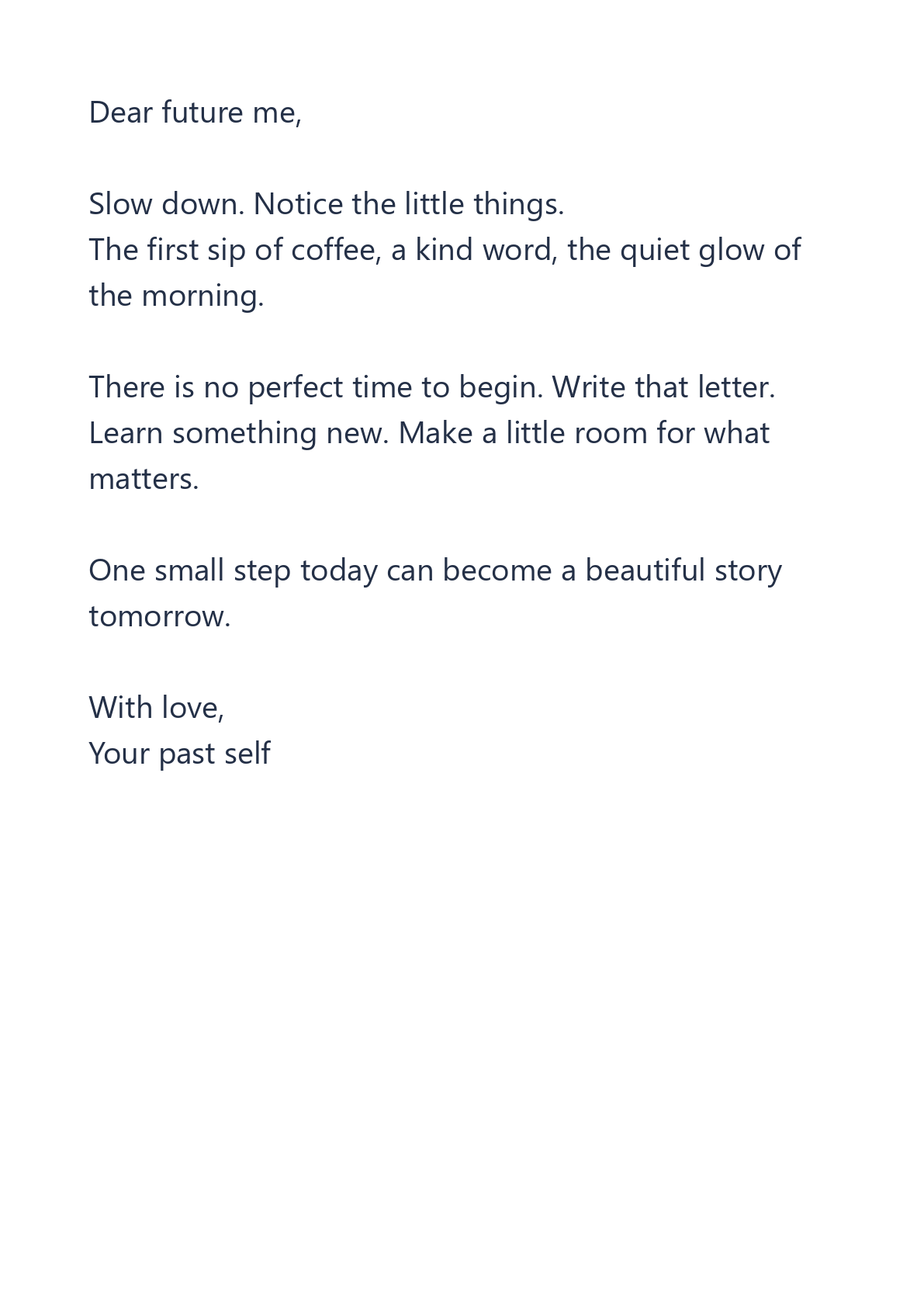
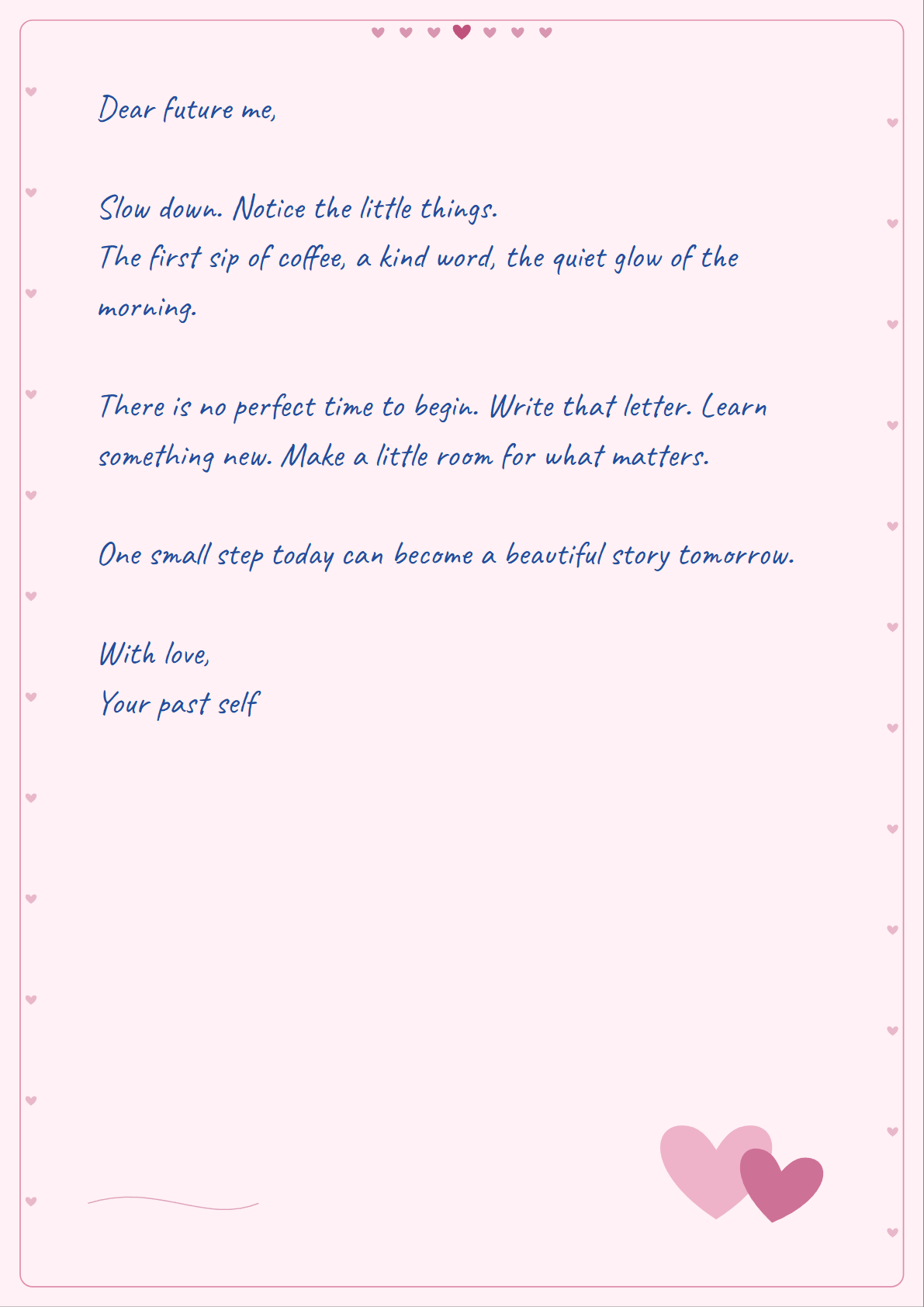

হাতে লেখা স্টাইল ছোট চিঠি, আমন্ত্রণ বা পড়ার নোটকে আরও ব্যক্তিগত করে তোলে। এই উদাহরণে টুলের নন-সেনসিটিভ নমুনা টেক্সট এবং হার্টস কাগজ ব্যবহার করা হয়েছে। তুলনাটি একই শব্দকে টাইপ করা টেক্সট এবং আসল ডাউনলোড করা PDF পৃষ্ঠা হিসেবে দেখায়।
টেক্সট পেস্ট করুন বা একটি ফাইল খুলুন
Text to Handwritten PDF খুলুন এবং Paste text বেছে নিন, অথবা একটি TXT বা Markdown ফাইল আপলোড করুন। আপনি এই উদাহরণটি অনুসরণ করতে Try sample-ও বেছে নিতে পারেন।
রাইটিং প্যানেলে টাইপ বা পেস্ট করুন। প্রিভিউ তাৎক্ষণিকভাবে আপডেট হয়। Markdown সাধারণ টেক্সট হিসেবে পড়া হয়: হেডিং এবং অন্যান্য Markdown মার্ক ফরম্যাটিংয়ে রূপান্তরিত হয় না।
হাতের লেখা, কাগজ এবং কালির ধরন নির্বাচন করুন
আপনার লেখার সাথে মানানসই হাতের লেখার স্টাইল খুঁজে পেতে Natural, Neat, Flowing বা Playful ব্যবহার করে দেখুন। এই উদাহরণের জন্য, Natural রাখুন এবং নীল কালির সাথে Hearts কাগজ নির্বাচন করুন।
নোটের জন্য Blank, lined এবং grid কাগজ উপযোগী। Cream, Letter এবং Blue সাধারণ স্টাইলিং যোগ করে। Hearts, Roses এবং Love note ব্যক্তিগত চিঠির জন্য তিনটি ভিন্ন আলংকারিক ডিজাইন।
প্রতিটি পৃষ্ঠা পর্যালোচনা করুন
A4 বা US Letter নির্বাচন করুন এবং ফন্টের আকার, মার্জিন ও লাইনের ব্যবধান সামঞ্জস্য করুন। টেক্সট স্বয়ংক্রিয়ভাবে পরের পৃষ্ঠায় চলে যায়। লেআউটটি ঠিকঠাক আছে কিনা তা পরীক্ষা করতে পৃষ্ঠার তীর চিহ্নগুলো ব্যবহার করুন।
ফোনে, প্যানেলের উপরে প্রিভিউ দৃশ্যমান রেখে স্টাইল পরিবর্তন করতে Settings খুলুন। দীর্ঘ টেক্সট, বড় ফন্ট বা প্রশস্ত মার্জিন পৃষ্ঠার সংখ্যা বাড়াতে পারে।
তৈরি করুন এবং ডাউনলোড করুন
আউটপুট তৈরি করতে Create PDF & PNG নির্বাচন করুন। ফলাফল স্ক্রিনে PDF বা PNG নির্বাচন করুন, তারপর Download-এ ট্যাপ করুন। বোতামটি আপনার সক্রিয় পছন্দটি ডাউনলোড করবে।
একটি একক PNG সরাসরি ডাউনলোড হয়। একাধিক PNG পৃষ্ঠা নম্বরযুক্ত ইমেজ ফাইলসহ একটি ZIP হিসেবে ডাউনলোড হয়। PDF-এ PNG আউটপুটের মতোই নির্বাচিত কাগজের আকারে রেন্ডার করা পৃষ্ঠা থাকে।
সাধারণ প্রশ্নাবলী
আমার টেক্সট কি আমার ডিভাইস থেকে বাইরে যায়?
না। এই টুলটি আপনার ব্রাউজারের ভেতরেই পৃষ্ঠাগুলোর প্রিভিউ দেখায় এবং তৈরি করে। আপনার সোর্স টেক্সটের একটি আলাদা কপি রাখুন; পৃষ্ঠা বন্ধ করলে আপনার কাজ মুছে যেতে পারে।
সীমাবদ্ধতাগুলো কী কী?
একটি টেক্সট ফাইল সর্বোচ্চ 1 MiB হতে পারে। টেক্সট 30,000 অক্ষরের মধ্যে সীমাবদ্ধ, আউটপুট 40 পৃষ্ঠার মধ্যে এবং জেনারেট করা ফাইল 80 MiB-এর মধ্যে হতে হবে। ছোট ডকুমেন্ট ফোনে এক্সপোর্ট করা সহজ।
আমি কি পরে PDF টেক্সট এডিট করতে পারব?
PDF ইমেজ-ভিত্তিক। শব্দ পরিবর্তন করতে, রাইটিং প্যানেলে ফিরে যান এবং নতুন আউটপুট তৈরি করুন, অথবা আপনার সংরক্ষিত সোর্স টেক্সট পুনরায় খুলুন।
আপনার শব্দগুলোকে দিন হাতের লেখার রূপ।
নমুনাটি ব্যবহার করে দেখুন অথবা আপনার নিজের টেক্সট নিয়ে আসুন।


