

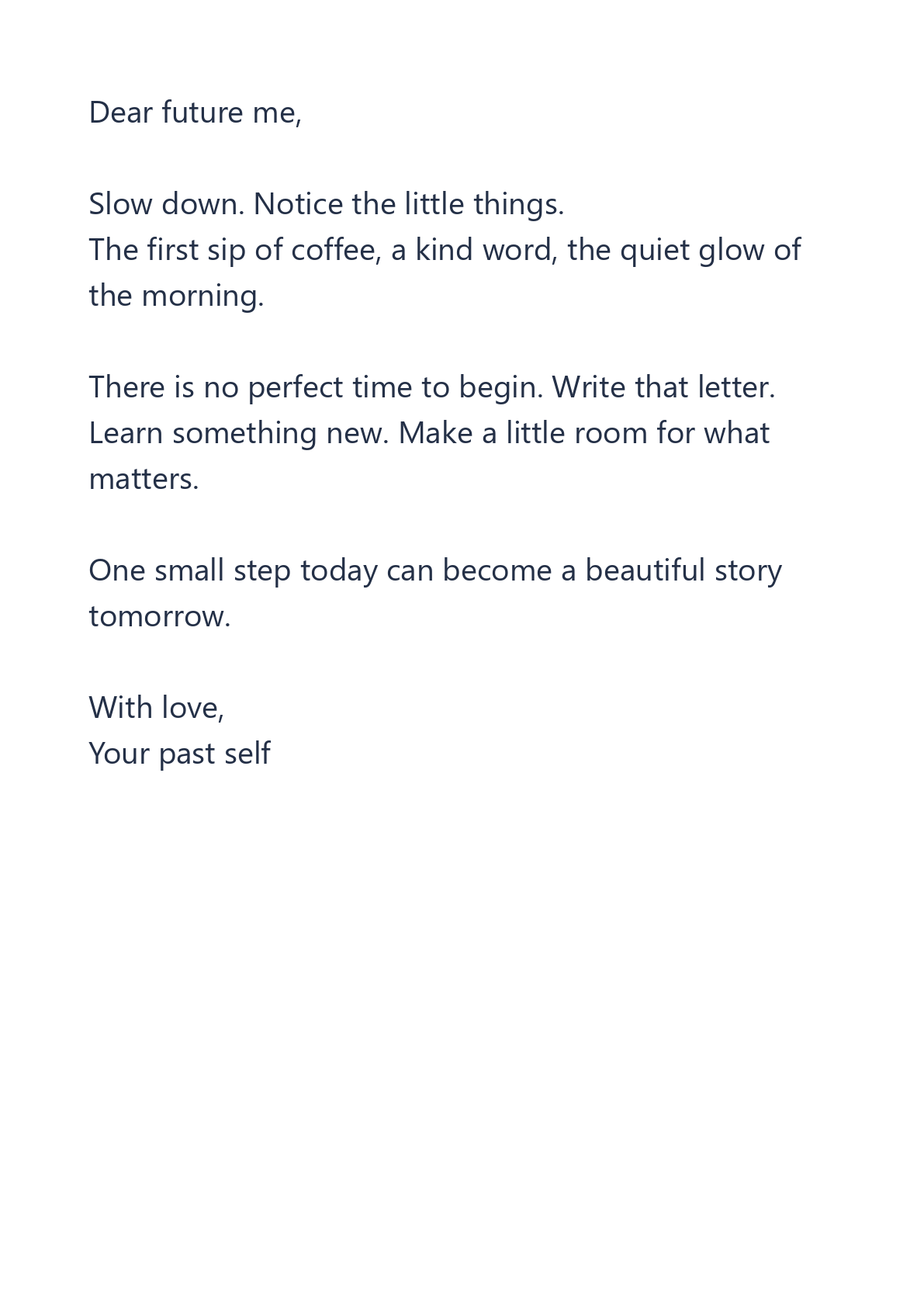
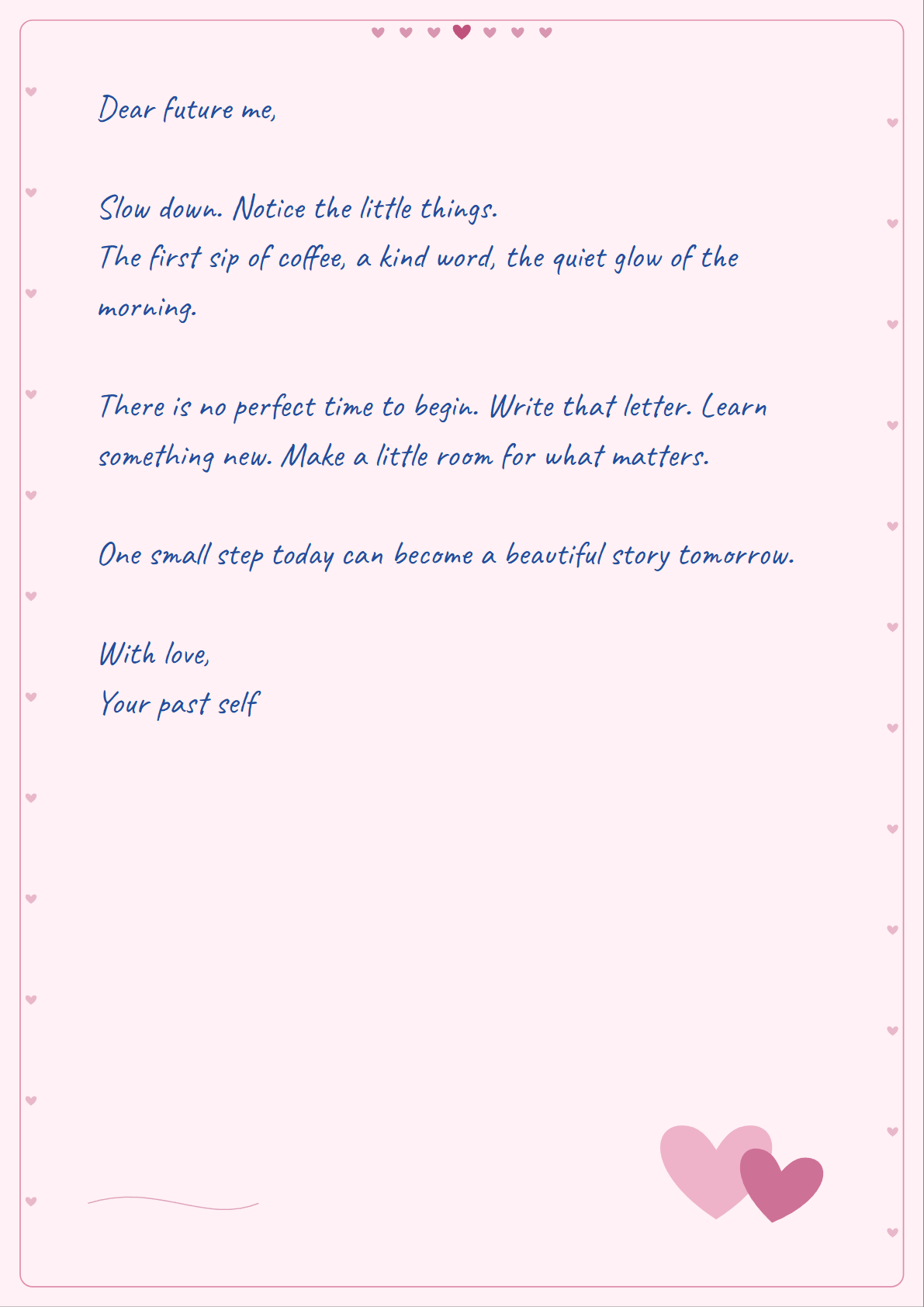

Um estilo manuscrito pode tornar uma carta curta, convite ou nota de estudo mais pessoal. Este exemplo usa o texto de exemplo não sensível da ferramenta e papel de Corações. A comparação mostra as mesmas palavras como texto digitado e como uma página PDF baixada real.
Cole texto ou abra um arquivo
Abra o Texto para PDF manuscrito e escolha Colar texto, ou carregue um arquivo TXT ou Markdown. Você também pode escolher Tentar exemplo para seguir este exemplo.
Digite ou cole no painel de escrita. A pré-visualização é atualizada imediatamente. O Markdown é lido como texto simples: títulos e outras marcas de Markdown não são convertidos em formatação.
Escolha a caligrafia, o papel e a tinta
Experimente Natural, Neat, Flowing ou Playful para encontrar um estilo de caligrafia que combine com o seu texto. Para este exemplo, mantenha Natural e escolha o papel Hearts com tinta azul.
Papel em branco, pautado e quadriculado são úteis para anotações. Cream, Letter e Blue adicionam um estilo simples. Hearts, Roses e Love note são três designs decorativos diferentes para cartas pessoais.
Revise cada página
Escolha A4 ou US Letter e ajuste o tamanho da fonte, as margens e o espaçamento entre linhas. O texto é ajustado e movido automaticamente para a próxima página. Use as setas de página para verificar se o layout está legível.
No celular, abra as Configurações para alterar o estilo mantendo a visualização visível acima do painel. Textos mais longos, uma fonte maior ou margens mais largas podem aumentar o número de páginas.
Gerar e baixar
Escolha Criar PDF & PNG para gerar o resultado. Selecione PDF ou PNG na tela de resultados e toque em Baixar. O botão baixa a opção ativa.
Um único PNG é baixado diretamente. Várias páginas PNG são baixadas como um ZIP com arquivos de imagem numerados. O PDF contém as mesmas páginas renderizadas que a saída PNG, no tamanho de papel escolhido.
Perguntas comuns
O meu texto sai do meu dispositivo?
Não. Esta ferramenta visualiza e gera as suas páginas dentro do seu navegador. Mantenha uma cópia separada do seu texto original; fechar a página pode descartar o seu trabalho.
Quais são os limites?
Um arquivo de texto pode ter até 1 MiB. O texto é limitado a 30,000 caracteres, a saída a 40 páginas e os arquivos gerados a 80 MiB. Documentos menores são mais fáceis de exportar no celular.
Posso editar o texto do PDF mais tarde?
O PDF é baseado em imagem. Para alterar as palavras, retorne ao painel de escrita e gere uma nova saída, ou reabra o seu texto original salvo.
Dê às suas palavras um visual manuscrito.
Experimente o exemplo ou traga o seu próprio texto.


