

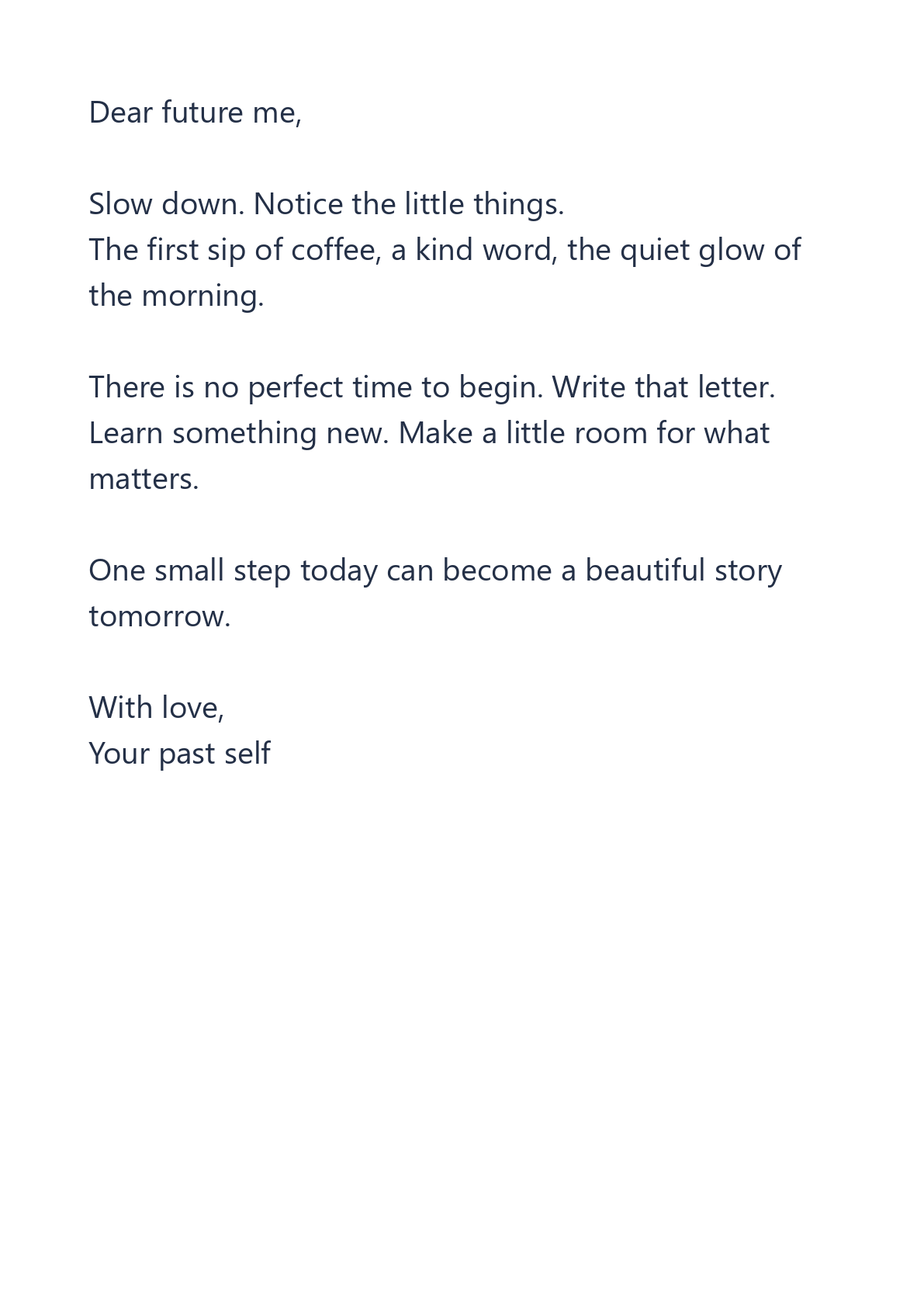
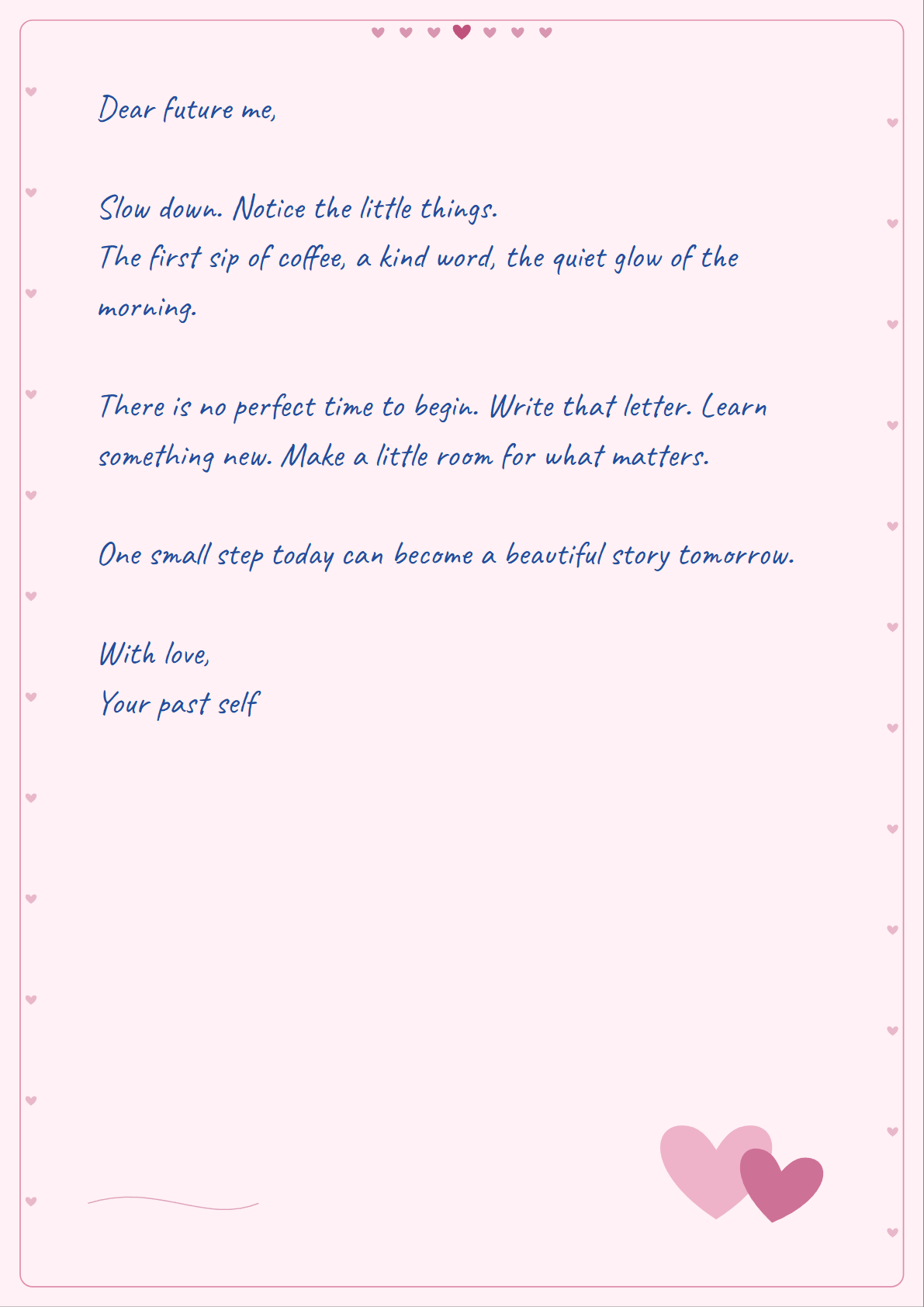

手書きスタイルを使うと、短い手紙や招待状、勉強のメモがより個人的なものになります。この例では、ツールの非機密サンプルテキストとハート柄の用紙を使用しています。比較画像では、同じ言葉がタイピングされたテキストと、実際にダウンロードされたPDFページとして表示されています。
テキストを貼り付けるかファイルを開く
「テキストから手書き風PDFへ」を開き、「テキストを貼り付け」を選択するか、TXTまたはMarkdownファイルをアップロードします。また、「サンプルを試す」を選択してこの例に従うこともできます。
書き込みパネルに入力または貼り付けます。プレビューは即座に更新されます。Markdownはプレーンテキストとして読み込まれます。見出しやその他のMarkdown記号はフォーマットに変換されません。
手書きスタイル、用紙、インクの選択
Natural、Neat、Flowing、Playfulから、テキストに合う手書きスタイルを見つけてみましょう。この例ではNaturalを選択し、Hearts用紙と青色のインクを選びます。
無地、罫線、方眼の用紙はメモに便利です。Cream、Letter、Blueはシンプルなスタイルを加えます。Hearts、Roses、Love noteは、手紙用の3種類の装飾デザインです。
各ページの確認
A4またはUS Letterを選択し、フォントサイズ、余白、行間を調整します。テキストは自動的に折り返され、次のページへ送られます。ページ矢印を使用して、レイアウトが適切か確認してください。
スマートフォンの場合は、設定を開いてスタイルを変更すると、パネルの上部でプレビューを確認できます。テキストが長い場合や、フォントサイズや余白を大きくすると、ページ数が増えることがあります。
生成とダウンロード
「Create PDF & PNG」を選択して出力を生成します。結果画面でPDFまたはPNGを選択し、「Download」をタップします。ボタンを押すと、選択した形式でダウンロードされます。
PNGが1ページの場合は直接ダウンロードされます。複数ページの場合は、番号付き画像ファイルがZIP形式でダウンロードされます。PDFには、選択した用紙サイズでPNGと同じページがレンダリングされます。
よくある質問
テキストはデバイスから送信されますか?
いいえ。このツールはブラウザ内でページのプレビューと生成を行います。ソーステキストは別途保存しておいてください。ページを閉じると作業内容が破棄される場合があります。
制限はありますか?
テキストファイルは最大1 MiBまでです。テキストは30,000文字まで、出力は40ページまで、生成ファイルは80 MiBまでとなります。ドキュメントが小さいほど、スマートフォンでのエクスポートが容易になります。
後からPDFのテキストを編集できますか?
PDFは画像ベースです。内容を変更するには、書き込みパネルに戻って新しい出力を生成するか、保存したソーステキストを再度開いてください。
言葉に手書きの温もりを。
サンプルを試すか、独自のテキストを入力してください。


