

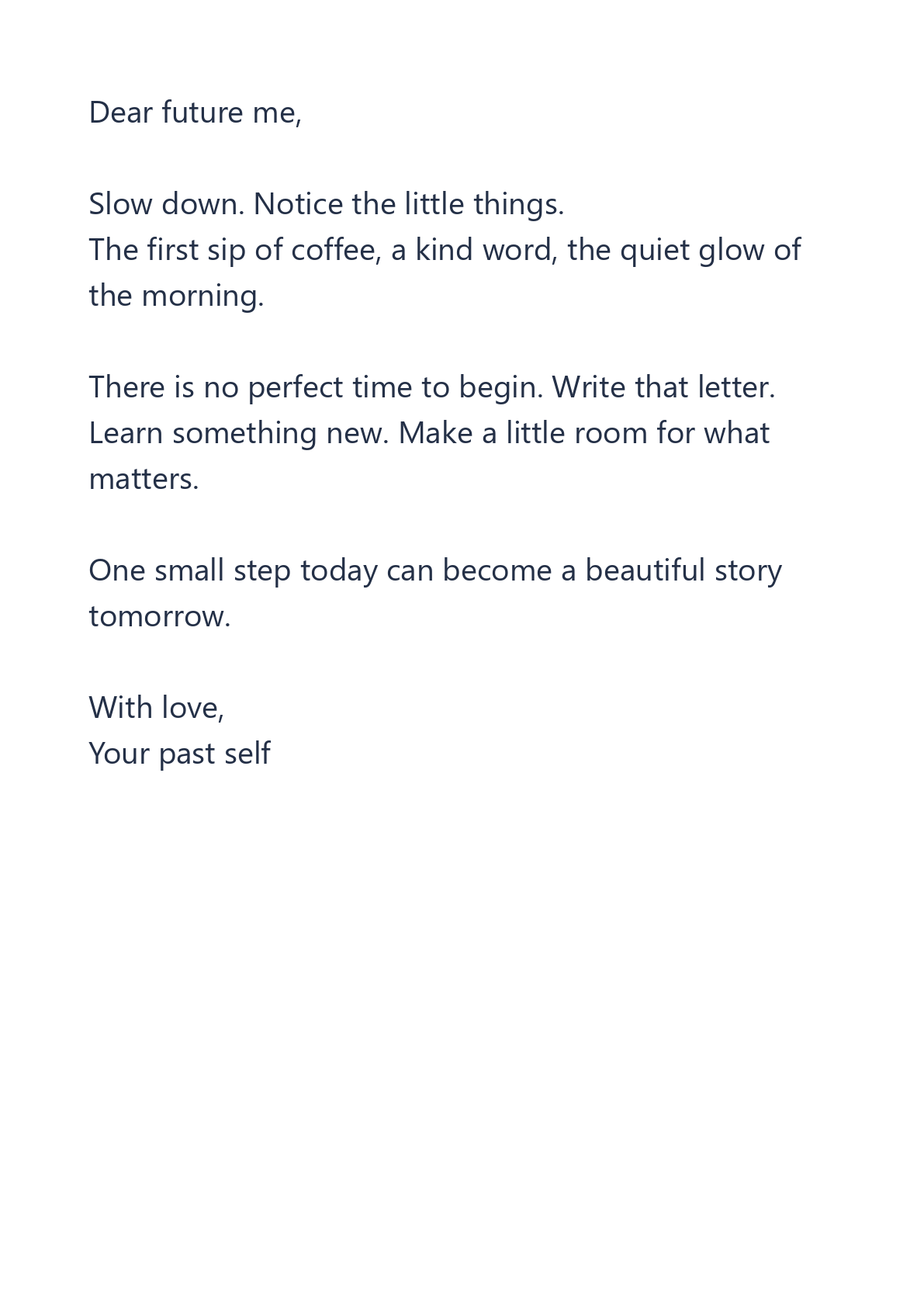
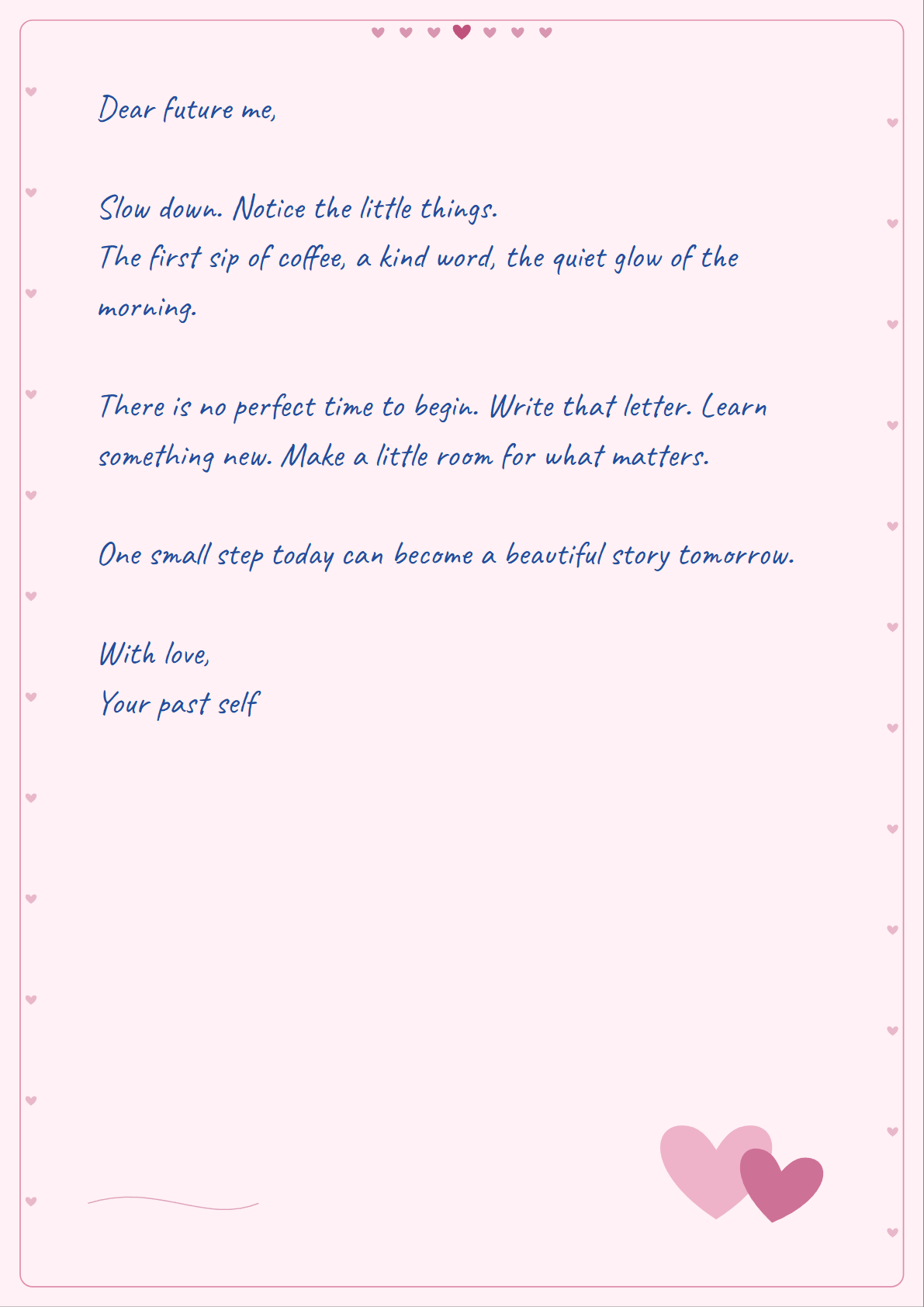

Uno stile scritto a mano può rendere una breve lettera, un invito o una nota di studio più personali. Questo esempio utilizza il testo di esempio non sensibile dello strumento e la carta Cuori. Il confronto mostra le stesse parole come testo dattiloscritto e come pagina PDF effettivamente scaricata.
Incolla testo o apri un file
Apri Da testo a PDF scritto a mano e scegli Incolla testo, oppure carica un file TXT o Markdown. Puoi anche scegliere Prova esempio per seguire questo esempio.
Scrivi o incolla nel pannello di scrittura. L'anteprima si aggiorna immediatamente. Il Markdown viene letto come testo semplice: le intestazioni e altri segni Markdown non vengono convertiti in formattazione.
Scegli calligrafia, carta e inchiostro
Prova Natural, Neat, Flowing o Playful per trovare uno stile di scrittura adatto al tuo testo. Per questo esempio, mantieni Natural e scegli la carta Hearts con inchiostro blu.
La carta bianca, a righe e a quadretti è utile per gli appunti. Cream, Letter e Blue aggiungono uno stile semplice. Hearts, Roses e Love note sono tre diversi design decorativi per lettere personali.
Controlla ogni pagina
Scegli A4 o US Letter e regola dimensione del carattere, margini e interlinea. Il testo va a capo e passa automaticamente alla pagina successiva. Usa le frecce di pagina per verificare che l'impaginazione sia corretta.
Su un telefono, apri Impostazioni per cambiare lo stile mantenendo l'anteprima visibile sopra il pannello. Un testo più lungo, un carattere più grande o margini più ampi possono aumentare il numero di pagine.
Genera e scarica
Scegli Crea PDF & PNG per generare l'output. Seleziona PDF o PNG nella schermata dei risultati, quindi tocca Scarica. Il pulsante scarica la scelta attiva.
Un singolo PNG si scarica direttamente. Più pagine PNG vengono scaricate come ZIP con file immagine numerati. Il PDF contiene le stesse pagine renderizzate dell'output PNG, nel formato carta scelto.
Domande frequenti
Il mio testo lascia il dispositivo?
No. Questo strumento visualizza in anteprima e genera le tue pagine all'interno del browser. Conserva una copia separata del tuo testo sorgente; chiudere la pagina può eliminare il tuo lavoro.
Quali sono i limiti?
Un file di testo può pesare fino a 1 MiB. Il testo è limitato a 30,000 caratteri, l'output a 40 pagine e i file generati a 80 MiB. I documenti più piccoli sono più facili da esportare su un telefono.
Posso modificare il testo del PDF in seguito?
Il PDF è basato su immagini. Per modificare le parole, torna al pannello di scrittura e genera un nuovo output, oppure riapri il testo sorgente salvato.
Dai alle tue parole un aspetto scritto a mano.
Prova l'esempio o inserisci il tuo testo.


