

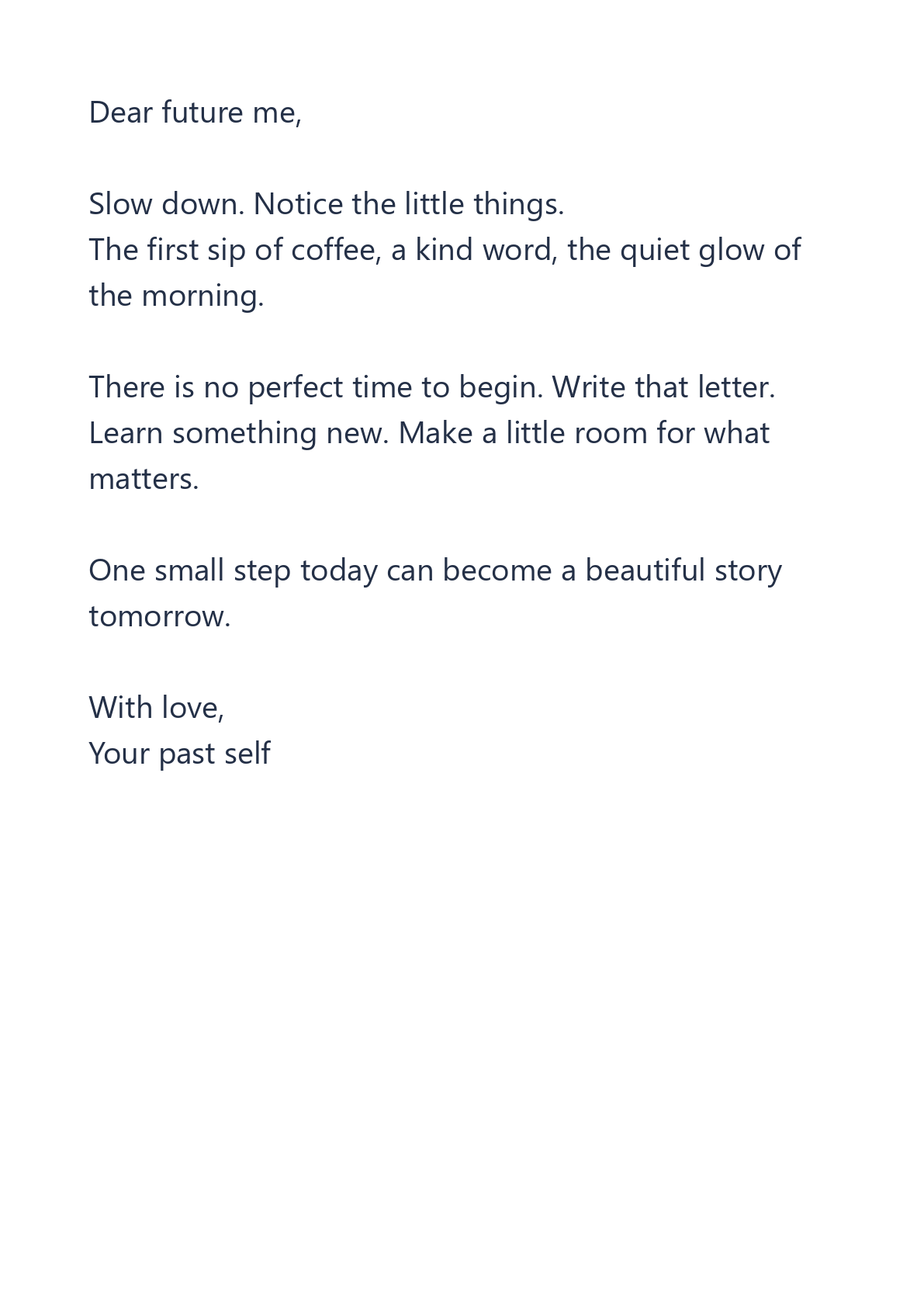
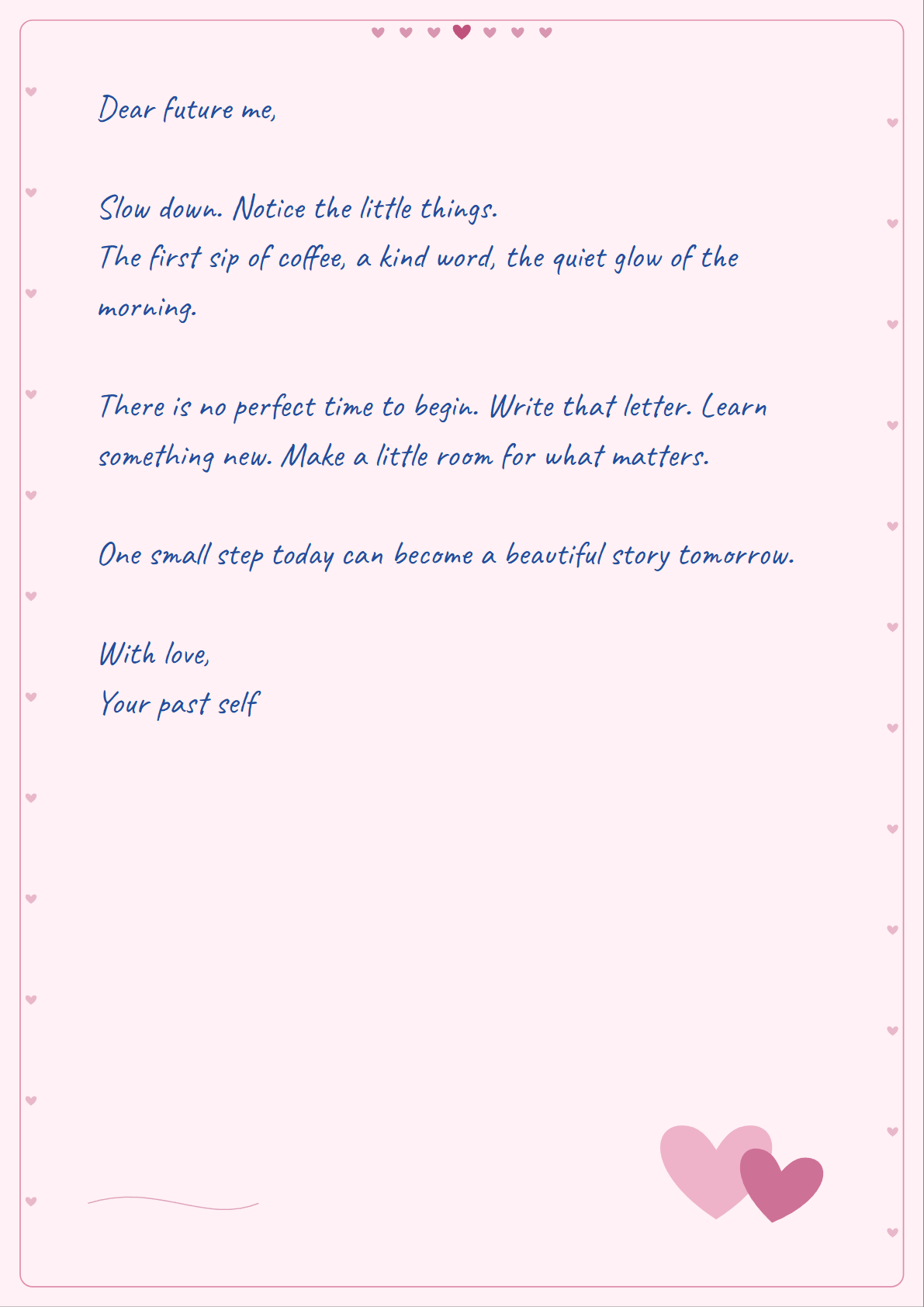

एक हस्तलिखित शैली एक छोटे पत्र, निमंत्रण या अध्ययन नोट को अधिक व्यक्तिगत बना सकती है। यह उदाहरण टूल के गैर-संवेदनशील नमूना टेक्स्ट और हार्ट्स कागज़ का उपयोग करता है। तुलना टाइप किए गए टेक्स्ट और वास्तविक डाउनलोड किए गए PDF पृष्ठ के रूप में समान शब्दों को दिखाती है।
टेक्स्ट पेस्ट करें या फ़ाइल खोलें
Text to Handwritten PDF खोलें और Paste text चुनें, या TXT या Markdown फ़ाइल अपलोड करें। आप इस उदाहरण का पालन करने के लिए Try sample भी चुन सकते हैं।
राइटिंग पैनल में टाइप या पेस्ट करें। प्रीव्यू तुरंत अपडेट हो जाता है। Markdown को सादे टेक्स्ट के रूप में पढ़ा जाता है: हेडिंग और अन्य Markdown चिह्नों को फ़ॉर्मेटिंग में कन्वर्ट नहीं किया जाता है।
हस्तलेखन, कागज और स्याही चुनें
अपने टेक्स्ट के अनुकूल हस्तलेखन शैली खोजने के लिए Natural, Neat, Flowing या Playful आज़माएं। इस उदाहरण के लिए, Natural रखें और नीली स्याही के साथ Hearts कागज चुनें।
नोट्स के लिए Blank, lined और grid कागज उपयोगी हैं। Cream, Letter और Blue सरल स्टाइलिंग जोड़ते हैं। Hearts, Roses और Love note व्यक्तिगत पत्रों के लिए तीन अलग-अलग सजावटी डिज़ाइन हैं।
प्रत्येक पृष्ठ की समीक्षा करें
A4 या US Letter चुनें और फ़ॉन्ट आकार, मार्जिन और लाइन स्पेसिंग को समायोजित करें। टेक्स्ट अपने आप रैप हो जाता है और अगले पृष्ठ पर चला जाता है। लेआउट सही है या नहीं, यह जांचने के लिए पृष्ठ तीरों का उपयोग करें।
फ़ोन पर, पैनल के ऊपर पूर्वावलोकन को दृश्यमान रखते हुए शैली बदलने के लिए Settings खोलें। लंबा टेक्स्ट, बड़ा फ़ॉन्ट या चौड़ा मार्जिन पृष्ठों की संख्या बढ़ा सकता है।
जनरेट करें और डाउनलोड करें
आउटपुट बनाने के लिए Create PDF & PNG चुनें। परिणाम स्क्रीन पर PDF या PNG चुनें, फिर Download पर टैप करें। बटन सक्रिय विकल्प को डाउनलोड करता है।
एक एकल PNG सीधे डाउनलोड होता है। एकाधिक PNG पृष्ठ क्रमांकित छवि फ़ाइलों के साथ ZIP के रूप में डाउनलोड होते हैं। PDF में चुने गए कागज के आकार पर PNG आउटपुट के समान रेंडर किए गए पृष्ठ होते हैं।
सामान्य प्रश्न
क्या मेरा टेक्स्ट मेरे डिवाइस से बाहर जाता है?
नहीं। यह टूल आपके ब्राउज़र के भीतर आपके पृष्ठों का पूर्वावलोकन और निर्माण करता है। अपने स्रोत टेक्स्ट की एक अलग प्रति रखें; पृष्ठ बंद करने से आपका काम हट सकता है।
सीमाएं क्या हैं?
एक टेक्स्ट फ़ाइल 1 MiB तक हो सकती है। टेक्स्ट 30,000 वर्णों तक सीमित है, आउटपुट 40 पृष्ठों तक और जनरेट की गई फ़ाइलें 80 MiB तक सीमित हैं। छोटे दस्तावेज़ों को फ़ोन पर एक्सपोर्ट करना आसान होता है।
क्या मैं बाद में PDF टेक्स्ट को संपादित कर सकता हूँ?
PDF छवि-आधारित है। शब्दों को बदलने के लिए, लेखन पैनल पर वापस जाएं और एक नया आउटपुट जनरेट करें, या अपना सहेजा हुआ स्रोत टेक्स्ट फिर से खोलें।
अपने शब्दों को हस्तलिखित रूप दें।
नमूना आज़माएं या अपना खुद का टेक्स्ट लाएं।


