

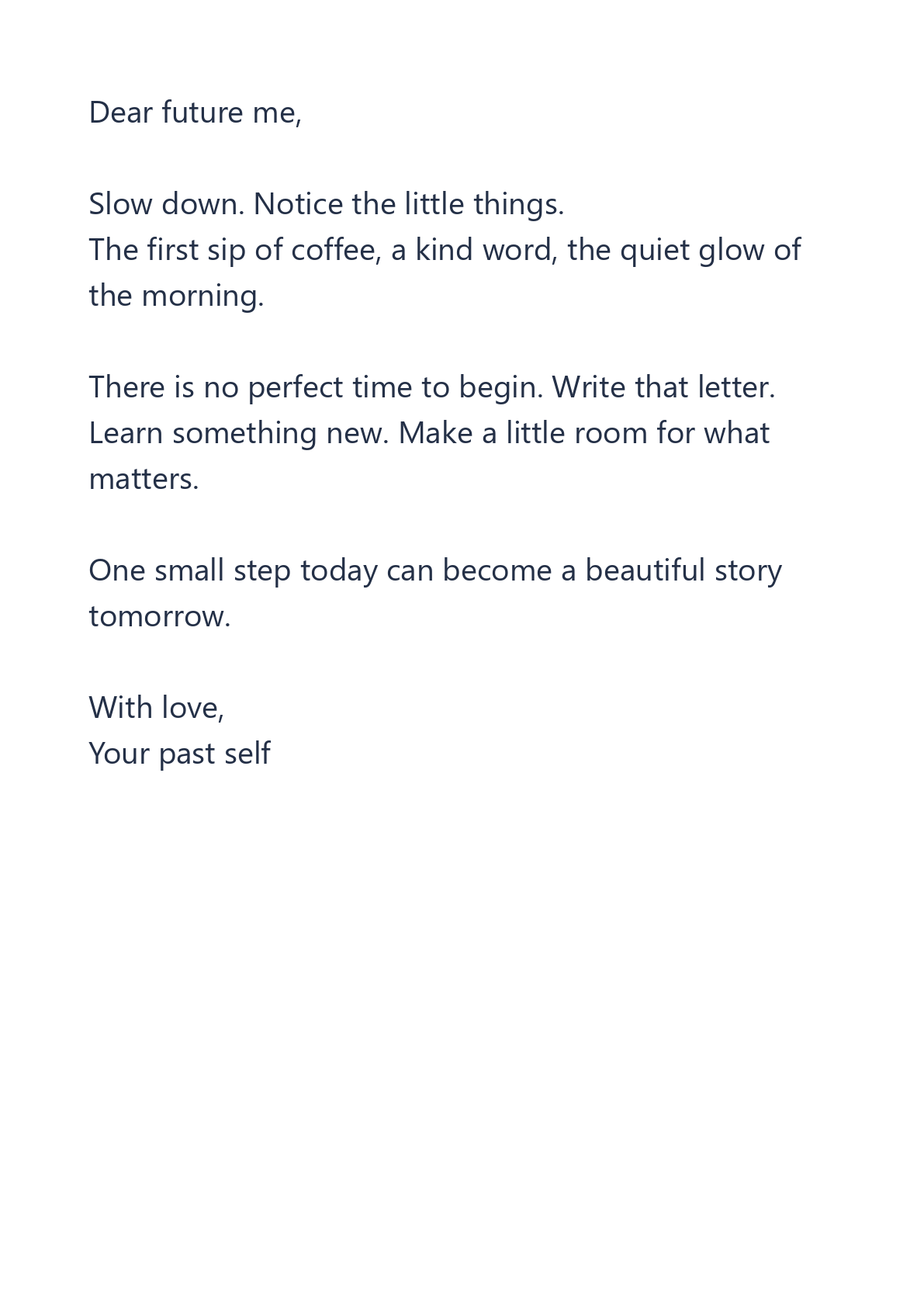
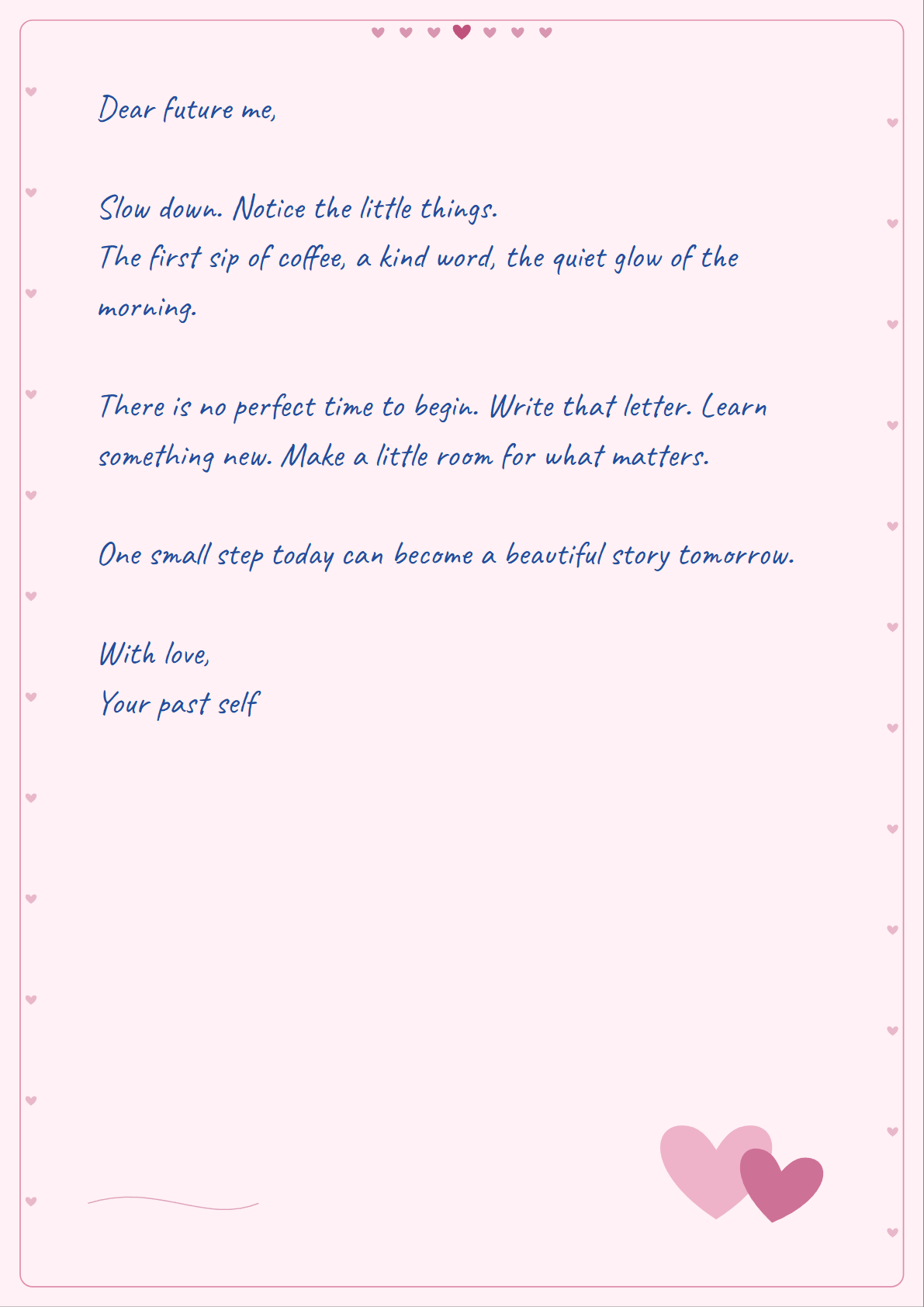

Ručně psaný styl může učinit krátký dopis, pozvánku nebo studijní poznámku osobnějšími. Tento příklad používá necitlivý ukázkový text nástroje a papír se srdíčky. Srovnání ukazuje stejná slova jako psaný text a jako skutečně staženou stránku PDF.
Vložte text nebo otevřete soubor
Otevřete Text do ručně psaného PDF a zvolte Vložit text, nebo nahrajte soubor TXT či Markdown. Můžete také zvolit Vyzkoušet ukázku a postupovat podle tohoto příkladu.
Pište nebo vkládejte do panelu psaní. Náhled se okamžitě aktualizuje. Markdown je čten jako prostý text: nadpisy a další značky Markdown nejsou převedeny na formátování.
Výběr rukopisu, papíru a inkoustu
Vyzkoušejte styly Natural, Neat, Flowing nebo Playful a najděte rukopis, který se hodí k vašemu textu. Pro tento příklad ponechte Natural a zvolte papír Hearts s modrým inkoustem.
Prázdný, linkovaný a čtverečkovaný papír jsou užitečné pro poznámky. Cream, Letter a Blue dodávají jednoduchý styl. Hearts, Roses a Love note jsou tři různé dekorativní vzory pro osobní dopisy.
Kontrola každé stránky
Zvolte A4 nebo US Letter a upravte velikost písma, okraje a řádkování. Text se automaticky zalamuje a přechází na další stránku. Pomocí šipek stránek zkontrolujte, zda rozvržení vypadá dobře.
Na telefonu otevřete Nastavení pro změnu stylu, zatímco náhled zůstane viditelný nad panelem. Delší text, větší písmo nebo širší okraje mohou zvýšit počet stránek.
Generování a stažení
Zvolte Create PDF & PNG pro vytvoření výstupu. Na obrazovce výsledků vyberte PDF nebo PNG a poté klepněte na Download. Tlačítko stáhne aktuálně vybranou možnost.
Jeden soubor PNG se stáhne přímo. Více stránek PNG se stáhne jako ZIP s očíslovanými soubory obrázků. PDF obsahuje stejné vykreslené stránky jako výstup PNG ve zvolené velikosti papíru.
Časté dotazy
Opouští můj text zařízení?
Ne. Tento nástroj vytváří náhled a generuje stránky přímo ve vašem prohlížeči. Uchovávejte si samostatnou kopii zdrojového textu; zavřením stránky můžete o svou práci přijít.
Jaká jsou omezení?
Textový soubor může mít velikost až 1 MiB. Text je omezen na 30,000 znaků, výstup na 40 stránek a generované soubory na 80 MiB. Menší dokumenty se na telefonu snadněji exportují.
Mohu text v PDF později upravit?
PDF je založeno na obrázcích. Chcete-li změnit slova, vraťte se do panelu psaní a vygenerujte nový výstup nebo znovu otevřete uložený zdrojový text.
Dodejte svým slovům rukopisný vzhled.
Vyzkoušejte ukázku nebo vložte vlastní text.


