

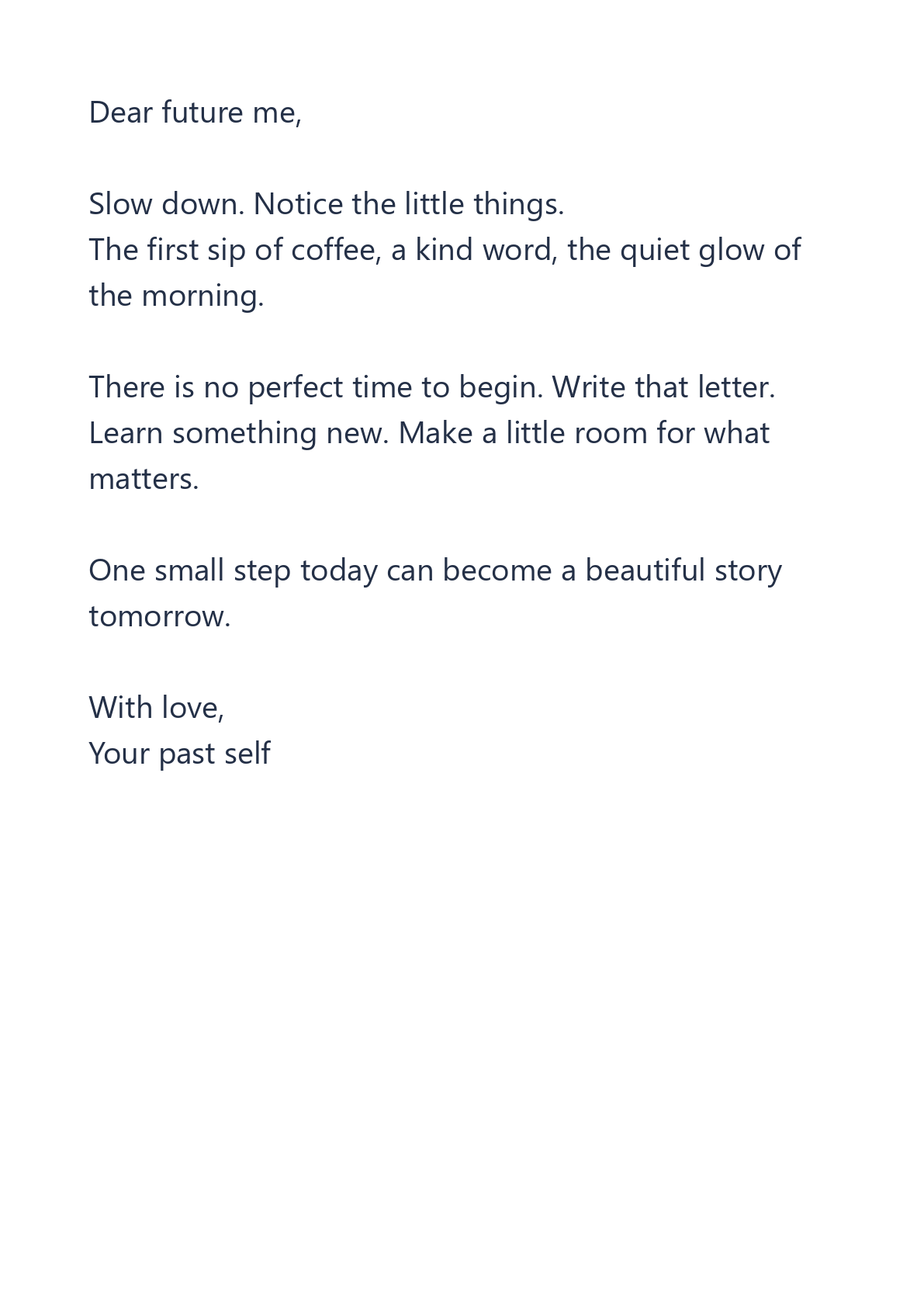
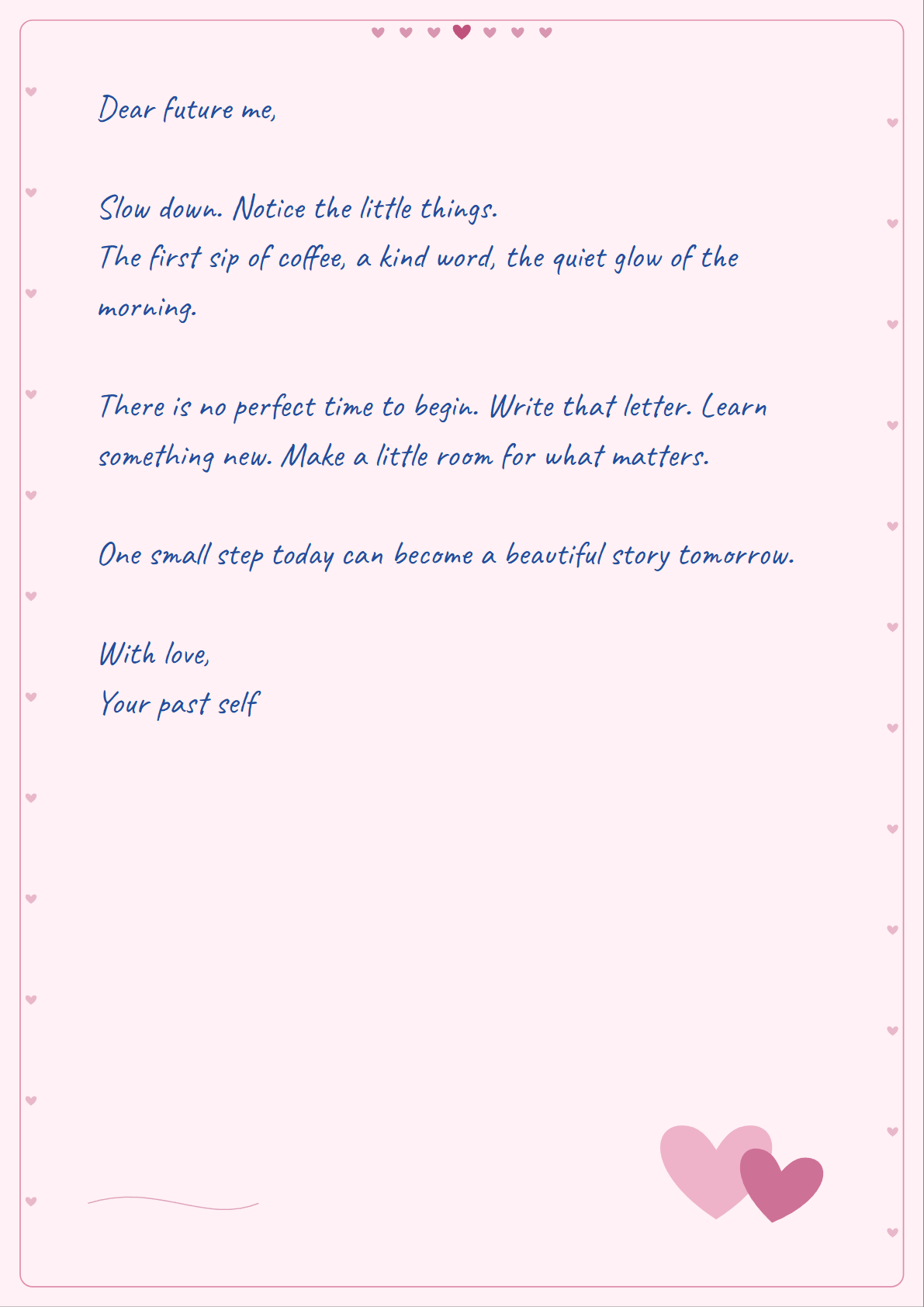

Un estilo manuscrito puede hacer que una carta corta, una invitación o una nota de estudio se sientan más personales. Este ejemplo utiliza el texto de muestra no sensible de la herramienta y papel de Corazones. La comparación muestra las mismas palabras como texto mecanografiado y como una página PDF descargada real.
Pega texto o abre un archivo
Abre Texto a PDF manuscrito y elige Pegar texto, o sube un archivo TXT o Markdown. También puedes elegir Probar ejemplo para seguir este ejemplo.
Escribe o pega en el panel de escritura. La vista previa se actualiza inmediatamente. El formato Markdown se lee como texto plano: los encabezados y otras marcas de Markdown no se convierten en formato.
Elige caligrafía, papel y tinta
Prueba Natural, Neat, Flowing o Playful para encontrar un estilo de caligrafía que se adapte a tu texto. Para este ejemplo, mantén Natural y elige el papel Hearts con tinta azul.
El papel en blanco, rayado y cuadriculado es útil para notas. Cream, Letter y Blue añaden un estilo sencillo. Hearts, Roses y Love note son tres diseños decorativos diferentes para cartas personales.
Revisa cada página
Elige A4 o US Letter y ajusta el tamaño de fuente, los márgenes y el interlineado. El texto se ajusta y pasa a la siguiente página automáticamente. Usa las flechas de página para comprobar que el diseño se lee bien.
En un teléfono, abre Ajustes para cambiar el estilo mientras mantienes la vista previa visible sobre el panel. Un texto más largo, una fuente más grande o márgenes más anchos pueden aumentar el número de páginas.
Generar y descargar
Elige Crear PDF & PNG para generar el resultado. Selecciona PDF o PNG en la pantalla de resultados y luego pulsa Descargar. El botón descarga la opción activa.
Un solo PNG se descarga directamente. Varias páginas PNG se descargan como un ZIP con archivos de imagen numerados. El PDF contiene las mismas páginas renderizadas que la salida PNG, en el tamaño de papel elegido.
Preguntas frecuentes
¿Mi texto sale de mi dispositivo?
No. Esta herramienta previsualiza y genera tus páginas dentro de tu navegador. Guarda una copia separada de tu texto original; cerrar la página puede descartar tu trabajo.
¿Cuáles son los límites?
Un archivo de texto puede tener hasta 1 MiB. El texto está limitado a 30,000 caracteres, la salida a 40 páginas y los archivos generados a 80 MiB. Los documentos más pequeños son más fáciles de exportar en un teléfono.
¿Puedo editar el texto del PDF más tarde?
El PDF está basado en imágenes. Para cambiar las palabras, vuelve al panel de escritura y genera una nueva salida, o vuelve a abrir tu texto original guardado.
Dale a tus palabras un aspecto manuscrito.
Prueba la muestra o trae tu propio texto.


