

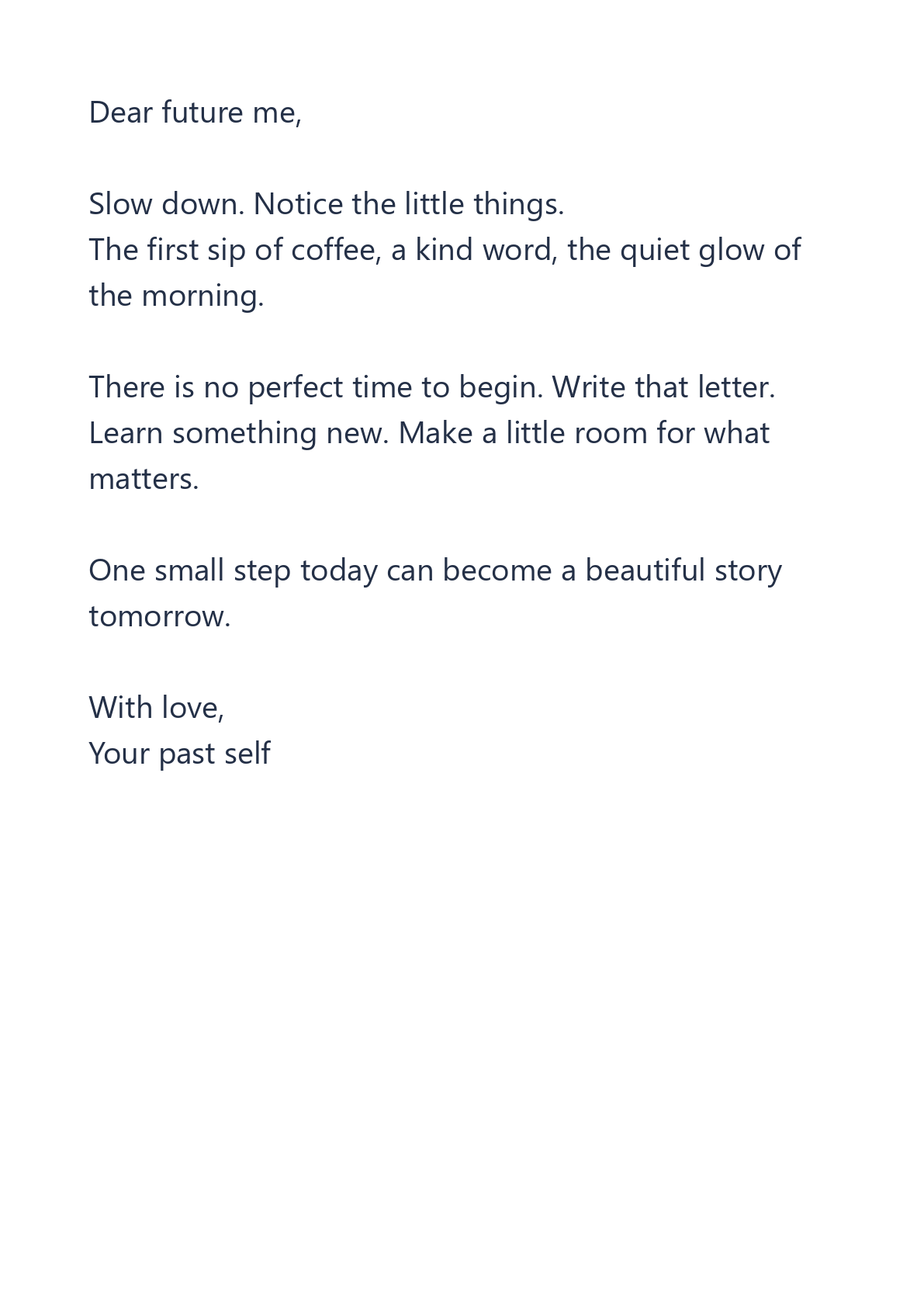
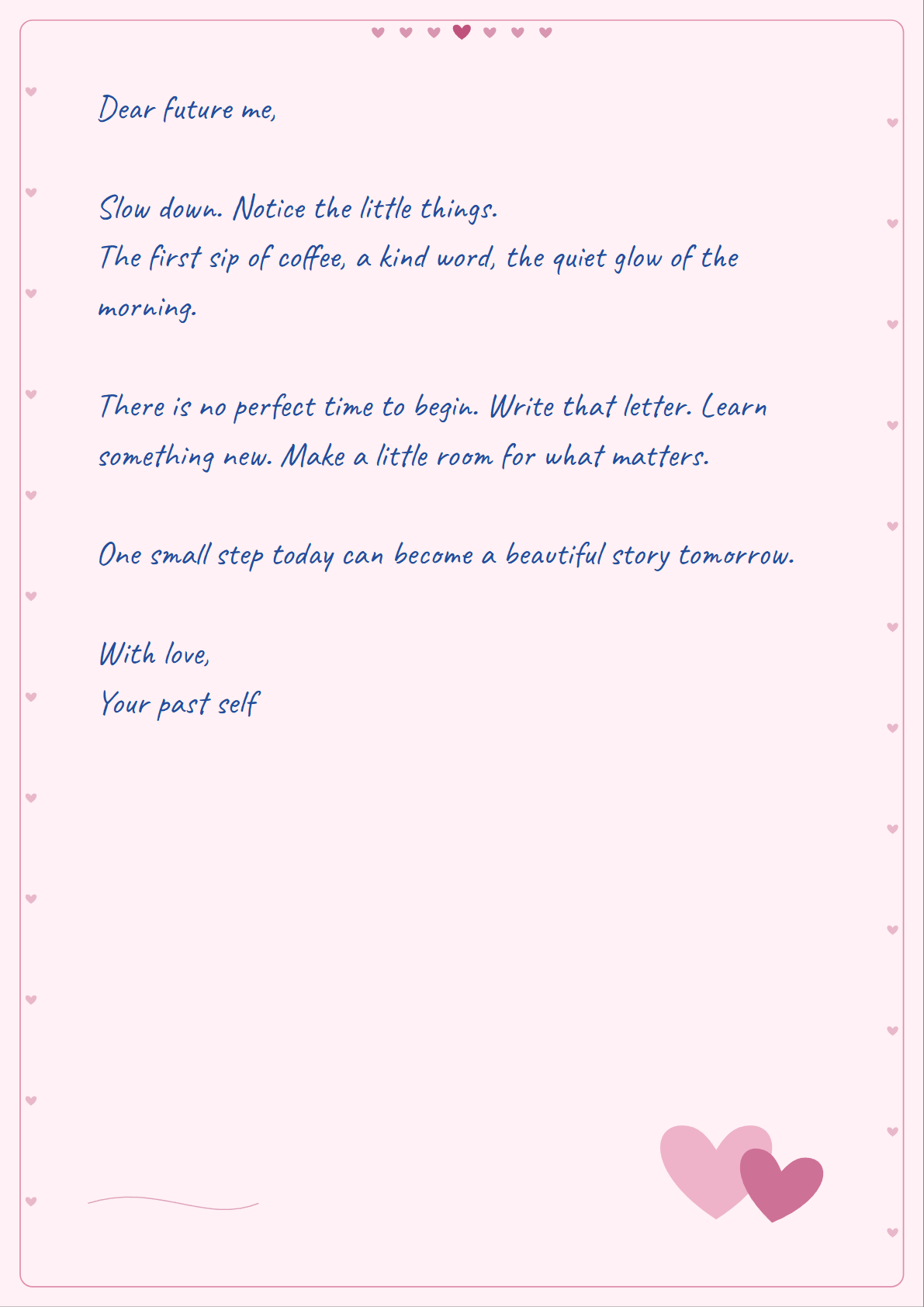

Một phong cách viết tay có thể làm cho một lá thư ngắn, lời mời hoặc ghi chú học tập trở nên cá nhân hơn. Ví dụ này sử dụng văn bản mẫu không nhạy cảm của công cụ và giấy Trái tim. Sự so sánh cho thấy cùng một từ ngữ dưới dạng văn bản đã đánh máy và dưới dạng một trang PDF thực tế đã tải xuống.
Dán văn bản hoặc mở tệp
Mở Văn bản sang PDF viết tay và chọn Dán văn bản, hoặc tải lên tệp TXT hoặc Markdown. Bạn cũng có thể chọn Thử mẫu để làm theo ví dụ này.
Nhập hoặc dán vào bảng viết. Bản xem trước cập nhật ngay lập tức. Markdown được đọc dưới dạng văn bản thuần túy: tiêu đề và các dấu Markdown khác không được chuyển đổi thành định dạng.
Chọn kiểu chữ viết tay, giấy và mực
Hãy thử Natural, Neat, Flowing hoặc Playful để tìm kiểu chữ viết tay phù hợp với văn bản của bạn. Trong ví dụ này, hãy giữ nguyên Natural và chọn giấy Hearts với mực xanh dương.
Giấy trắng, giấy kẻ dòng và giấy ô ly rất hữu ích cho ghi chú. Các loại giấy Cream, Letter và Blue thêm phong cách đơn giản. Hearts, Roses và Love note là ba thiết kế trang trí khác nhau cho thư cá nhân.
Xem lại từng trang
Chọn A4 hoặc US Letter và điều chỉnh cỡ chữ, lề và khoảng cách dòng. Văn bản sẽ tự động xuống dòng và chuyển sang trang tiếp theo. Sử dụng các mũi tên trang để kiểm tra xem bố cục đã ổn chưa.
Trên điện thoại, hãy mở Settings để thay đổi kiểu chữ trong khi vẫn giữ bản xem trước hiển thị phía trên bảng điều khiển. Văn bản dài hơn, cỡ chữ lớn hơn hoặc lề rộng hơn có thể làm tăng số lượng trang.
Tạo và tải xuống
Chọn Create PDF & PNG để tạo đầu ra. Chọn PDF hoặc PNG trên màn hình kết quả, sau đó nhấn Download. Nút này sẽ tải xuống lựa chọn hiện tại.
Một tệp PNG đơn lẻ sẽ tải xuống trực tiếp. Nhiều trang PNG sẽ tải xuống dưới dạng tệp ZIP chứa các tệp hình ảnh được đánh số. Tệp PDF chứa các trang được hiển thị giống như đầu ra PNG, tại kích thước giấy đã chọn.
Các câu hỏi thường gặp
Văn bản của tôi có rời khỏi thiết bị không?
Không. Công cụ này xem trước và tạo các trang của bạn ngay trong trình duyệt. Hãy giữ một bản sao riêng của văn bản gốc; việc đóng trang có thể làm mất công việc của bạn.
Các giới hạn là gì?
Một tệp văn bản có thể lên tới 1 MiB. Văn bản bị giới hạn ở 30,000 ký tự, đầu ra tối đa 40 trang và các tệp được tạo tối đa 80 MiB. Các tài liệu nhỏ hơn sẽ dễ xuất trên điện thoại hơn.
Tôi có thể chỉnh sửa văn bản PDF sau không?
Tệp PDF dựa trên hình ảnh. Để thay đổi từ ngữ, hãy quay lại bảng điều khiển viết và tạo đầu ra mới, hoặc mở lại văn bản gốc đã lưu của bạn.
Mang lại cho từ ngữ của bạn vẻ ngoài viết tay.
Hãy thử mẫu hoặc sử dụng văn bản của riêng bạn.


