

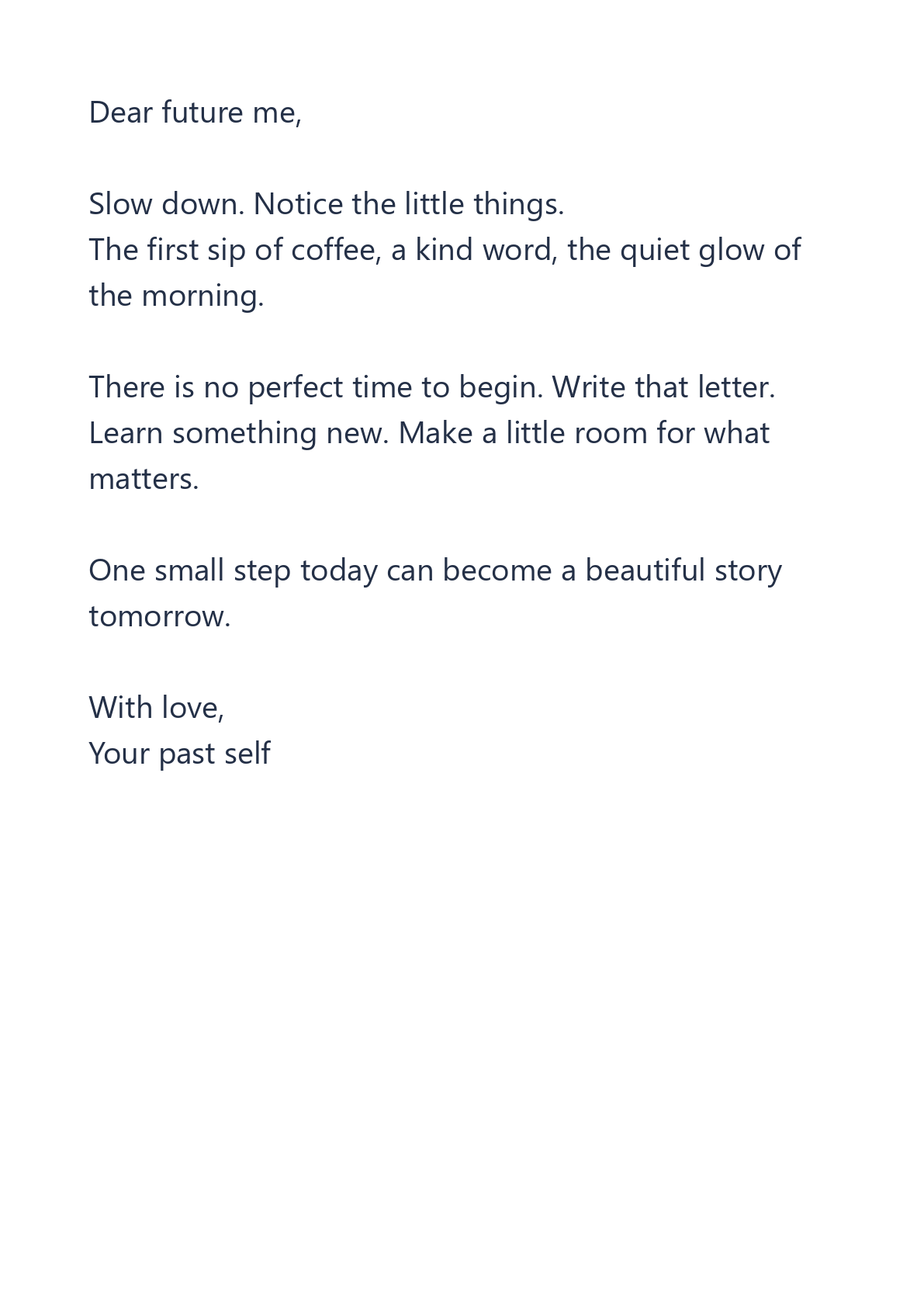
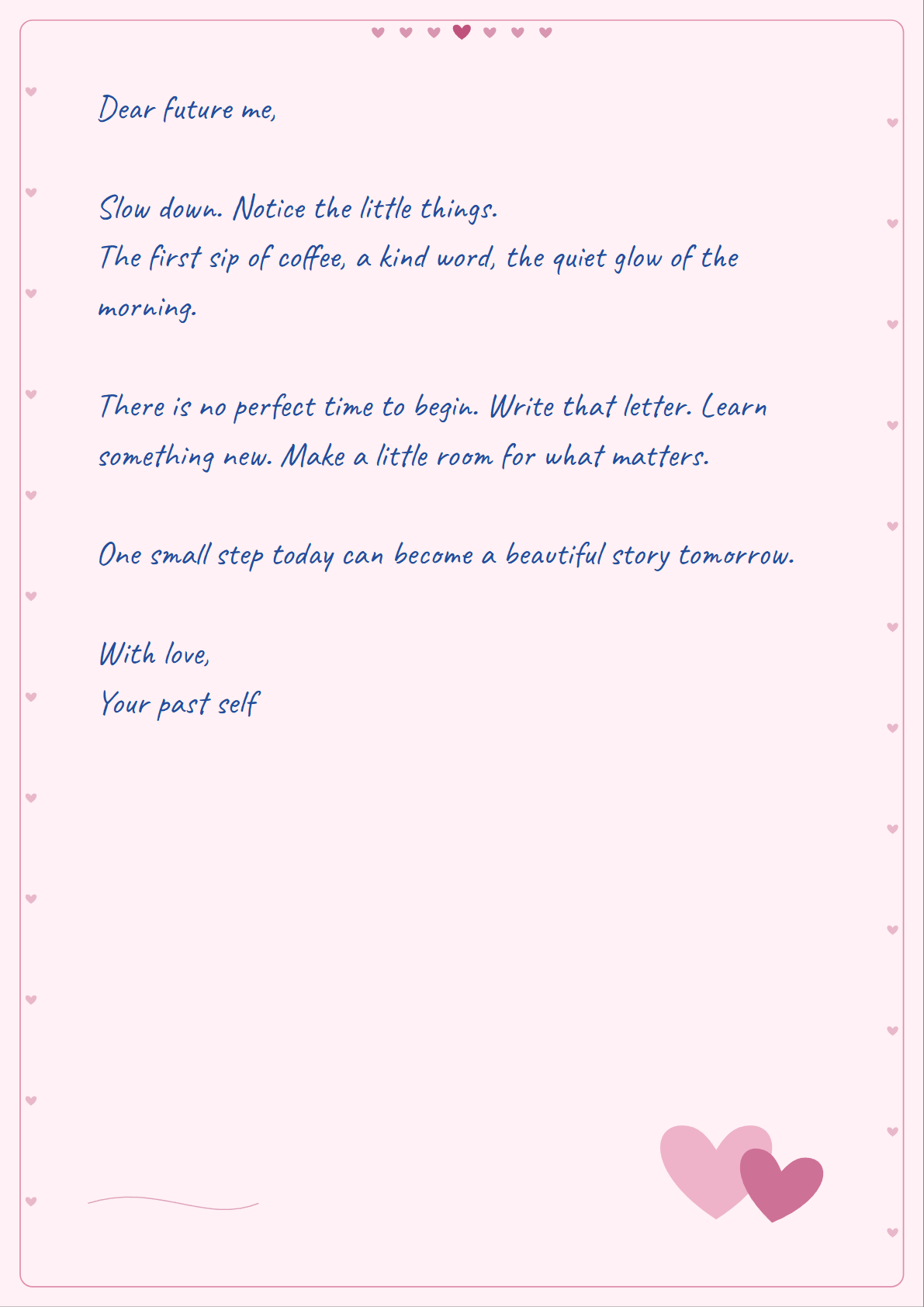

Käsinkirjoitettu tyyli voi tehdä lyhyestä kirjeestä, kutsusta tai opiskelumuistiinpanosta henkilökohtaisemman tuntuisen. Tämä esimerkki käyttää työkalun esimerkkitekstiä ja Sydämet-paperia. Vertailu näyttää samat sanat kirjoitettuna tekstinä ja varsinaisena ladattuna PDF-sivuna.
Liitä teksti tai avaa tiedosto
Avaa Tekstistä käsinkirjoitetuksi PDF-työkalu ja valitse Liitä teksti tai lataa TXT- tai Markdown-tiedosto. Voit myös valita Kokeile esimerkkiä seurataksesi tätä ohjetta.
Kirjoita tai liitä teksti kirjoituspaneeliin. Esikatselu päivittyy välittömästi. Markdown luetaan tavallisena tekstinä: otsikoita ja muita Markdown-merkintöjä ei muuteta muotoiluksi.
Valitse käsiala, paperi ja muste
Kokeile tyylejä Natural, Neat, Flowing tai Playful löytääksesi tekstiisi sopivan käsialan. Käytä tässä esimerkissä Natural-tyyliä ja valitse Hearts-paperi sekä sininen muste.
Tyhjä, viivoitettu ja ruudullinen paperi sopivat hyvin muistiinpanoille. Cream, Letter ja Blue tuovat yksinkertaista tyyliä. Hearts, Roses ja Love note ovat kolme erilaista koristekuviota henkilökohtaisille kirjeille.
Tarkista jokainen sivu
Valitse A4 tai US Letter ja säädä fonttikokoa, marginaaleja ja riviväliä. Teksti rivittyy ja siirtyy automaattisesti seuraavalle sivulle. Käytä sivunuolia varmistaaksesi, että taitto näyttää hyvältä.
Puhelimella voit avata asetukset tyylin vaihtamiseksi samalla kun esikatselu pysyy näkyvissä paneelin yläpuolella. Pidempi teksti, suurempi fontti tai leveämmät marginaalit voivat lisätä sivujen määrää.
Luo ja lataa
Valitse Create PDF & PNG luodaksesi tiedoston. Valitse tulosnäytöltä PDF tai PNG ja napauta Lataa. Painike lataa valitun tiedostomuodon.
Yksittäinen PNG latautuu suoraan. Useat PNG-sivut latautuvat ZIP-tiedostona, joka sisältää numeroidut kuvatiedostot. PDF sisältää samat sivut kuin PNG-tuloste valitussa paperikoossa.
Usein kysyttyä
Poistuuko tekstini laitteeltani?
Ei. Tämä työkalu esikatselee ja luo sivusi selaimen sisällä. Pidä kopio lähdetekstistäsi tallessa; sivun sulkeminen voi hävittää työsi.
Mitkä ovat rajoitukset?
Tekstitiedosto voi olla enintään 1 MiB. Teksti on rajoitettu 30,000 merkkiin, tuloste 40 sivuun ja luodut tiedostot 80 MiB:iin. Pienemmät asiakirjat on helpompi viedä puhelimella.
Voinko muokata PDF-tekstiä myöhemmin?
PDF perustuu kuviin. Jos haluat muuttaa sanoja, palaa kirjoituspaneeliin ja luo uusi tiedosto tai avaa tallennettu lähdetekstisi uudelleen.
Anna sanoillesi käsinkirjoitettu ilme.
Kokeile näytettä tai tuo oma tekstisi.


