

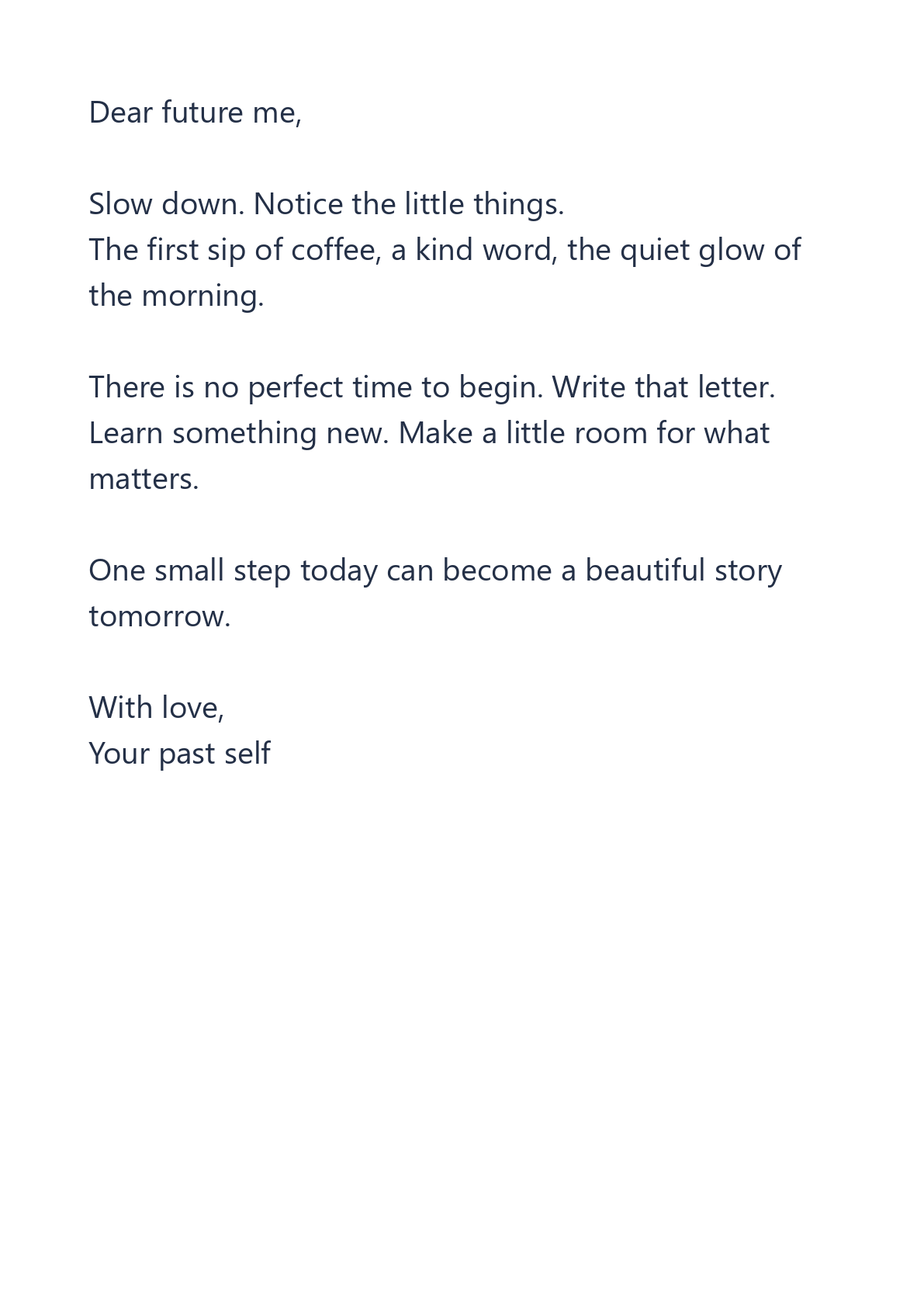
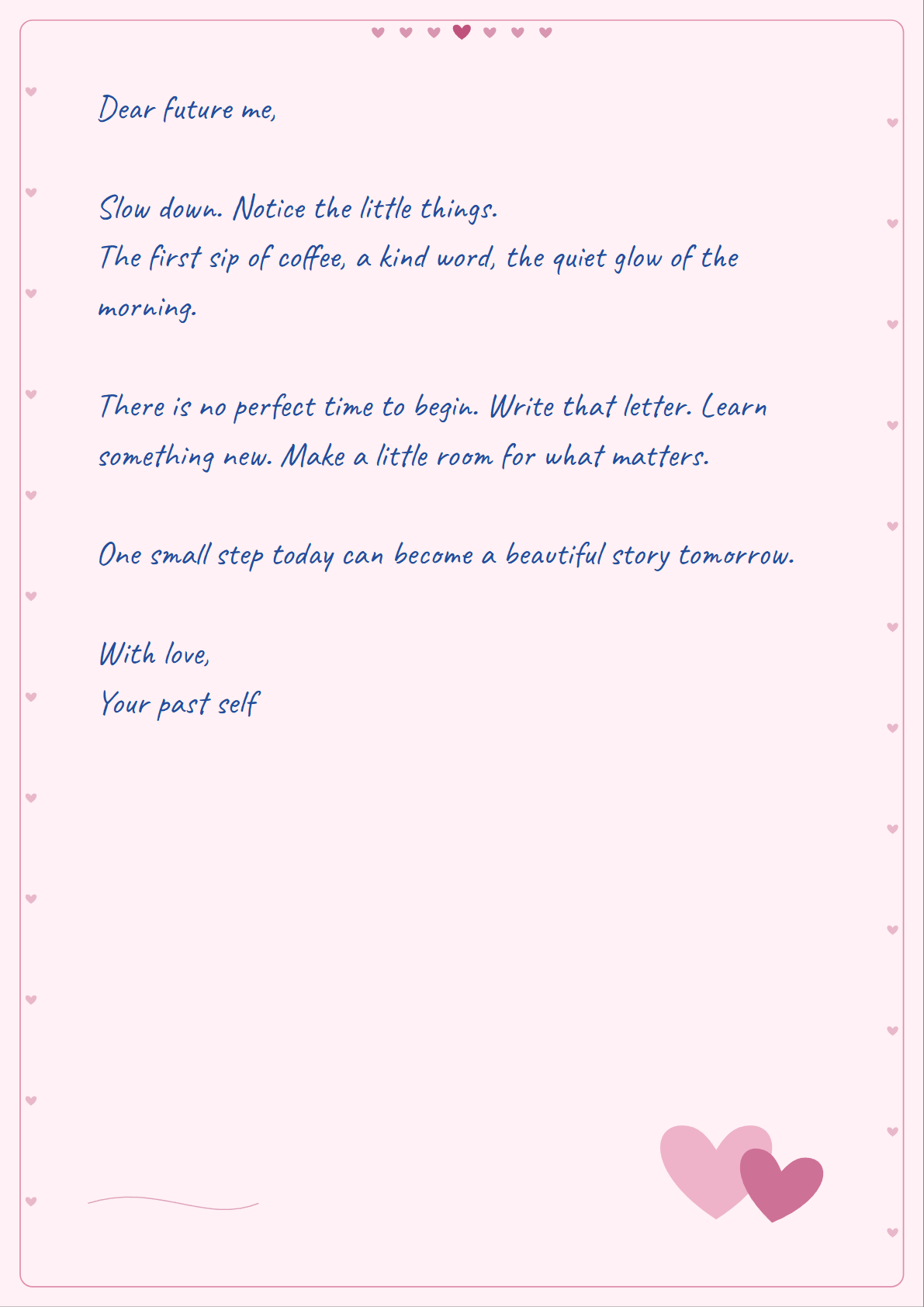

Рукописний стиль може зробити короткий лист, запрошення або навчальну нотатку більш особистими. Цей приклад використовує зразок тексту інструменту та папір із сердечками. Порівняння показує одні й ті самі слова як надрукований текст і як завантажену PDF-сторінку.
Вставте текст або відкрийте файл
Відкрийте «Текст у рукописний PDF» і оберіть «Вставити текст» або завантажте файл TXT чи Markdown. Ви також можете обрати «Спробувати зразок», щоб пройти цей приклад.
Введіть або вставте текст у панель. Попередній перегляд оновлюється миттєво. Markdown зчитується як звичайний текст: заголовки та інші позначки Markdown не перетворюються на форматування.
Вибір почерку, паперу та чорнила
Спробуйте Natural, Neat, Flowing або Playful, щоб знайти стиль почерку, який підходить вашому тексту. Для цього прикладу залиште Natural і виберіть папір Hearts із синім чорнилом.
Чистий, лінований папір та папір у клітинку корисні для нотаток. Cream, Letter та Blue додають простого оформлення. Hearts, Roses та Love note — це три різні декоративні дизайни для особистих листів.
Перегляд кожної сторінки
Виберіть A4 або US Letter і налаштуйте розмір шрифту, поля та міжрядковий інтервал. Текст автоматично переноситься на наступну сторінку. Використовуйте стрілки сторінок, щоб перевірити, чи добре виглядає макет.
На телефоні відкрийте Налаштування, щоб змінити стиль, залишаючи попередній перегляд видимим над панеллю. Довший текст, більший шрифт або ширші поля можуть збільшити кількість сторінок.
Створення та завантаження
Виберіть Create PDF & PNG, щоб створити результат. Виберіть PDF або PNG на екрані результатів, а потім натисніть Завантажити. Кнопка завантажує вибраний варіант.
Один файл PNG завантажується безпосередньо. Кілька сторінок PNG завантажуються як ZIP з пронумерованими файлами зображень. PDF містить ті самі відрендерені сторінки, що й вихідний файл PNG, у вибраному розмірі паперу.
Поширені запитання
Чи залишає мій текст пристрій?
Ні. Цей інструмент створює попередній перегляд і генерує ваші сторінки всередині браузера. Зберігайте окрему копію вихідного тексту; закриття сторінки може призвести до втрати вашої роботи.
Які існують обмеження?
Текстовий файл може бути розміром до 1 МБ. Текст обмежений 30,000 символами, вивід — 40 сторінками, а згенеровані файли — 80 МБ. Менші документи легше експортувати на телефоні.
Чи можу я редагувати текст у PDF пізніше?
PDF базується на зображеннях. Щоб змінити слова, поверніться до панелі написання та згенеруйте новий результат або відкрийте збережений вихідний текст.
Надайте своїм словам вигляд рукописного тексту.
Спробуйте зразок або додайте власний текст.


