

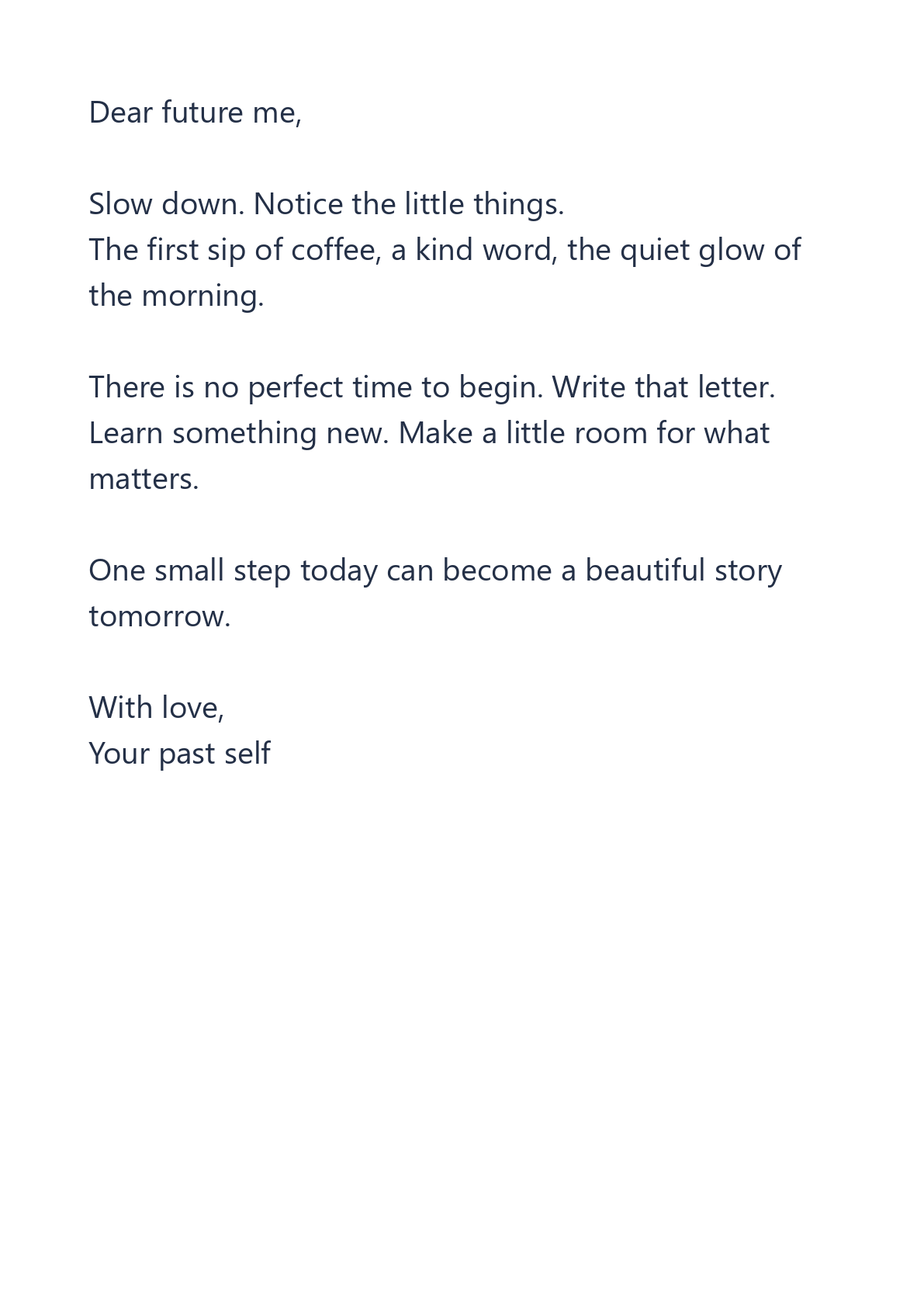
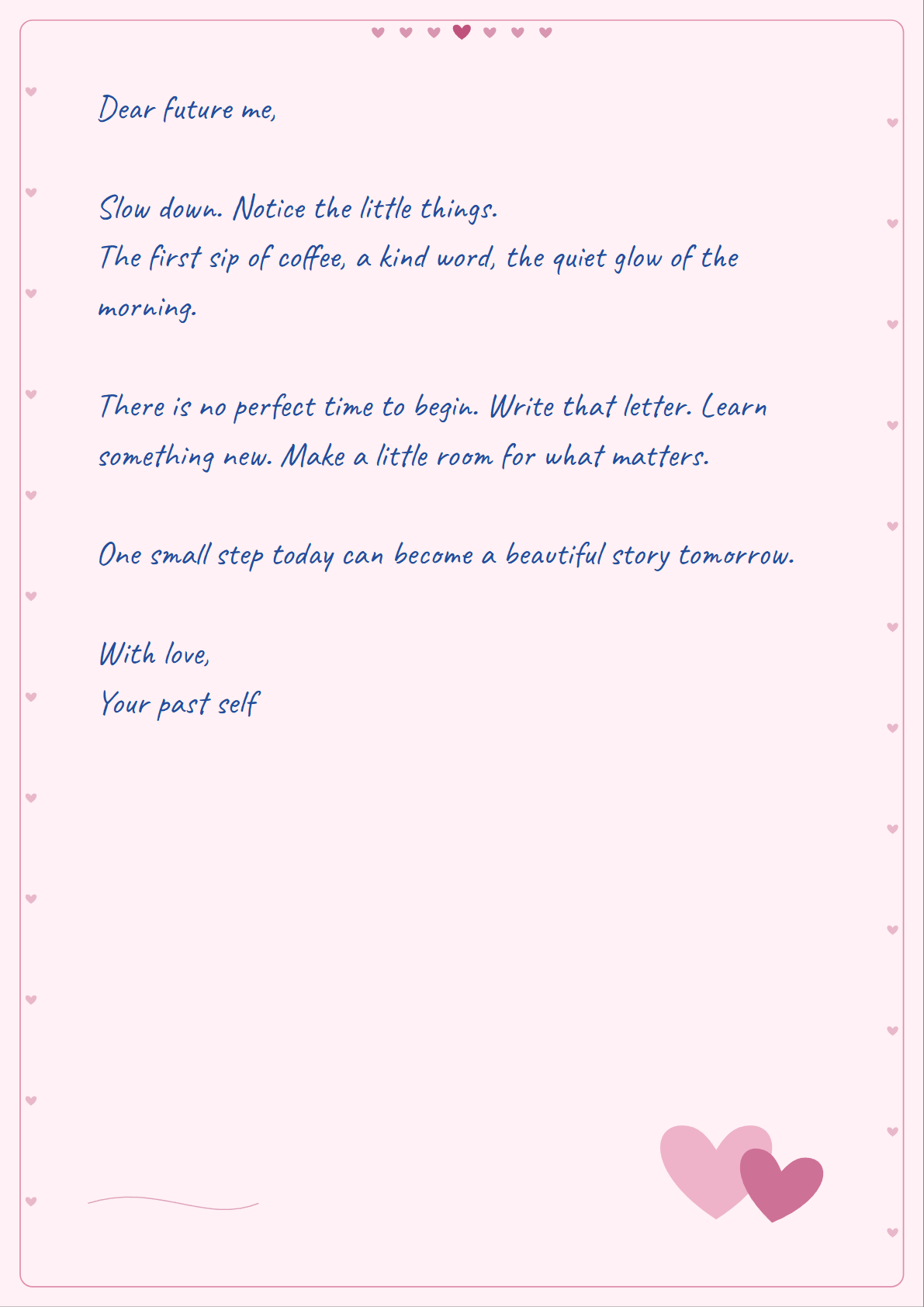

Odręczny styl może sprawić, że krótki list, zaproszenie lub notatka do nauki staną się bardziej osobiste. Ten przykład używa przykładowego tekstu narzędzia i papieru w Serca. Porównanie pokazuje te same słowa jako wpisany tekst oraz jako faktycznie pobrana strona PDF.
Wklej tekst lub otwórz plik
Otwórz Tekst do odręcznego PDF i wybierz Wklej tekst lub prześlij plik TXT lub Markdown. Możesz również wybrać Wypróbuj przykład, aby śledzić ten przykład.
Wpisz lub wklej tekst do panelu pisania. Podgląd aktualizuje się natychmiast. Markdown jest odczytywany jako zwykły tekst: nagłówki i inne znaczniki Markdown nie są konwertowane na formatowanie.
Wybierz charakter pisma, papier i atrament
Wypróbuj Naturalny, Schludny, Płynny lub Zabawny, aby znaleźć styl pisma pasujący do Twojego tekstu. W tym przykładzie pozostaw Naturalny i wybierz papier Serca z niebieskim atramentem.
Papier czysty, w linie i w kratkę przydaje się do notatek. Kremowy, Letter i Niebieski dodają prostego stylu. Serca, Róże i Liścik miłosny to trzy różne dekoracyjne wzory do osobistych listów.
Sprawdź każdą stronę
Wybierz A4 lub US Letter i dostosuj rozmiar czcionki, marginesy oraz odstępy między liniami. Tekst zawija się i automatycznie przechodzi na następną stronę. Użyj strzałek stron, aby sprawdzić, czy układ wygląda dobrze.
Na telefonie otwórz Ustawienia, aby zmienić styl, zachowując podgląd widoczny nad panelem. Dłuższy tekst, większa czcionka lub szersze marginesy mogą zwiększyć liczbę stron.
Generuj i pobierz
Wybierz Utwórz PDF i PNG, aby wygenerować wynik. Wybierz PDF lub PNG na ekranie wyników, a następnie dotknij Pobierz. Przycisk pobiera aktualnie wybrany format.
Pojedynczy plik PNG pobiera się bezpośrednio. Wiele stron PNG pobiera się jako plik ZIP z ponumerowanymi plikami obrazów. Plik PDF zawiera te same wyrenderowane strony co wynik PNG, w wybranym rozmiarze papieru.
Często zadawane pytania
Czy mój tekst opuszcza urządzenie?
Nie. To narzędzie wyświetla podgląd i generuje strony wewnątrz Twojej przeglądarki. Zachowaj oddzielną kopię tekstu źródłowego; zamknięcie strony może spowodować utratę pracy.
Jakie są ograniczenia?
Plik tekstowy może mieć do 1 MiB. Tekst jest ograniczony do 30,000 znaków, wynik do 40 stron, a wygenerowane pliki do 80 MiB. Mniejsze dokumenty łatwiej wyeksportować na telefonie.
Czy mogę później edytować tekst w PDF?
Plik PDF jest oparty na obrazach. Aby zmienić słowa, wróć do panelu pisania i wygeneruj nowy wynik lub otwórz ponownie zapisany tekst źródłowy.
Nadaj swoim słowom wygląd pisma ręcznego.
Wypróbuj przykład lub wklej własny tekst.


