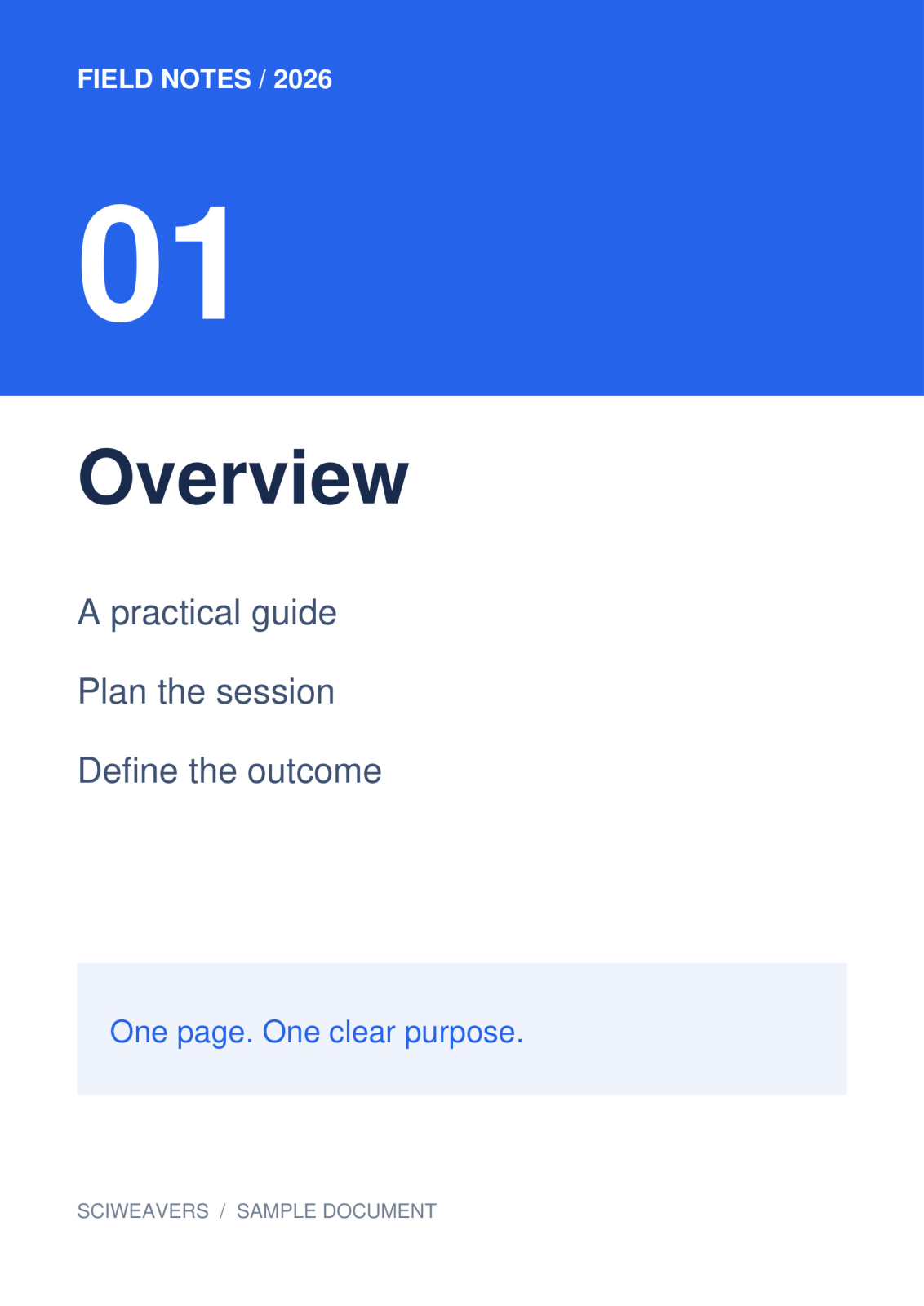

ใช้ PDF OCR เพื่อจดจำคำจากรูปภาพหน้าเอกสาร ตัวอย่างของเราเริ่มต้นด้วยไฟล์สแกนแบบรูปภาพล้วนจำนวนสี่หน้า และจดจำหน้าแรกซึ่งเป็นภาพรวม (Overview) ให้กลายเป็นข้อความที่แก้ไขได้
เลือกหน้าหรือพื้นที่
โหลดไฟล์ PDF และไปยังหน้าที่คุณต้องการ ใช้ทั้งหน้าหรือปรับกรอบการเลือกให้ครอบคลุมข้อความที่ต้องการ ตัวอย่างนี้ใช้หน้า 1 ทั้งหมด
หน้าหรือพื้นที่อื่นต้องใช้การจดจำแยกต่างหาก เครื่องมือนี้ไม่ได้ประมวลผลทุกหน้าของ PDF ที่อัปโหลดโดยอัตโนมัติ
สำหรับไฟล์สแกนที่จางหรือมีรอยเปื้อน ให้เลือก ปรับปรุงภาพ เหนือตัวอย่างหน้าเอกสาร ปรับความสว่าง คอนทราสต์ หรือทำความสะอาดพื้นหลัง ใช้ยางลบหรือวาดสี่เหลี่ยมเพื่อลบรอยที่ไม่ต้องการออก เปรียบเทียบ ต้นฉบับ และ ปรับปรุงแล้ว จากนั้นเลือก ใช้การเปลี่ยนแปลง การแก้ไขจะมีผลเฉพาะกับหน้าปัจจุบันเท่านั้น โปรดตรวจสอบส่วนที่เลือกก่อนเริ่มใช้งาน OCR
เลือกภาษา เอนจิน และรูปแบบ
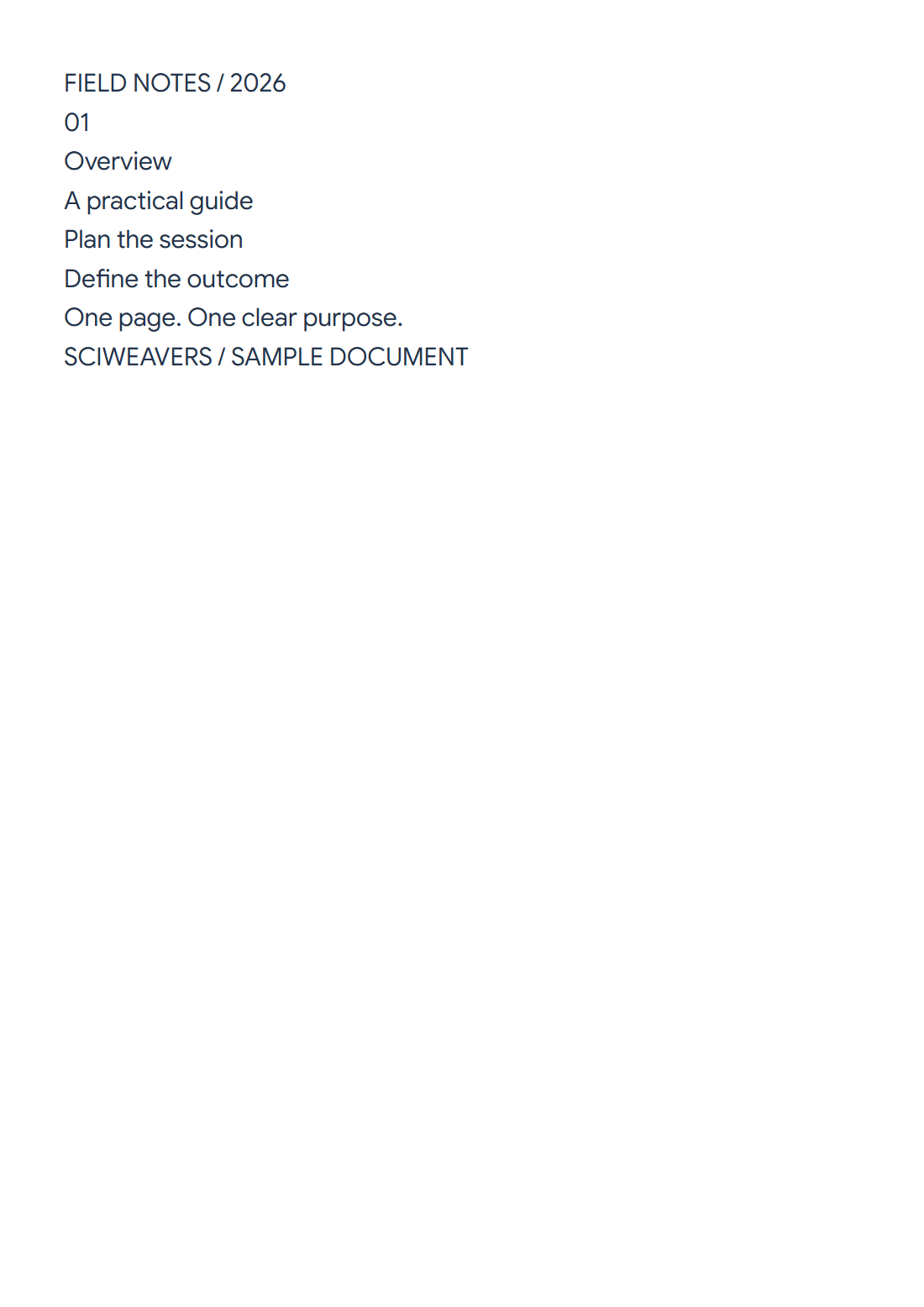
เลือกภาษาที่พิมพ์บนหน้าเอกสาร สำหรับตัวอย่างภาษาอังกฤษของเรา ให้คงค่า Future ไว้เป็นเอนจิน OCR และเลือก Editable text (.txt)
เลือก Classic เมื่อคุณต้องการ PDF ที่ค้นหาได้ ซึ่งจะคงรูปภาพต้นฉบับไว้พร้อมเลเยอร์ข้อความที่จดจำได้แบบมองไม่เห็น ส่วน Future จะให้ข้อความที่แก้ไขได้ ไฟล์ Word และ PDF แบบข้อความล้วนที่จัดรูปแบบใหม่
จดจำ แก้ไข และดาวน์โหลด
เลือก Start และทำเครื่องหมายยืนยันที่แสดงให้ครบถ้วน เปรียบเทียบผลลัพธ์ที่จดจำได้กับรูปภาพต้นฉบับ ไฟล์ดาวน์โหลดของเราประกอบด้วย Overview, Plan the session และ Define the outcome อย่างถูกต้อง
แก้ไขชื่อ ตัวเลข และคำที่ไม่ชัดเจนก่อนคัดลอกหรือดาวน์โหลดข้อความ การแก้ไขจะอัปเดตไฟล์ส่งออกที่แก้ไขได้ ส่วน PDF ที่ค้นหาได้ของ Classic จะคงการจดจำเดิมไว้ ดังนั้นควรตรวจสอบไฟล์นั้นแยกต่างหาก
ปรับปรุงข้อความที่จดจำได้ด้วย Smart edit
สำหรับผลลัพธ์แบบ TXT หรือ Word ให้เลือก Smart edit ข้างปุ่ม Copy เลือกข้อความที่ต้องการทำงานด้วย หรือปล่อยว่างไว้เพื่อใช้ร่างทั้งหมด เลือก Summarize text, Paraphrase text, Fix grammar หรือ Suggest a title จากนั้นเลือก Apply การดำเนินการตั้งชื่อเรื่องจะเพิ่มหัวข้อไว้เหนือข้อความ
ตรวจสอบการเปลี่ยนแปลงทุกอย่างที่ AI ทำเทียบกับการสแกน โดยเฉพาะชื่อ ตัวเลข และคำที่ขาดหายไป คำแนะนำจะยังคงอยู่ใน แก้ไขอัจฉริยะ จนกว่าคุณจะเลือก ใช้การเปลี่ยนแปลง การดาวน์โหลด TXT และ Word จะใช้ข้อความธรรมดาที่แก้ไขแล้ว แก้ไขอัจฉริยะ จะดาวน์โหลด Word (.docx) เป็นค่าเริ่มต้น ให้เลือก PDF หรือ HTML หากต้องการสำเนาในรูปแบบอื่น การสแกนต้นฉบับและเลเยอร์ข้อความ PDF ที่ค้นหาได้แบบ คลาสสิก จะไม่มีการเปลี่ยนแปลง
คำถามที่พบบ่อย
ฉันสามารถจดจำเฉพาะย่อหน้าเดียวได้หรือไม่?
ได้ เลือกกรอบสี่เหลี่ยมรอบข้อความนั้นก่อนเริ่ม ตรวจสอบขอบให้ดีเพื่อให้แน่ใจว่าไม่มีข้อความใกล้เคียงติดมาและคำสำคัญไม่ถูกตัดออก
Future จะคงการออกแบบหน้าเดิมไว้ใน PDF หรือไม่?
PDF ของมันคือเอกสารข้อความล้วนที่จัดรูปแบบใหม่ เลือก PDF ที่ค้นหาได้ของ Classic เมื่อต้องการคงรูปภาพหน้าสแกนไว้พร้อมเลเยอร์ข้อความ
Smart edit สามารถเปลี่ยน PDF ที่ค้นหาได้หรือไม่?
ไม่ได้ Smart edit ใช้งานได้กับผลลัพธ์แบบ TXT และ Word เท่านั้น การเลือก Apply Changes จะอัปเดตข้อความที่แก้ไขได้ แต่จะไม่เขียนทับหน้าสแกนหรือ PDF ที่ค้นหาได้ที่สร้างไว้ก่อนหน้านี้
ลองใช้กับเอกสารของคุณ
ตรวจสอบผลลัพธ์ จากนั้นบันทึกเวอร์ชันที่คุณต้องการ