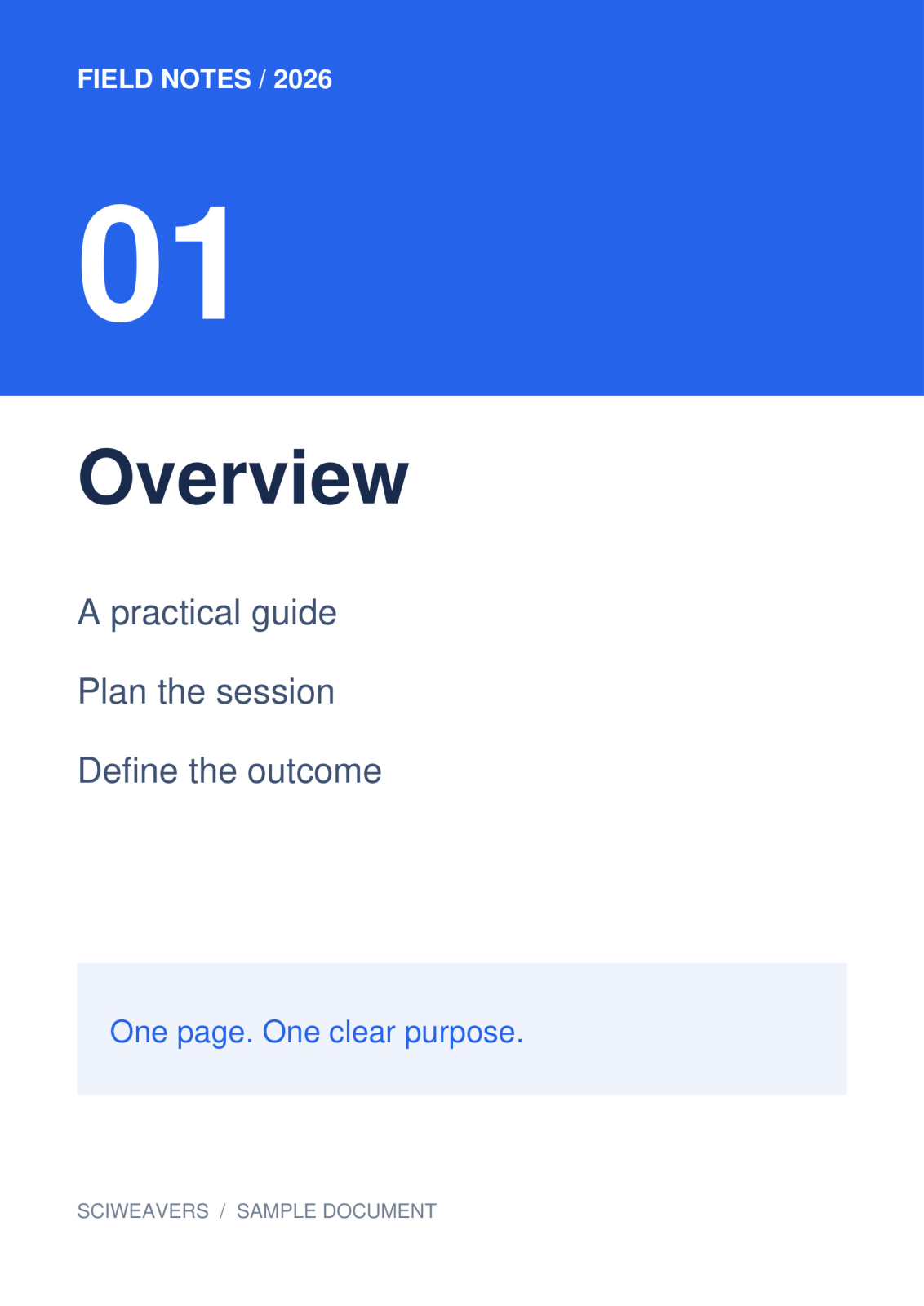
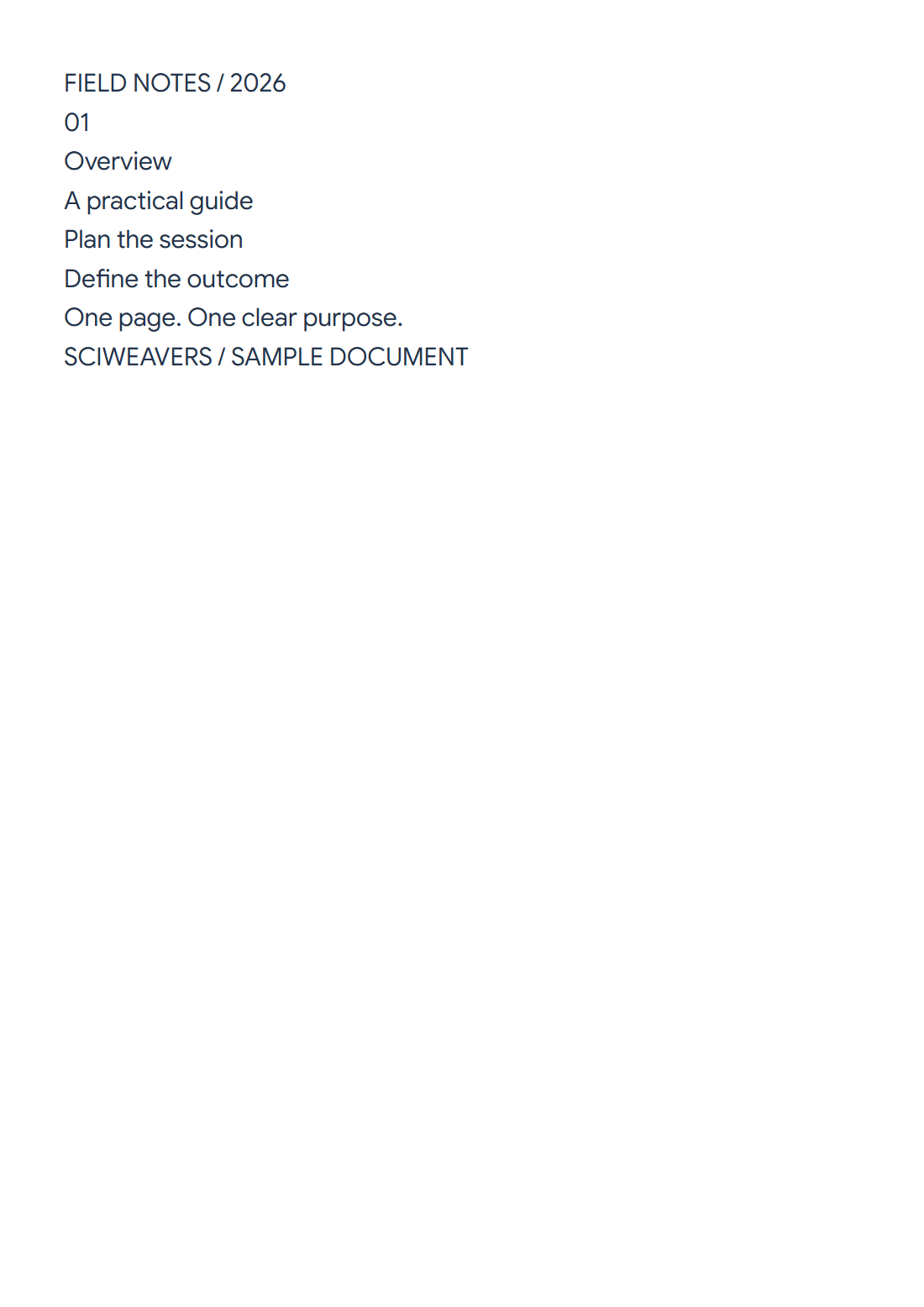

Χρησιμοποιήστε το PDF OCR για να αναγνωρίσετε λέξεις από εικόνες σελίδων. Το παράδειγμά μας ξεκινά με μια σάρωση τεσσάρων σελίδων που περιέχει μόνο εικόνες και αναγνωρίζει την πρώτη σελίδα, Overview, σε επεξεργάσιμο κείμενο.
Επιλέξτε σελίδα ή περιοχή
Φορτώστε το PDF και μεταβείτε στη σελίδα που χρειάζεστε. Χρησιμοποιήστε ολόκληρη τη σελίδα ή προσαρμόστε ένα ορθογώνιο επιλογής γύρω από το κείμενο που χρειάζεστε. Το παράδειγμα χρησιμοποιεί ολόκληρη τη σελίδα 1.
Μια άλλη σελίδα ή περιοχή απαιτεί ξεχωριστή ενέργεια αναγνώρισης. Το εργαλείο δεν επεξεργάζεται αυτόματα κάθε σελίδα του μεταφορτωμένου PDF.
Για μια αμυδρή ή σημαδεμένη σάρωση, επιλέξτε Βελτίωση εικόνας πάνω από την προεπισκόπηση της σελίδας. Προσαρμόστε τη φωτεινότητα, την αντίθεση ή τον καθαρισμό φόντου. Χρησιμοποιήστε τη γόμα ή σχεδιάστε ένα ορθογώνιο για να διαγράψετε ανεπιθύμητα σημάδια. Συγκρίνετε τα Πρωτότυπο και Βελτιωμένο και, στη συνέχεια, επιλέξτε Εφαρμογή αλλαγών. Οι επεξεργασίες αφορούν την τρέχουσα σελίδα. Ελέγξτε την επιλογή σας πριν ξεκινήσετε το OCR.
Επιλέξτε γλώσσα, μηχανή και μορφή
Επιλέξτε τη γλώσσα που είναι εκτυπωμένη στη σελίδα. Για το αγγλικό δείγμα μας, διατηρήστε το Future ως μηχανή OCR και επιλέξτε Επεξεργάσιμο κείμενο (.txt).
Επιλέξτε Classic όταν χρειάζεστε το αναζητήσιμο PDF του, το οποίο διατηρεί την εικόνα προέλευσης με ένα αόρατο επίπεδο αναγνωρισμένου κειμένου. Το Future παρέχει επεξεργάσιμο κείμενο, Word και ένα αναδιαμορφωμένο PDF μόνο με κείμενο.
Αναγνώριση, διόρθωση και λήψη
Επιλέξτε Start και ολοκληρώστε το πλαίσιο ελέγχου επαλήθευσης που εμφανίζεται. Συγκρίνετε το αναγνωρισμένο αποτέλεσμα με την εικόνα προέλευσης. Η λήψη μας περιλαμβάνει σωστά τα Overview, Plan the session και Define the outcome.
Διορθώστε ονόματα, αριθμούς και αβέβαιες λέξεις πριν από την αντιγραφή ή τη λήψη κειμένου. Οι διορθώσεις ενημερώνουν τις επεξεργάσιμες εξαγωγές· το αναζητήσιμο PDF του Classic διατηρεί την αρχική αναγνώριση, επομένως ελέγξτε αυτό το αρχείο ξεχωριστά.
Βελτιώστε το αναγνωρισμένο κείμενο με το Smart edit
Για αποτέλεσμα TXT ή Word, επιλέξτε Smart edit δίπλα στο Copy. Επιλέξτε ένα απόσπασμα για να εργαστείτε πάνω σε αυτό το κείμενο ή αφήστε το κενό για να χρησιμοποιήσετε ολόκληρο το προσχέδιο. Επιλέξτε Summarize text, Paraphrase text, Fix grammar ή Suggest a title και, στη συνέχεια, επιλέξτε Apply. Η ενέργεια τίτλου προσθέτει μια επικεφαλίδα πάνω από το κείμενο.
Ελέγξτε κάθε αλλαγή της τεχνητής νοημοσύνης σε σχέση με τη σάρωση, ειδικά ονόματα, αριθμούς και λέξεις που λείπουν. Η πρόταση παραμένει στο Έξυπνη επεξεργασία μέχρι να επιλέξετε Εφαρμογή αλλαγών. Οι λήψεις TXT και Word χρησιμοποιούν στη συνέχεια το επεξεργασμένο απλό κείμενο. Το Έξυπνη επεξεργασία πραγματοποιεί λήψη Word (.docx) από προεπιλογή· επιλέξτε PDF ή HTML για ένα άλλο μορφοποιημένο αντίγραφο. Η αρχική σάρωση και το επίπεδο κειμένου Κλασικό με δυνατότητα αναζήτησης PDF δεν αλλάζουν.
Συχνές ερωτήσεις
Μπορώ να αναγνωρίσω μόνο μία παράγραφο;
Ναι. Επιλέξτε ένα ορθογώνιο γύρω από αυτό πριν ξεκινήσετε. Ελέγξτε τις άκρες ώστε να εξαιρεθεί το κοντινό κείμενο και να μην κοπούν σημαντικές λέξεις.
Θα διατηρήσει το Future τον αρχικό σχεδιασμό της σελίδας στο PDF του;
Το PDF του είναι ένα αναδιαμορφωμένο έγγραφο μόνο με κείμενο. Επιλέξτε το αναζητήσιμο PDF του Classic όταν ο σκοπός είναι η διατήρηση της εικόνας της σαρωμένης σελίδας με ένα επίπεδο κειμένου.
Μπορεί το Smart edit να αλλάξει το αναζητήσιμο PDF;
Όχι. Το Smart edit είναι διαθέσιμο με αποτελέσματα TXT και Word. Το Apply Changes ενημερώνει το επεξεργάσιμο κείμενο· δεν ξαναγράφει τη σαρωμένη σελίδα ή ένα προηγουμένως δημιουργημένο αναζητήσιμο PDF.
Δοκιμάστε το με το έγγραφό σας
Ελέγξτε το αποτέλεσμα και, στη συνέχεια, αποθηκεύστε την έκδοση που χρειάζεστε.