

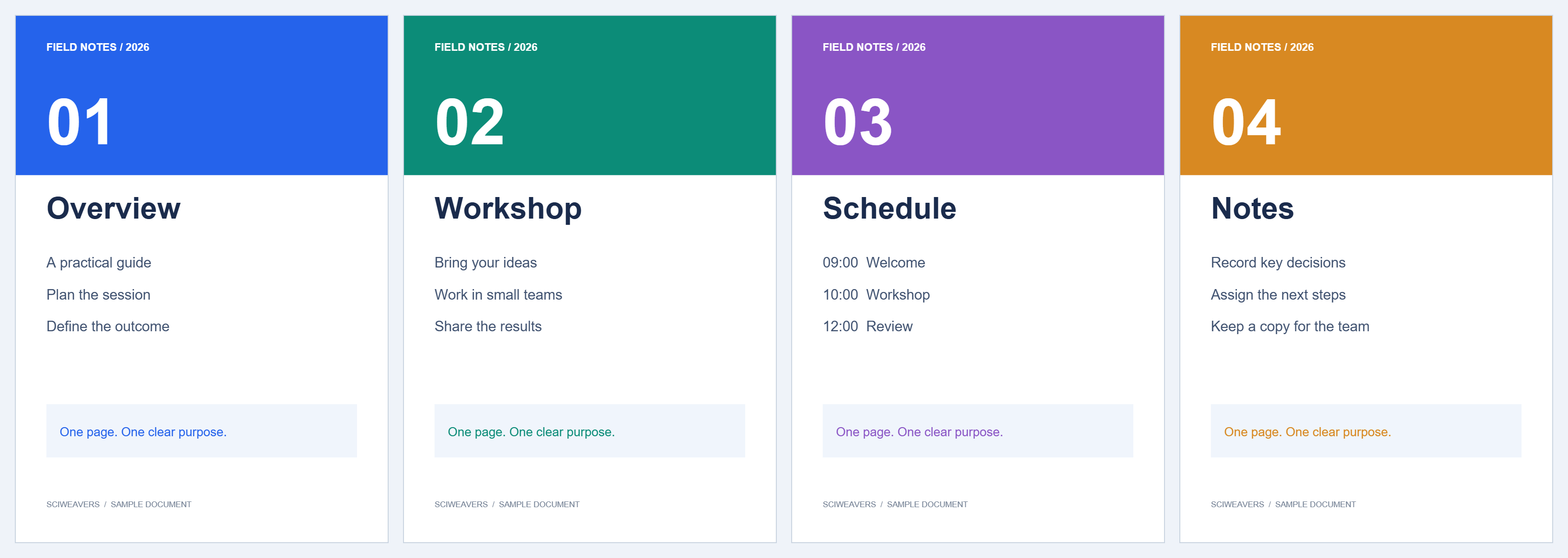
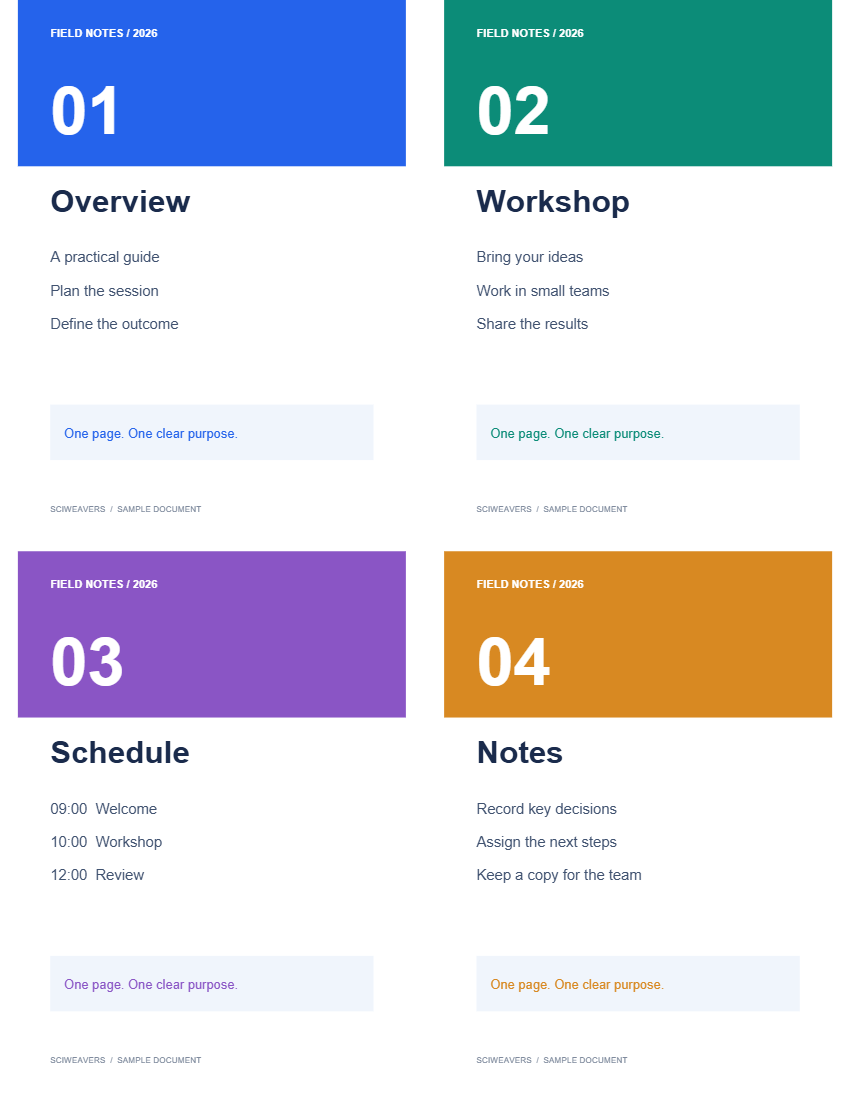

Otvorte N-up PDF na usporiadanie niekoľkých zdrojových strán na každom výstupnom hárku. Príklad zmení štyri samostatné strany na jeden štvorstranový hárok Letter.
Nahrajte zdrojový dokument
Vyberte svoje PDF a skontrolujte jeho strany. V tomto príklade sú štyri. Počet výstupných hárkov závisí od zvoleného počtu strán na hárok; čiastočne zaplnený posledný hárok sa zachová.
Vyberte strany na hárok a papier
Vyberte 4 pod Strany na hárok. Pre náš príklad ponechajte Letter a Predvolený papier. Nástroj pôvodne vyberie šesť strán na hárok, takže ho zmeňte explicitne, aby ste zopakovali výsledok so štyrmi stranami.
Dostupné rozloženia obsahujú 2, 4, 6, 8 alebo 16 strán. Viac strán na hárku zmenší text. Ak sa bude podklad čítať bez približovania, zvoľte väčší hárok alebo menej strán.
Nastavte poradie čítania a medzery
Zvoľte Zľava doprava na vyplnenie riadku pred posunom nadol. Zhora nadol najprv vyplní stĺpec. Príklad používa prvú možnosť a malú medzeru 0.025 in.
Obsah strán sa proporcionálne zmestí do buniek. Skontrolujte náhľad rozloženia, najmä ak zdroj kombinuje strany na výšku a na šírku.
Uložte podklad
Zvoľte Štart a stiahnite výsledok. Náš výstup má jednu stranu Letter obsahujúcu všetky štyri zdrojové strany a ich text.
Pri tlači tohto už usporiadaného PDF zvoľte jednu stranu PDF na fyzický hárok. Opätovné použitie nastavenia tlače pre viac strán na hárok by podklad zmenšilo druhýkrát.
Časté otázky
Čo sa stane so zvyšnými stranami?
Zaberajú dostupné pozície na poslednom výstupnom hárku; nevyužité pozície zostanú prázdne.
Odstraňuje N-up nejaké zdrojové strany?
Nie. Operácia rozloží strany dokumentu na menej hárkov. Pred zdieľaním husto zaplneného rozloženia skontrolujte čitateľnosť.
Vyskúšajte to so svojím dokumentom
Skontrolujte výsledok a potom uložte verziu, ktorú potrebujete.


