

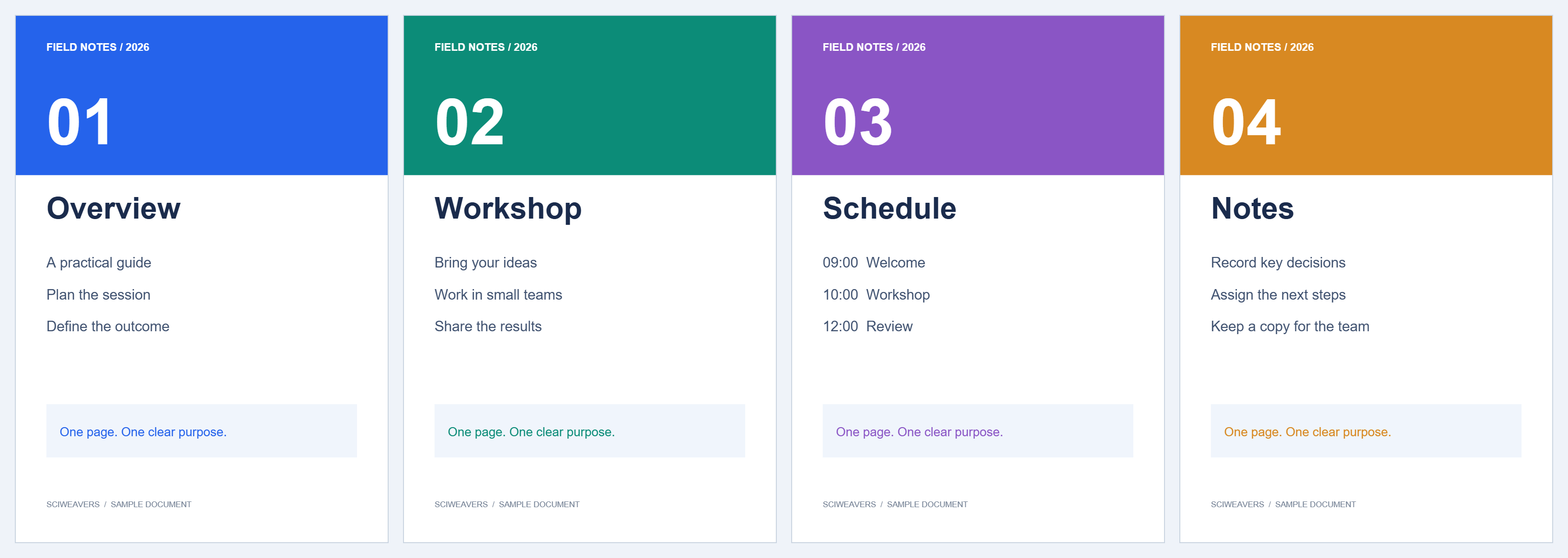
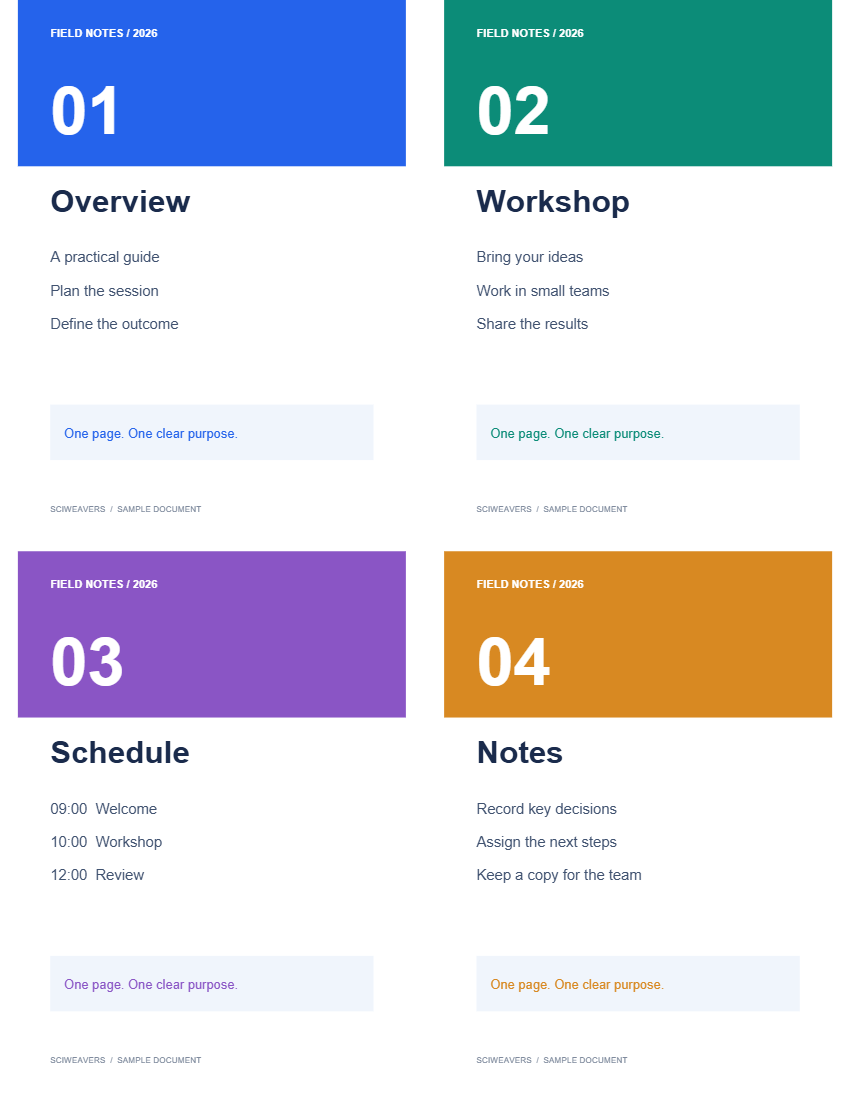

Her çıktı sayfasına birden fazla kaynak sayfa yerleştirmek için N-up PDF aracını açın. Bu örnek, dört ayrı sayfayı tek bir dörtlü Letter sayfası haline getirir.
Kaynak belgeyi yükleyin
PDF'nizi seçin ve sayfalarını gözden geçirin. Bu örnekte dört sayfa bulunmaktadır. Çıktı sayfası sayısı, sayfa başına seçilen sayfa sayısına bağlıdır; kısmen dolu olan son sayfa korunur.
Sayfa başına sayfa sayısını ve kağıdı seçin
Sayfa başına sayfa altındaki 4 seçeneğini belirleyin. Örneğimiz için Letter ve Kağıt varsayılanı ayarlarını koruyun. Araç başlangıçta sayfa başına altı sayfa seçer, bu nedenle dörtlü sonucu elde etmek için bunu açıkça değiştirin.
Mevcut düzenler 2, 4, 6, 8 veya 16 sayfa içerir. Sayfa başına daha fazla sayfa, metnin küçülmesine neden olur. Eğer çıktı yakınlaştırma yapılmadan okunacaksa, daha büyük bir kağıt boyutu veya daha az sayfa seçin.
Okuma sırasını ve boşlukları ayarlayın
Bir satırı doldurup aşağı geçmek için Soldan sağa seçeneğini belirleyin. Yukarıdan aşağıya seçeneği ise önce sütunu doldurur. Örnekte ilk seçenek ve küçük 0.025 in boşluk kullanılmıştır.
Sayfa içerikleri hücrelerine orantılı bir şekilde sığar. Özellikle kaynak dosya dikey ve yatay sayfaların bir karışımını içeriyorsa, düzen önizlemesini kontrol edin.
El ilanını kaydedin
Başlat seçeneğini belirleyin ve sonucu indirin. Çıktımız, dört kaynak sayfasını ve metinlerini içeren tek bir Letter sayfasıdır.
Bu şekilde düzenlenmiş PDF'i yazdırırken, fiziksel kağıt başına bir PDF sayfası seçin. Yazıcının çoklu sayfa ayarını tekrar uygulamak, el ilanını ikinci kez küçültecektir.
Sıkça sorulan sorular
Artan sayfalara ne olur?
Son çıktı sayfasındaki mevcut konumları doldururlar; kullanılmayan konumlar boş kalır.
N-up herhangi bir kaynak sayfayı siler mi?
Hayır. Bu işlem, belgenin sayfalarını daha az sayfaya yerleştirir. Yoğun bir düzeni paylaşmadan önce okunabilirliği kontrol edin.
Belgenizle deneyin
Sonucu inceleyin, ardından ihtiyacınız olan sürümü kaydedin.


