

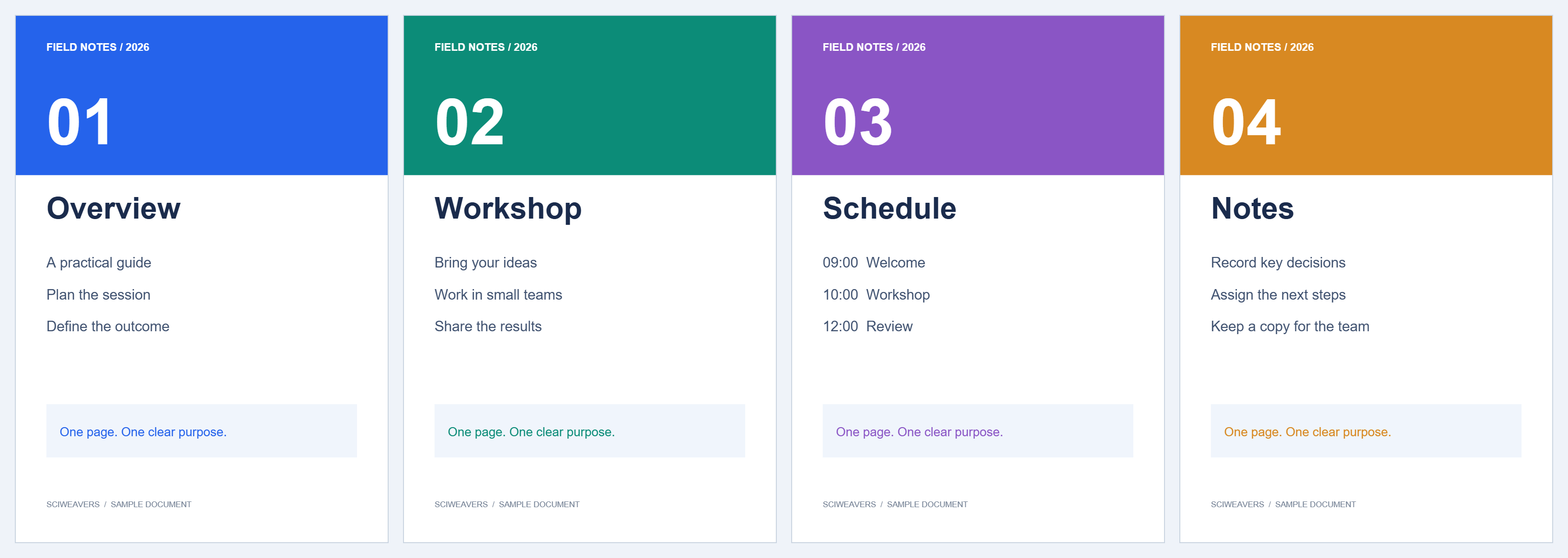
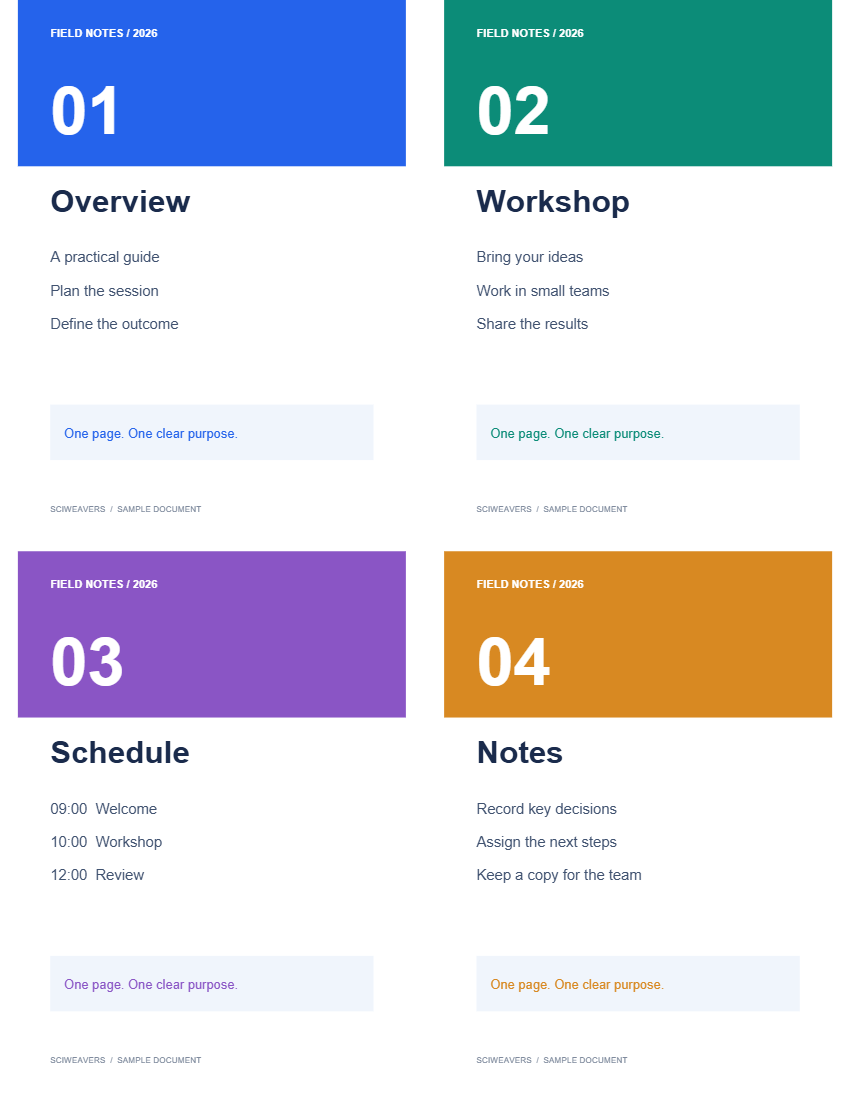

N-up PDF را باز کنید تا چندین صفحه منبع را در هر برگه خروجی مرتب کنید. این مثال چهار صفحه جداگانه را به یک برگه Letter چهار صفحهای تبدیل میکند.
بارگذاری سند منبع
فایل PDF خود را انتخاب کرده و صفحات آن را مرور کنید. در این مثال چهار صفحه وجود دارد. تعداد برگههای خروجی به تعداد صفحات انتخابشده در هر برگه بستگی دارد؛ برگه نهایی که تا حدی پر شده باشد، حفظ میشود.
انتخاب صفحات در هر برگه و کاغذ
گزینه 4 را در بخش Pages per sheet انتخاب کنید. برای مثال ما، Letter و Paper default را حفظ کنید. ابزار در ابتدا شش صفحه در هر برگه را انتخاب میکند، بنابراین برای بازتولید نتیجه چهار صفحهای، آن را به صورت دستی تغییر دهید.
طرحبندیهای موجود شامل 2، 4، 6، 8 یا 16 صفحه هستند. صفحات بیشتر در هر برگه، متن را کوچکتر میکند. اگر قرار است جزوه بدون بزرگنمایی خوانده شود، برگه بزرگتر یا تعداد صفحات کمتری را انتخاب کنید.
تنظیم ترتیب خواندن و فاصلهگذاری
گزینه Left to right را انتخاب کنید تا یک ردیف قبل از حرکت به پایین پر شود. Top to bottom ابتدا یک ستون را پر میکند. این مثال از گزینه اول و فاصله کوچک 0.025 in استفاده میکند.
محتوای صفحات به تناسب در سلولهای خود قرار میگیرند. پیشنمایش طرحبندی را بررسی کنید، بهویژه زمانی که منبع ترکیبی از صفحات عمودی و افقی باشد.
ذخیره جزوه
گزینه Start را انتخاب کرده و نتیجه را دانلود کنید. خروجی ما دارای یک برگه Letter است که شامل هر چهار صفحه منبع و متن آنهاست.
هنگام چاپ این PDF مرتبشده، یک صفحه PDF در هر برگه فیزیکی انتخاب کنید. اعمال مجدد تنظیمات چند صفحهای چاپگر، جزوه را برای بار دوم کوچک میکند.
سوالات متداول
چه اتفاقی برای صفحات باقیمانده میافتد؟
آنها موقعیتهای موجود در آخرین برگه خروجی را اشغال میکنند؛ موقعیتهای استفادهنشده خالی میمانند.
آیا N-up هیچکدام از صفحات منبع را حذف میکند؟
خیر. این عملیات صفحات سند را در برگههای کمتری چیدمان میکند. قبل از اشتراکگذاری یک طرحبندی بسیار فشرده، خوانایی آن را بررسی کنید.
با سند خود امتحان کنید
نتیجه را مرور کرده و سپس نسخه مورد نیاز خود را ذخیره کنید.


