

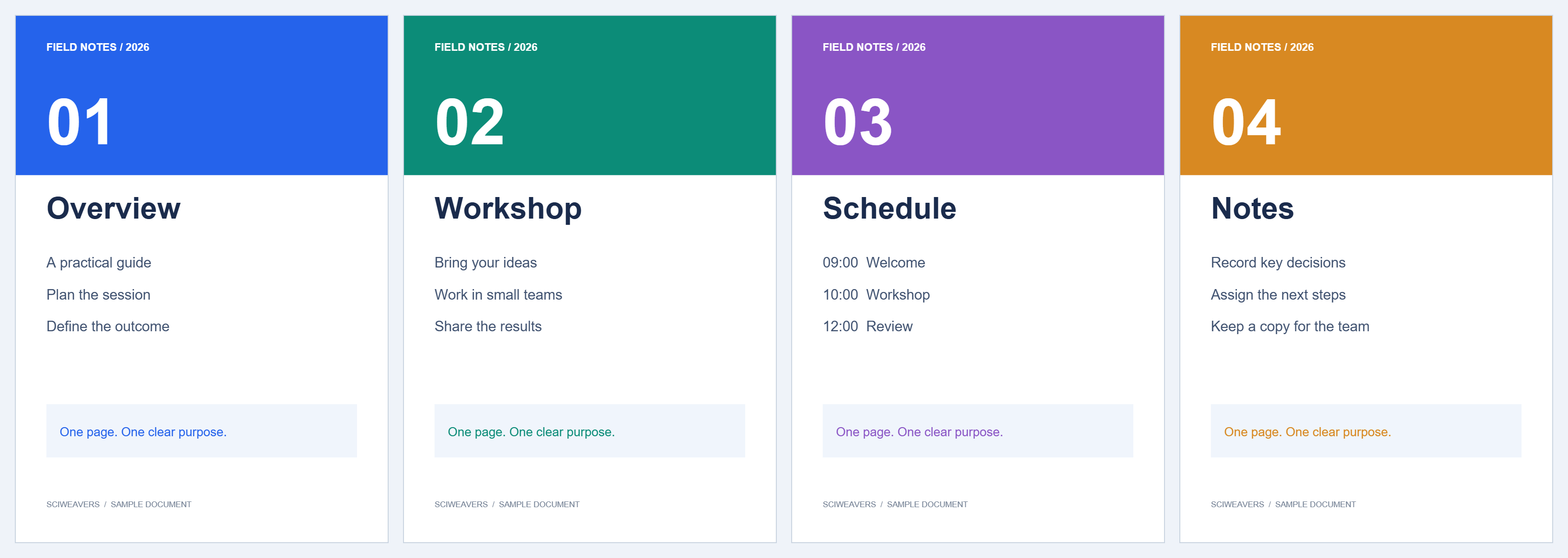
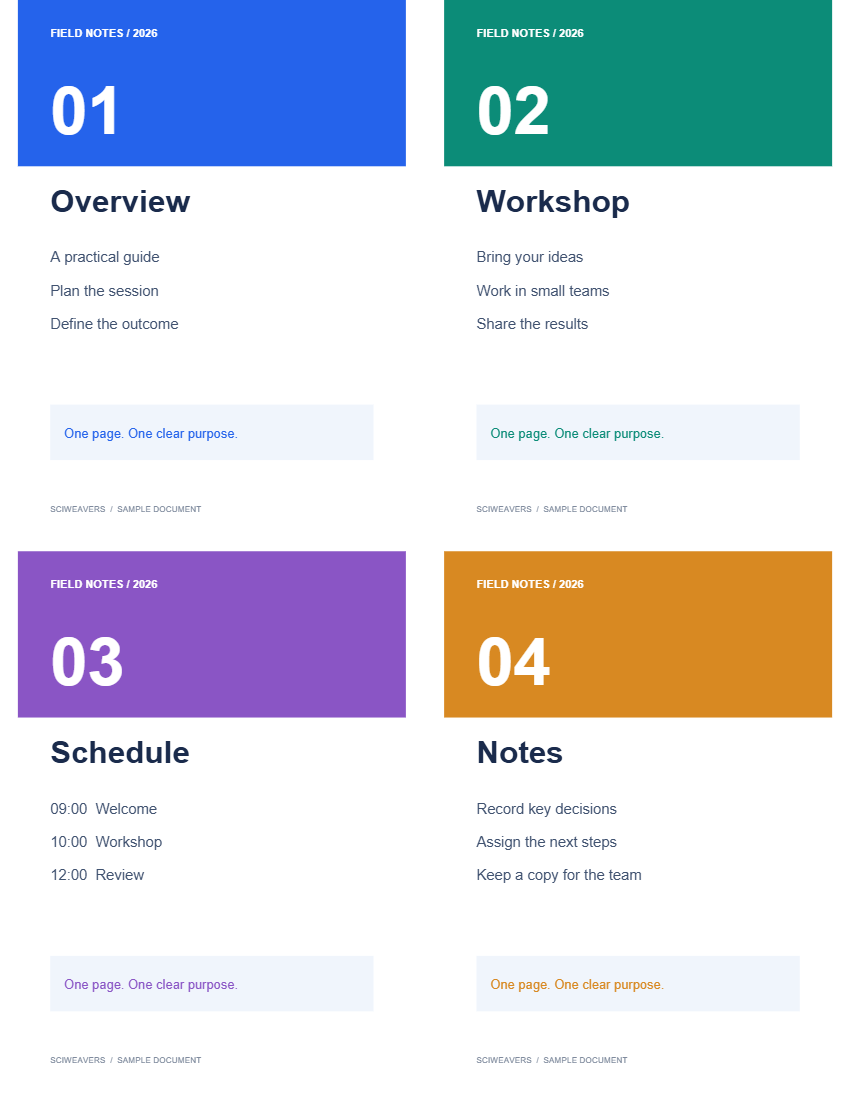

Buksan ang N-up PDF upang ayusin ang ilang source page sa bawat output sheet. Ang halimbawa ay ginagawang isang four-up Letter sheet ang apat na magkakahiwalay na pahina.
I-load ang source document
Piliin ang iyong PDF at suriin ang mga pahina nito. Sa halimbawang ito, mayroong apat. Ang bilang ng output sheet ay depende sa napiling bilang ng mga pahina bawat sheet; ang bahagyang napunong huling sheet ay mananatili.
Piliin ang mga pahina bawat sheet at papel
Piliin ang 4 sa ilalim ng Pages per sheet. Panatilihin ang Letter at Paper default para sa ating halimbawa. Ang tool ay awtomatikong pumipili ng anim na pahina bawat sheet, kaya baguhin ito nang manu-mano upang makuha ang four-up na resulta.
Ang mga available na layout ay naglalaman ng 2, 4, 6, 8, o 16 na pahina. Ang mas maraming pahina bawat sheet ay nagpapaliit sa teksto. Pumili ng mas malaking sheet o mas kaunting pahina kung ang handout ay babasahin nang hindi nag-zo-zoom.
Itakda ang pagkakasunod-sunod ng pagbabasa at espasyo
Piliin ang Left to right upang punan ang isang row bago bumaba. Ang Top to bottom ay unang pumupuno sa isang column. Ang halimbawa ay gumagamit ng unang opsyon at ang maliit na 0.025 in na puwang.
Ang nilalaman ng pahina ay proporsyonal na magkakasya sa loob ng kanilang mga cell. Suriin ang preview ng layout, lalo na kung ang source ay may halo ng portrait at landscape na mga pahina.
I-save ang handout
Piliin ang Start at i-download ang resulta. Ang ating output ay may isang Letter page na naglalaman ng lahat ng apat na source page at ang kanilang teksto.
Kapag nag-i-print ng PDF na naka-arrange na, pumili ng isang PDF page bawat pisikal na sheet. Ang muling paglalapat ng setting na multiple-pages ng printer ay magpapaliit muli sa handout.
Mga karaniwang tanong
Ano ang mangyayari sa mga natirang pahina?
Sinasakop nila ang mga available na posisyon sa huling output sheet; ang mga hindi nagamit na posisyon ay mananatiling bakante.
Inaalis ba ng N-up ang anumang source page?
Hindi. Ang operasyon ay naglalagay ng mga pahina ng dokumento sa mas kaunting mga sheet. Suriin ang pagiging madaling basahin bago ibahagi ang isang siksik na layout.
Subukan ito sa iyong dokumento
Suriin ang resulta, pagkatapos ay i-save ang bersyong kailangan mo.


