

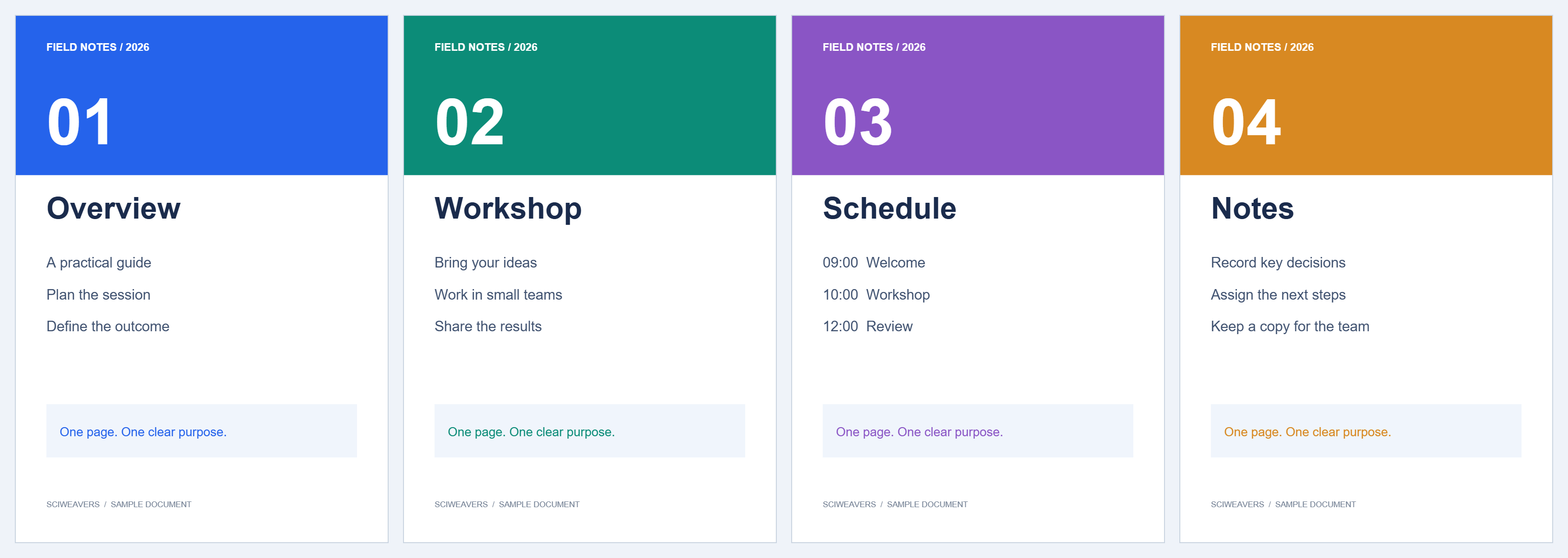
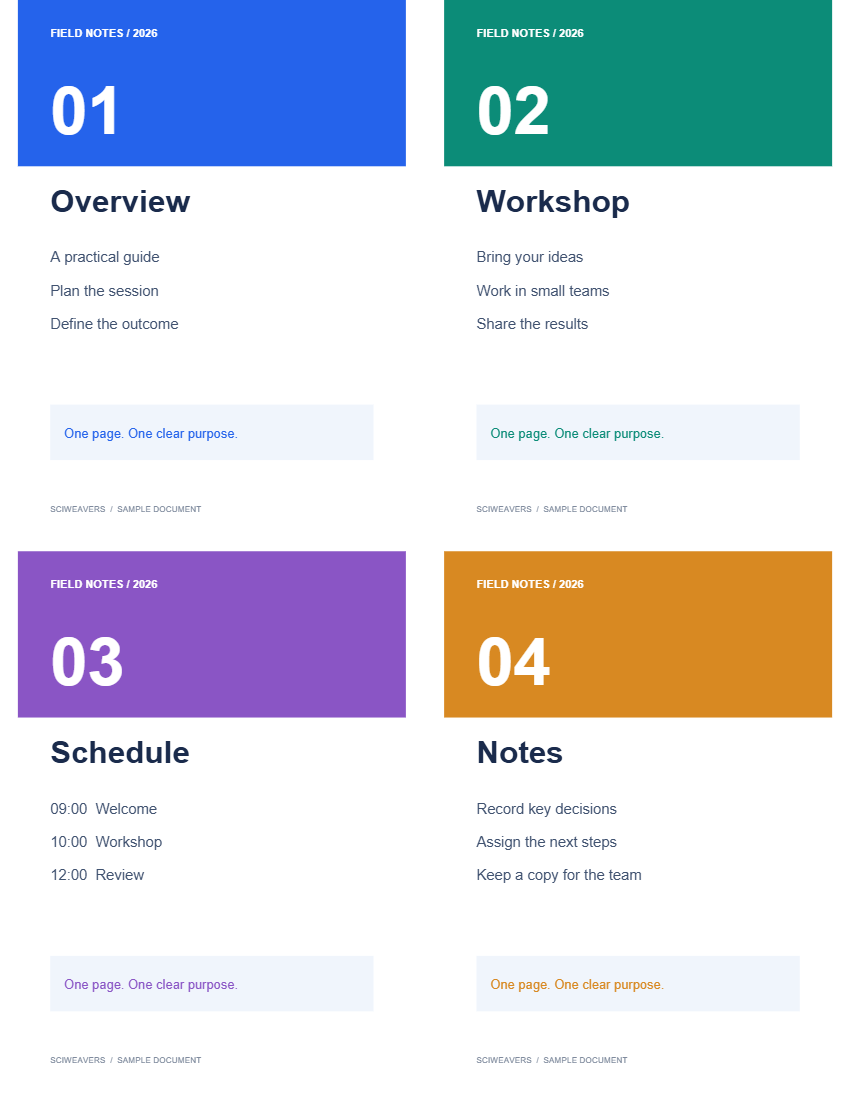

प्रत्येक आउटपुट शीट पर कई स्रोत पेजों को व्यवस्थित करने के लिए N-up PDF खोलें। उदाहरण चार अलग-अलग पेजों को एक four-up Letter शीट में बदल देता है।
स्रोत दस्तावेज़ लोड करें
अपनी PDF चुनें और उसके पेजों की समीक्षा करें। इस उदाहरण में चार पेज हैं। आउटपुट शीट की संख्या प्रति शीट चुने गए पेजों की संख्या पर निर्भर करती है; आंशिक रूप से भरी हुई अंतिम शीट को रखा जाता है।
प्रति शीट पेज और पेपर चुनें
Pages per sheet के अंतर्गत 4 चुनें। हमारे उदाहरण के लिए Letter और Paper default रखें। टूल शुरू में प्रति शीट छह पेज चुनता है, इसलिए four-up परिणाम प्राप्त करने के लिए इसे स्पष्ट रूप से बदलें।
उपलब्ध लेआउट में 2, 4, 6, 8 या 16 पेज होते हैं। प्रति शीट अधिक पेज होने से टेक्स्ट छोटा हो जाता है। यदि हैंडआउट को ज़ूम किए बिना पढ़ा जाना है, तो बड़ी शीट या कम पेज चुनें।
पढ़ने का क्रम और स्पेसिंग सेट करें
नीचे जाने से पहले एक पंक्ति को भरने के लिए Left to right चुनें। Top to bottom पहले एक कॉलम भरता है। उदाहरण पहले विकल्प और छोटे 0.025 in गैप का उपयोग करता है।
पेज की सामग्री अपने सेल के भीतर आनुपातिक रूप से फिट होती है। लेआउट पूर्वावलोकन की समीक्षा करें, विशेष रूप से तब जब स्रोत में पोर्ट्रेट और लैंडस्केप पेज मिश्रित हों।
हैंडआउट सेव करें
Start चुनें और परिणाम डाउनलोड करें। हमारे आउटपुट में एक Letter पेज है जिसमें सभी चार स्रोत पेज और उनका टेक्स्ट शामिल है।
इस पहले से व्यवस्थित PDF को प्रिंट करते समय, प्रति भौतिक शीट एक PDF पेज चुनें। प्रिंटर की मल्टीपल-पेज सेटिंग को फिर से लागू करने से हैंडआउट दूसरी बार छोटा हो जाएगा।
सामान्य प्रश्न
बचे हुए पेजों का क्या होता है?
वे अंतिम आउटपुट शीट पर उपलब्ध स्थानों पर कब्जा कर लेते हैं; अप्रयुक्त स्थान खाली रहते हैं।
क्या N-up किसी स्रोत पेज को हटाता है?
नहीं। यह ऑपरेशन दस्तावेज़ के पेजों को कम शीट पर व्यवस्थित करता है। घने लेआउट को साझा करने से पहले पठनीयता की जांच करें।
इसे अपने दस्तावेज़ के साथ आज़माएं
परिणाम की समीक्षा करें, फिर उस संस्करण को सेव करें जिसकी आपको आवश्यकता है।


