

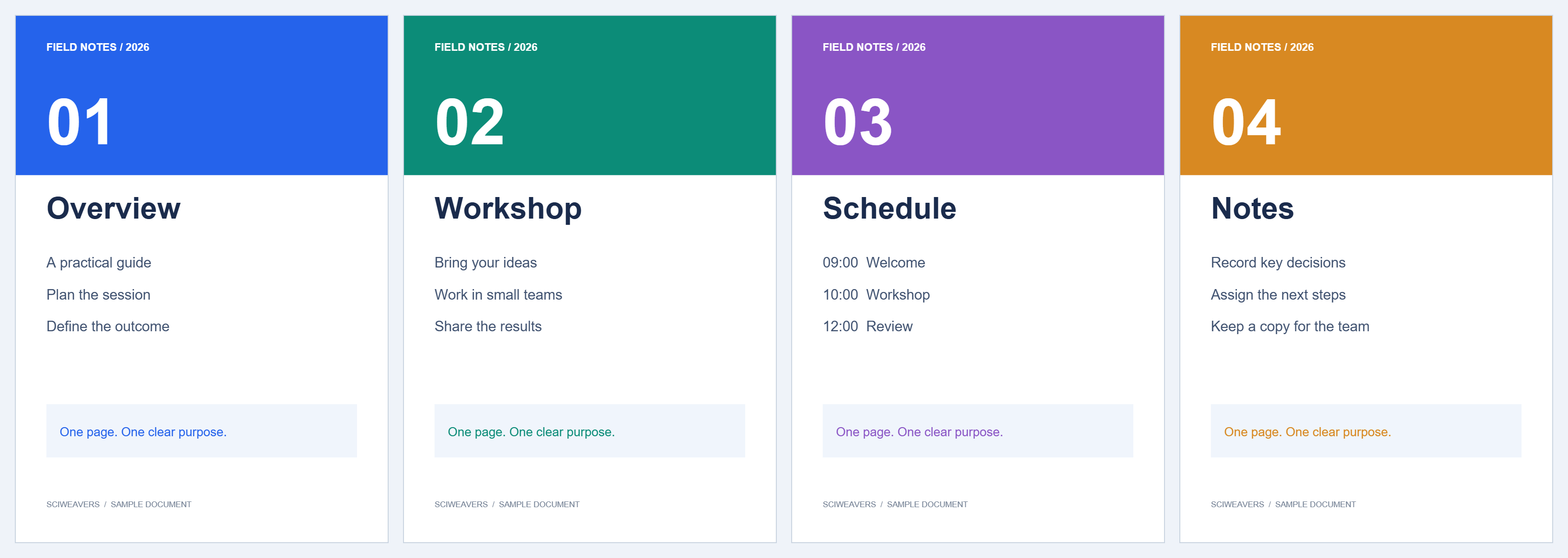
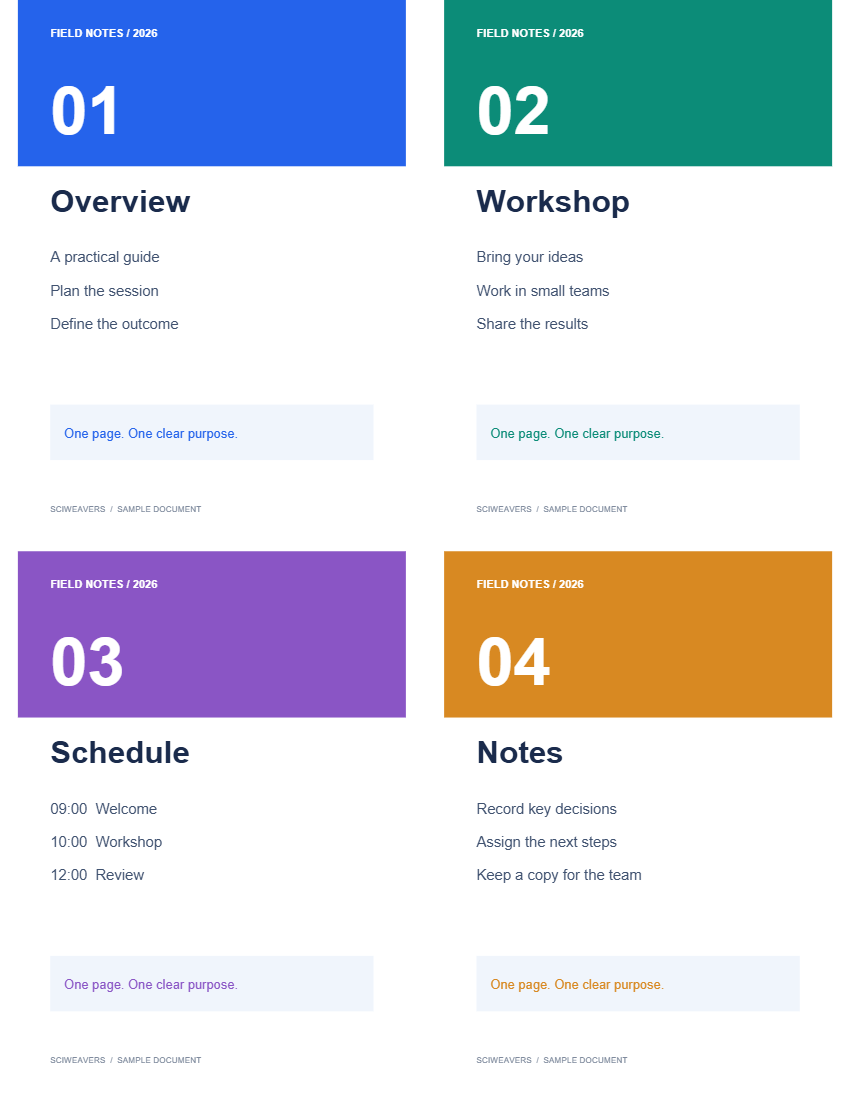

N-up PDFを開いて、複数のソースページを1枚の出力シートに配置します。この例では、4つの個別のページを1枚の4アップのレターサイズシートに変換します。
ソースドキュメントを読み込む
PDFを選択し、ページを確認します。この例では4ページあります。出力されるシート数は、選択した1枚あたりのページ数によって決まります。最後のシートが埋まりきらない場合でも、そのまま保持されます。
用紙あたりのページ数と用紙サイズを選択
1枚あたりのページ数の下にある4を選択します。この例ではレターと用紙のデフォルトをそのまま使用します。ツールは初期状態で1枚あたり6ページを選択するため、4ページ配置の結果を再現するには明示的に変更してください。
利用可能なレイアウトには、2、4、6、8、または16ページが含まれます。1枚あたりのページ数が多いほど、テキストは小さくなります。ズームせずにハンドアウトを読む場合は、より大きな用紙サイズを選択するか、ページ数を減らしてください。
読み取り順序と間隔を設定する
行を埋めてから下に移動するには「左から右へ」を選択してください。「上から下へ」は列を先に埋めます。この例では最初のオプションと0.025インチの小さな隙間を使用しています。
ページの内容は各セル内に収まるよう比率が調整されます。特に縦向きと横向きのページが混在している場合は、レイアウトのプレビューを確認してください。
配布資料を保存する
開始を選択して結果をダウンロードしてください。出力ファイルは、4つのソースページとそのテキストすべてを含む1枚のレターサイズのページで構成されます。
すでにレイアウト済みのPDFを印刷する際は、物理的な用紙1枚につきPDFのページを1ページ分として選択してください。プリンターの「複数ページ」設定を再度適用すると、資料がさらに縮小されてしまいます。
よくある質問
余ったページはどうなりますか?
それらは最後の出力シートの利用可能な位置を占め、使用されない位置は空のままになります。
N-up機能で元のページが削除されることはありますか?
いいえ。この操作はドキュメントのページをより少ないシートに配置するものです。高密度に配置されたレイアウトを共有する前に、読みやすさを確認してください。
ドキュメントで試してみる
結果を確認してから、必要なバージョンを保存してください。


