

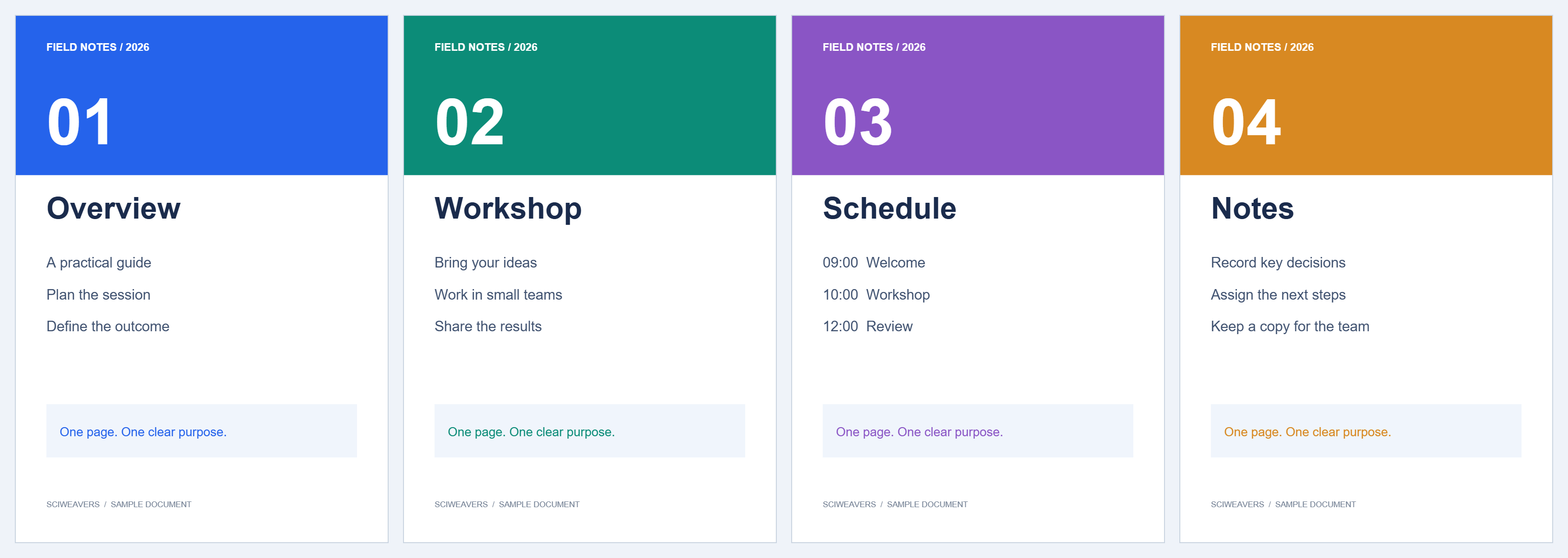
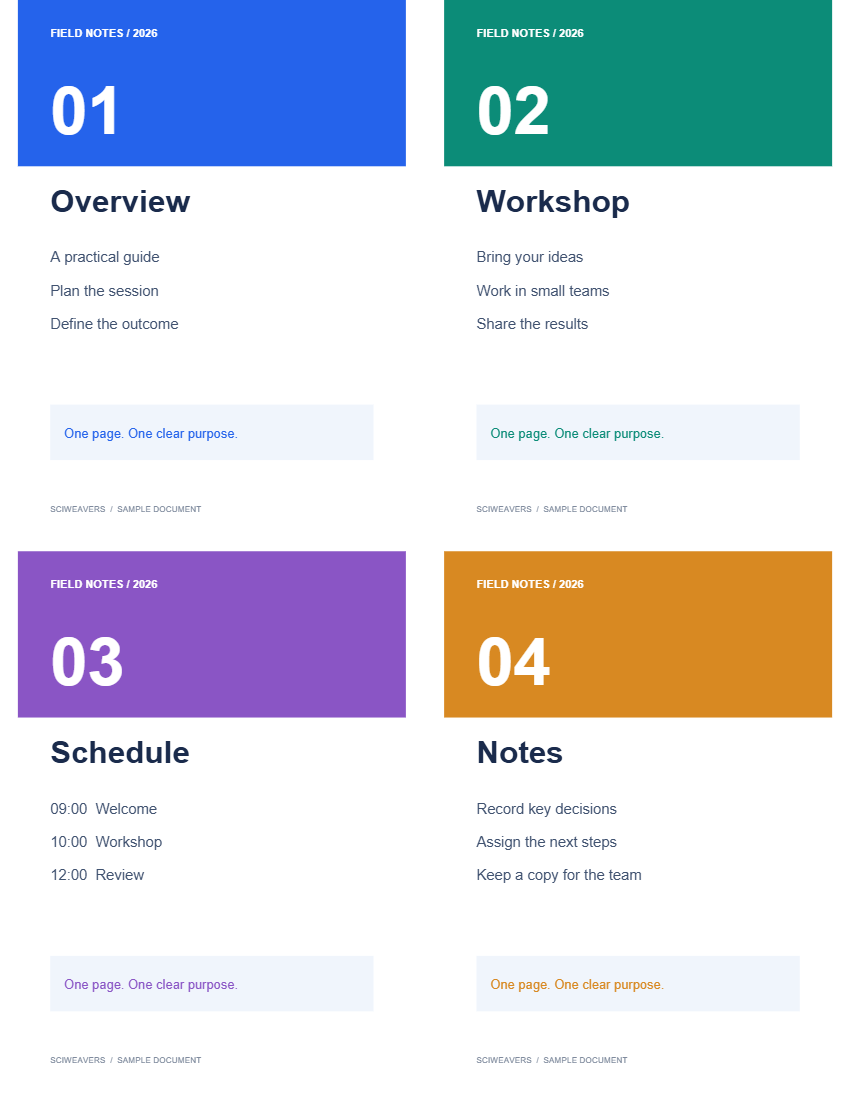

Apri N-up PDF per disporre diverse pagine sorgente su ogni foglio di output. L'esempio trasforma quattro pagine separate in un unico foglio Letter con quattro pagine.
Carica il documento sorgente
Scegli il tuo PDF e controlla le sue pagine. In questo esempio ce ne sono quattro. Il numero di fogli di output dipende dal numero di pagine selezionato per foglio; l'eventuale foglio finale parzialmente riempito viene mantenuto.
Scegli le pagine per foglio e la carta
Scegli 4 sotto Pagine per foglio. Mantieni Letter e Predefinito carta per il nostro esempio. Lo strumento seleziona inizialmente sei pagine per foglio, quindi modificalo esplicitamente per riprodurre il risultato con quattro pagine.
I layout disponibili contengono 2, 4, 6, 8 o 16 pagine. Più pagine per foglio rendono il testo più piccolo. Scegli un foglio più grande o meno pagine se l'opuscolo deve essere letto senza ingrandire.
Imposta l'ordine di lettura e la spaziatura
Scegli Da sinistra a destra per riempire una riga prima di scendere. Dall'alto verso il basso riempie prima una colonna. L'esempio utilizza la prima opzione e il piccolo spazio di 0.025 in.
I contenuti delle pagine si adattano proporzionalmente all'interno delle loro celle. Controlla l'anteprima del layout, specialmente quando la sorgente mescola pagine in verticale e in orizzontale.
Salva l'opuscolo
Scegli Avvia e scarica il risultato. Il nostro output ha una pagina Letter contenente tutte e quattro le pagine sorgente e il loro testo.
Quando stampi questo PDF già organizzato, scegli una pagina PDF per foglio fisico. Applicare nuovamente l'impostazione di stampa per più pagine ridurrà ulteriormente l'opuscolo.
Domande comuni
Cosa succede alle pagine rimanenti?
Occupano le posizioni disponibili sull'ultimo foglio di output; le posizioni inutilizzate rimangono vuote.
N-up rimuove alcune pagine sorgente?
No. L'operazione dispone le pagine del documento su meno fogli. Controlla la leggibilità prima di condividere un layout densamente popolato.
Provalo con il tuo documento
Controlla il risultato, quindi salva la versione di cui hai bisogno.


