

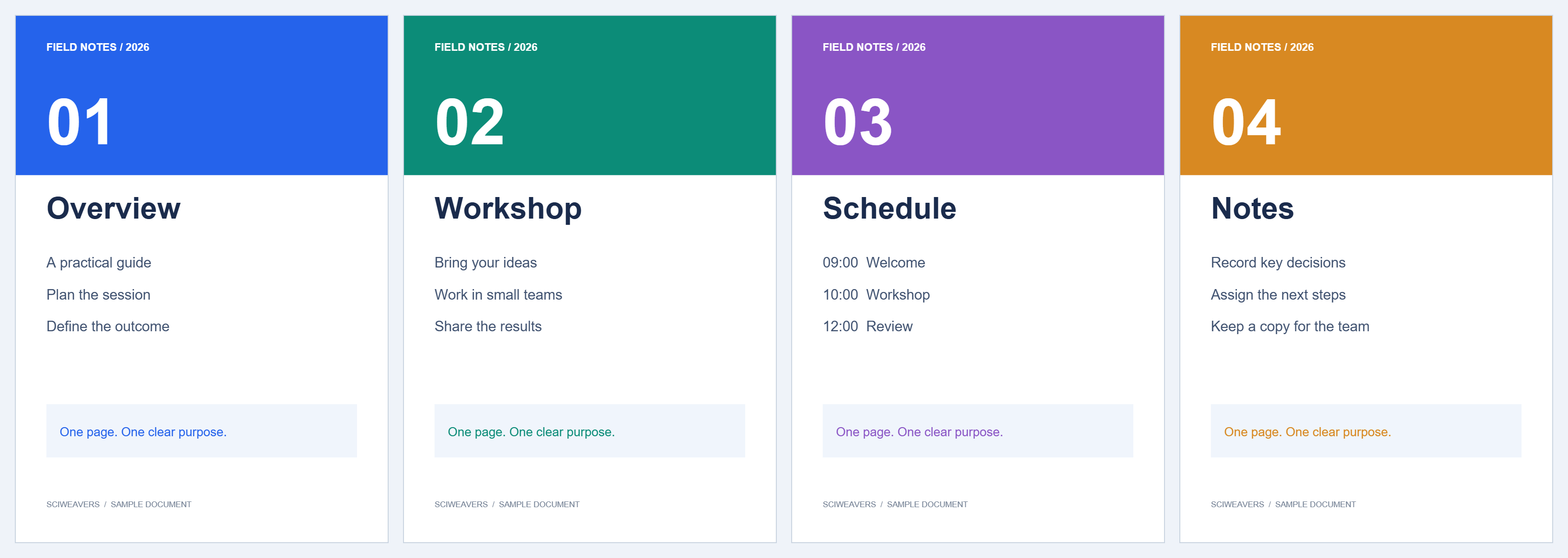
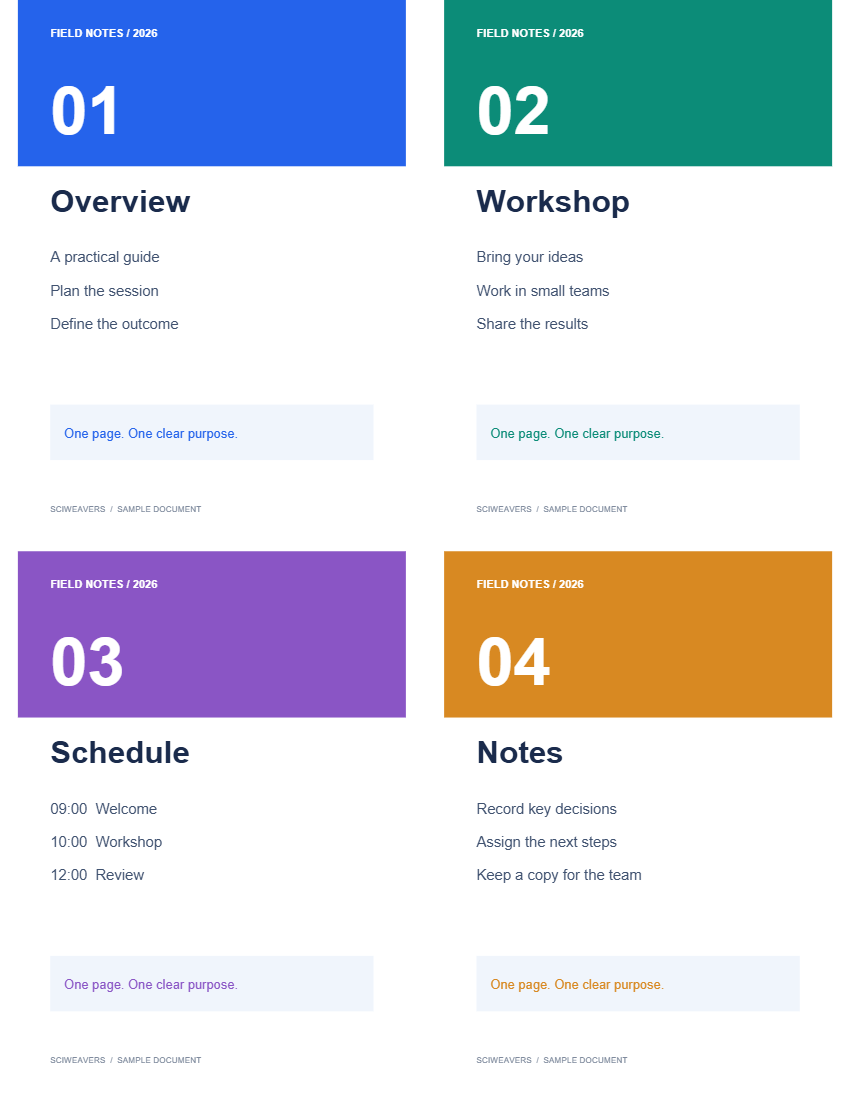

Öffnen Sie N-up PDF, um mehrere Quellseiten auf jedem Ausgabeblatt anzuordnen. Das Beispiel verwandelt vier separate Seiten in ein vierseitiges Letter-Blatt.
Quelldokument laden
Wählen Sie Ihr PDF aus und überprüfen Sie die Seiten. In diesem Beispiel sind es vier. Die Anzahl der Ausgabeseiten hängt von der gewählten Anzahl der Seiten pro Blatt ab; eine teilweise gefüllte letzte Seite bleibt erhalten.
Seiten pro Blatt und Papier wählen
Wählen Sie 4 unter Seiten pro Blatt. Behalten Sie für unser Beispiel Letter und Papierstandard bei. Das Tool wählt standardmäßig sechs Seiten pro Blatt aus, ändern Sie dies also explizit, um das Vier-Seiten-Ergebnis zu erhalten.
Verfügbare Layouts enthalten 2, 4, 6, 8 oder 16 Seiten. Mehr Seiten pro Blatt machen den Text kleiner. Wählen Sie ein größeres Blatt oder weniger Seiten, wenn das Handout ohne Zoomen gelesen werden soll.
Leserichtung und Abstände festlegen
Wählen Sie Links nach rechts, um eine Zeile zu füllen, bevor Sie nach unten gehen. Oben nach unten füllt zuerst eine Spalte. Das Beispiel verwendet die erste Option und den kleinen Abstand von 0.025 in.
Seiteninhalte passen sich proportional in ihre Zellen ein. Überprüfen Sie die Layout-Vorschau, insbesondere wenn die Quelle Hoch- und Querformatseiten mischt.
Handout speichern
Wählen Sie Start und laden Sie das Ergebnis herunter. Unsere Ausgabe hat eine Letter-Seite, die alle vier Quellseiten und deren Text enthält.
Wenn Sie dieses bereits angeordnete PDF drucken, wählen Sie eine PDF-Seite pro physischem Blatt. Die erneute Anwendung der Mehrseiten-Druckeinstellung des Druckers würde das Handout ein zweites Mal verkleinern.
Häufige Fragen
Was passiert mit übrig gebliebenen Seiten?
Sie belegen die verfügbaren Positionen auf dem letzten Ausgabeblatt; ungenutzte Positionen bleiben leer.
Entfernt N-up Quellseiten?
Nein. Der Vorgang ordnet die Seiten des Dokuments auf weniger Blättern an. Überprüfen Sie die Lesbarkeit, bevor Sie ein dicht gepacktes Layout teilen.
Probieren Sie es mit Ihrem Dokument aus
Überprüfen Sie das Ergebnis und speichern Sie dann die Version, die Sie benötigen.


