

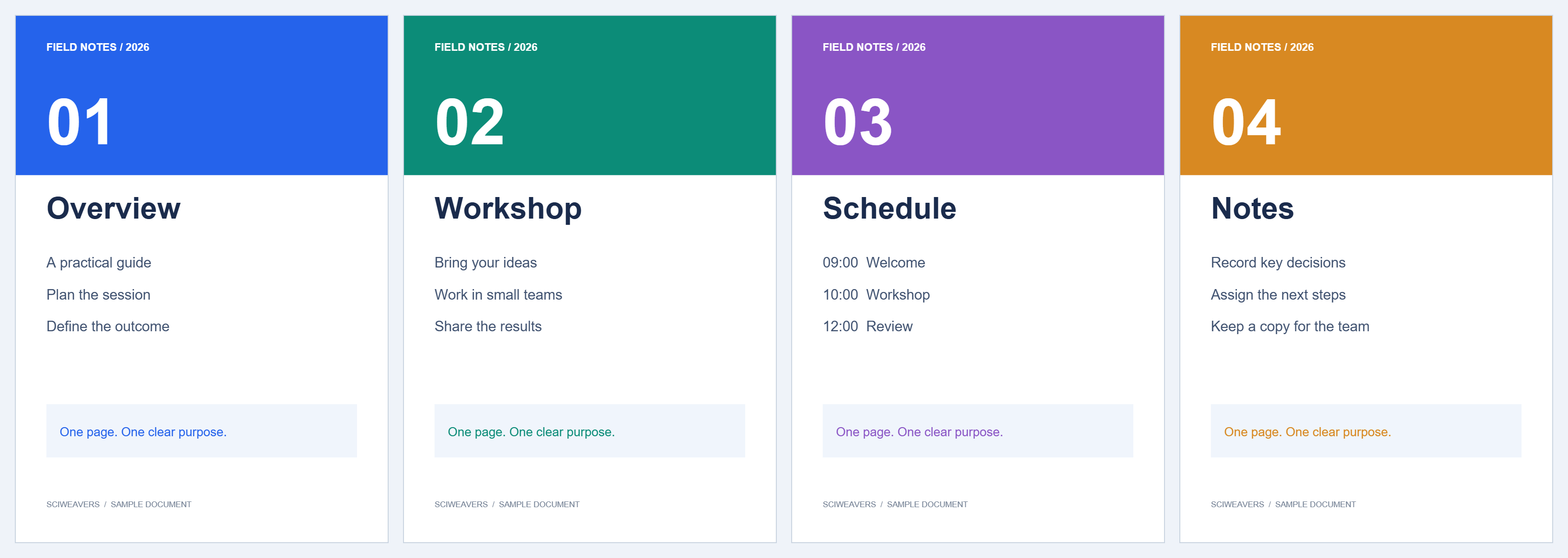
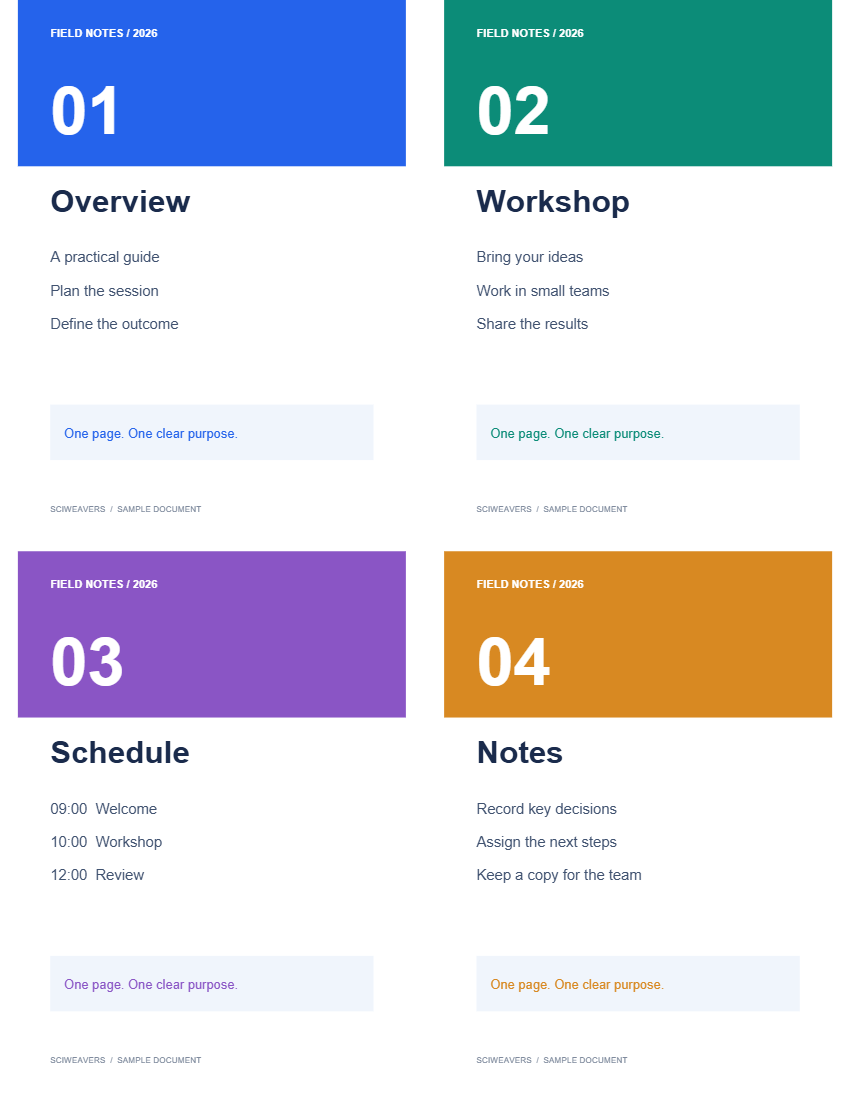

Abra N-up PDF para organizar várias páginas de origem em cada folha de saída. O exemplo transforma quatro páginas separadas em uma folha Letter com quatro páginas.
Carregue o documento de origem
Escolha seu PDF e revise suas páginas. Neste exemplo, há quatro. A contagem de folhas de saída depende do número selecionado de páginas por folha; uma folha final parcialmente preenchida é mantida.
Escolha as páginas por folha e o papel
Escolha 4 em Páginas por folha. Mantenha Letter e Padrão do papel para o nosso exemplo. A ferramenta seleciona inicialmente seis páginas por folha, portanto, altere explicitamente para reproduzir o resultado de quatro páginas.
Os layouts disponíveis contêm 2, 4, 6, 8 ou 16 páginas. Mais páginas por folha tornam o texto menor. Escolha uma folha maior ou menos páginas se o folheto for lido sem zoom.
Defina a ordem de leitura e o espaçamento
Escolha Da esquerda para a direita para preencher uma linha antes de descer. De cima para baixo preenche uma coluna primeiro. O exemplo usa a primeira opção e o pequeno espaço de 0.025 pol.
O conteúdo da página ajusta-se proporcionalmente dentro de suas células. Revise a visualização do layout, especialmente quando a origem mistura páginas em retrato e paisagem.
Salve o folheto
Escolha Iniciar e baixe o resultado. Nossa saída tem uma página Letter contendo todas as quatro páginas de origem e seu texto.
Ao imprimir este PDF já organizado, escolha uma página de PDF por folha física. Aplicar a configuração de várias páginas da impressora novamente reduzirá o folheto uma segunda vez.
Perguntas comuns
O que acontece com as páginas restantes?
Elas ocupam as posições disponíveis na última folha de saída; as posições não utilizadas permanecem vazias.
O N-up remove alguma página de origem?
Não. A operação organiza as páginas do documento em menos folhas. Verifique a legibilidade antes de compartilhar um layout densamente preenchido.
Experimente com seu documento
Revise o resultado e salve a versão de que você precisa.


