

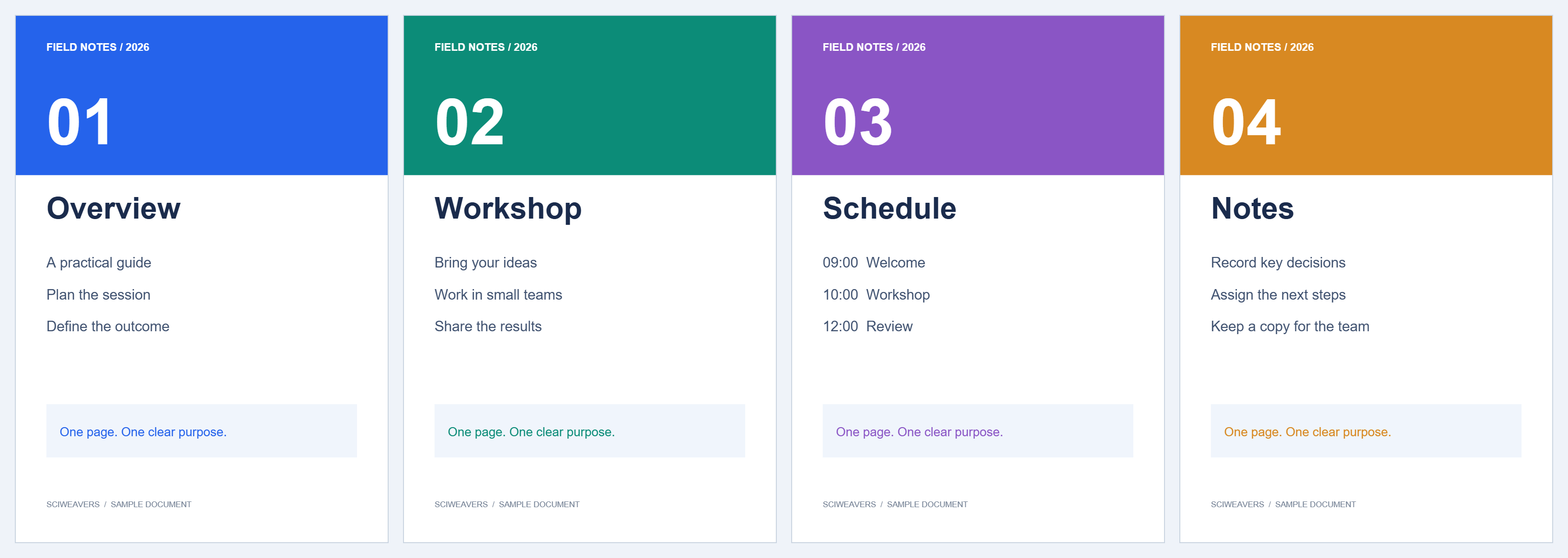
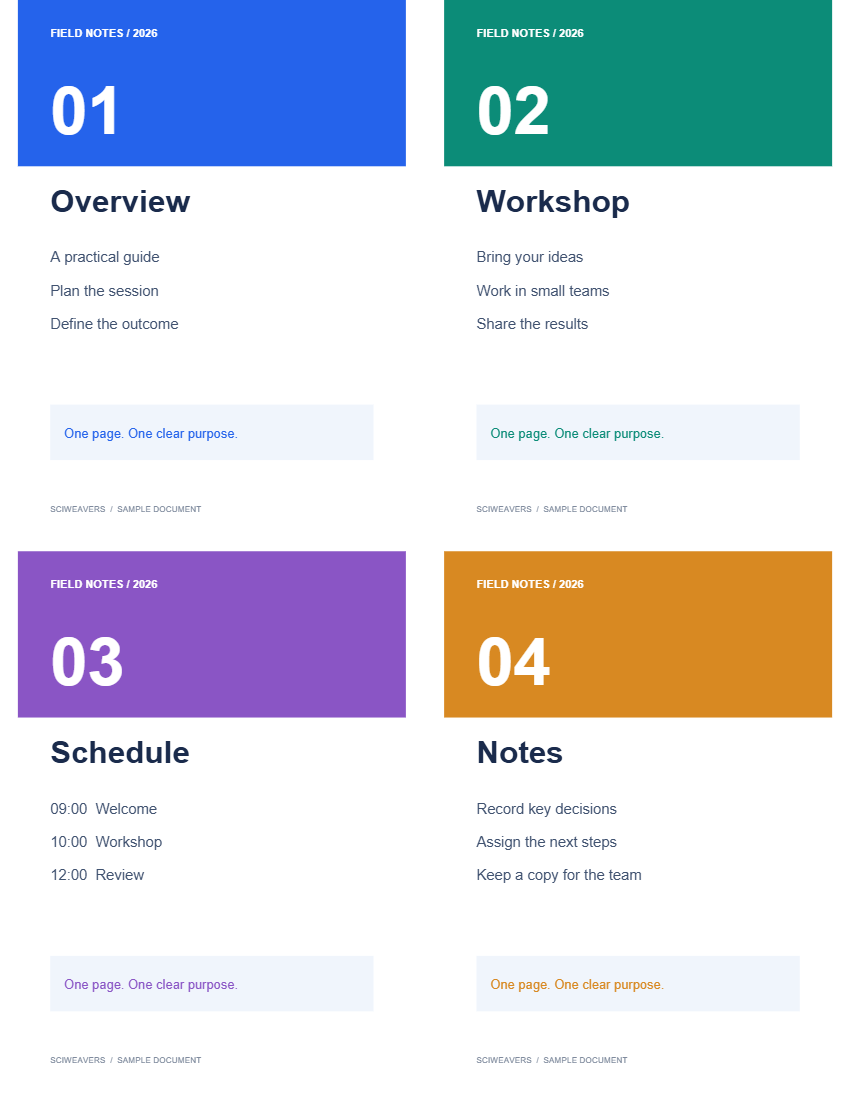

Åbn N-up PDF for at arrangere flere kildesider på hvert output-ark. Eksemplet forvandler fire separate sider til ét four-up Letter-ark.
Indlæs kildedokumentet
Vælg din PDF og gennemse dens sider. I dette eksempel er der fire. Antallet af output-ark afhænger af det valgte antal sider pr. ark; et delvist udfyldt sidste ark bevares.
Vælg sider pr. ark og papir
Vælg 4 under Sider pr. ark. Behold Letter og Papirstandard til vores eksempel. Værktøjet vælger som udgangspunkt seks sider pr. ark, så skift det manuelt for at genskabe four-up-resultatet.
Tilgængelige layouts indeholder 2, 4, 6, 8 eller 16 sider. Flere sider pr. ark gør teksten mindre. Vælg et større ark eller færre sider, hvis hæftet skal læses uden zoom.
Indstil læserækkefølge og afstand
Vælg Venstre mod højre for at udfylde en række, før du går videre ned. Top til bund udfylder en kolonne først. Eksemplet bruger den første indstilling og det lille 0.025 in mellemrum.
Sideindholdet tilpasses proportionelt inden for deres celler. Gennemse layout-eksemplet, især når kilden blander stående og liggende sider.
Gem hæftet
Vælg Start og download resultatet. Vores output har én Letter-side, der indeholder alle fire kildesider og deres tekst.
Når du udskriver denne allerede arrangerede PDF, skal du vælge én PDF-side pr. fysisk ark. Hvis du anvender printerens indstilling for flere sider igen, formindskes hæftet en ekstra gang.
Almindelige spørgsmål
Hvad sker der med overskydende sider?
De optager de tilgængelige pladser på det sidste output-ark; ubrugte pladser forbliver tomme.
Fjerner N-up nogen kildesider?
Nej. Handlingen placerer dokumentets sider på færre ark. Tjek læsbarheden, før du deler et tætpakket layout.
Prøv det med dit dokument
Gennemse resultatet, og gem derefter den version, du har brug for.


