

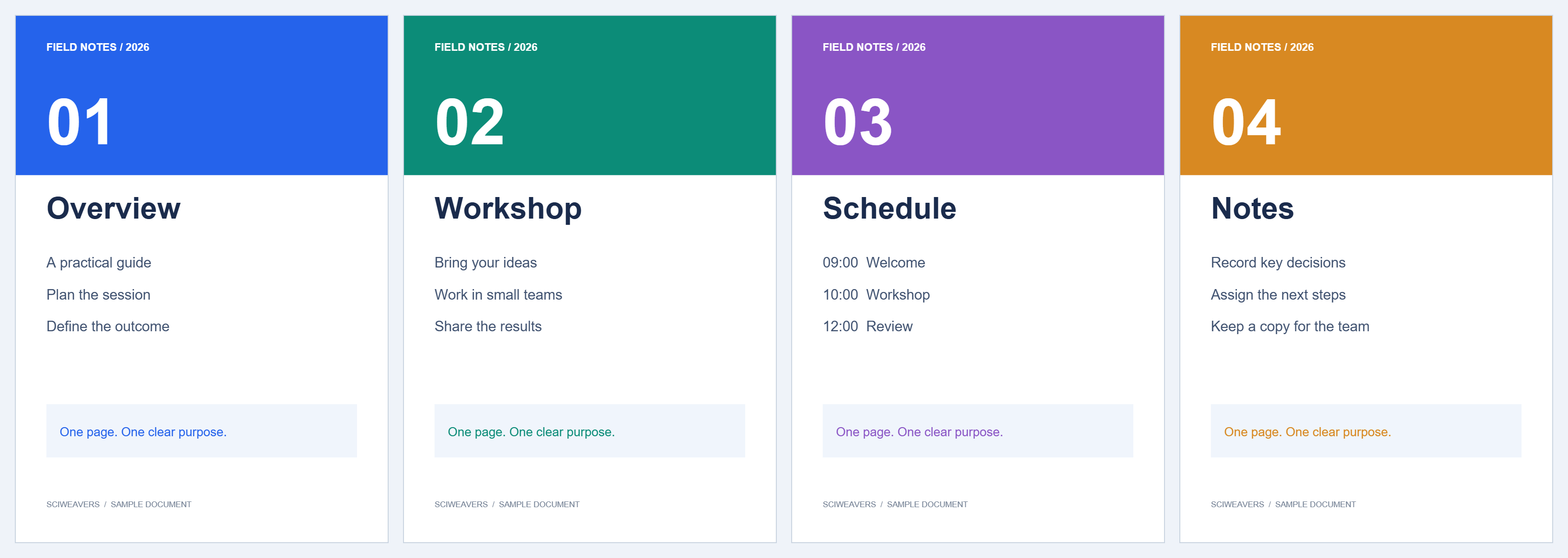
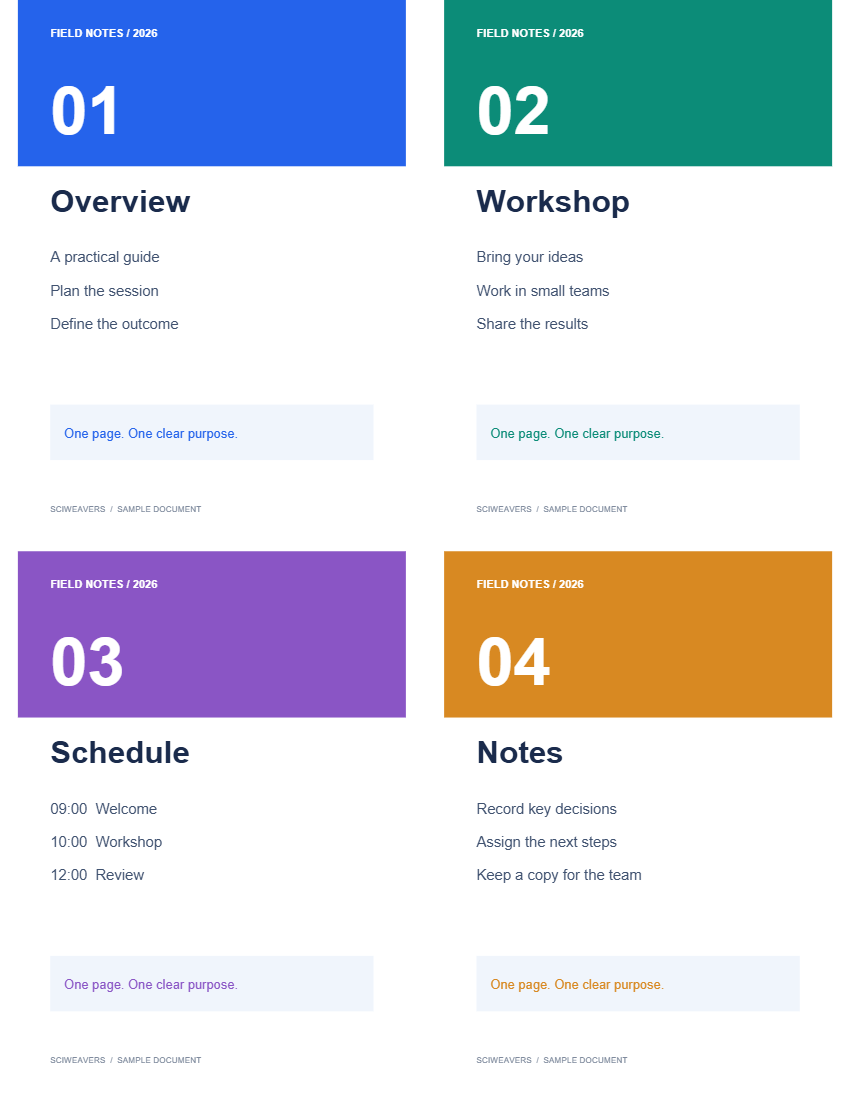

Deschide N-up PDF pentru a aranja mai multe pagini sursă pe fiecare foaie de ieșire. Exemplul transformă patru pagini separate într-o singură foaie Letter cu patru pagini.
Încarcă documentul sursă
Alege PDF-ul și verifică paginile acestuia. În acest exemplu sunt patru. Numărul de foi rezultate depinde de numărul selectat de pagini pe foaie; o ultimă foaie parțial completată este păstrată.
Alege paginile pe foaie și hârtia
Alege 4 la Pagini pe foaie. Păstrează Letter și Implicit hârtie pentru exemplul nostru. Instrumentul selectează inițial șase pagini pe foaie, așa că modifică explicit pentru a reproduce rezultatul cu patru pagini.
Aspectele disponibile conțin 2, 4, 6, 8 sau 16 pagini. Mai multe pagini pe foaie fac textul mai mic. Alege o foaie mai mare sau mai puține pagini dacă materialul va fi citit fără zoom.
Setează ordinea de citire și spațierea
Alege De la stânga la dreapta pentru a umple un rând înainte de a trece mai jos. De sus în jos umple mai întâi o coloană. Exemplul folosește prima opțiune și spațiul mic de 0.025 in.
Conținutul paginilor se potrivește proporțional în interiorul celulelor. Verifică previzualizarea aspectului, mai ales când sursa combină pagini portret și vedere.
Salvează materialul
Alege Start și descarcă rezultatul. Ieșirea noastră are o pagină Letter care conține toate cele patru pagini sursă și textul acestora.
Când imprimi acest PDF deja aranjat, alege o pagină PDF pe foaie fizică. Aplicarea din nou a setării de pagini multiple a imprimantei va micșora materialul a doua oară.
Întrebări frecvente
Ce se întâmplă cu paginile rămase?
Acestea ocupă pozițiile disponibile pe ultima foaie de ieșire; pozițiile neutilizate rămân goale.
N-up elimină vreo pagină sursă?
Nu. Operațiunea așază paginile documentului pe mai puține foi. Verifică lizibilitatea înainte de a partaja un aspect dens.
Încearcă cu documentul tău
Verifică rezultatul, apoi salvează versiunea de care ai nevoie.


