

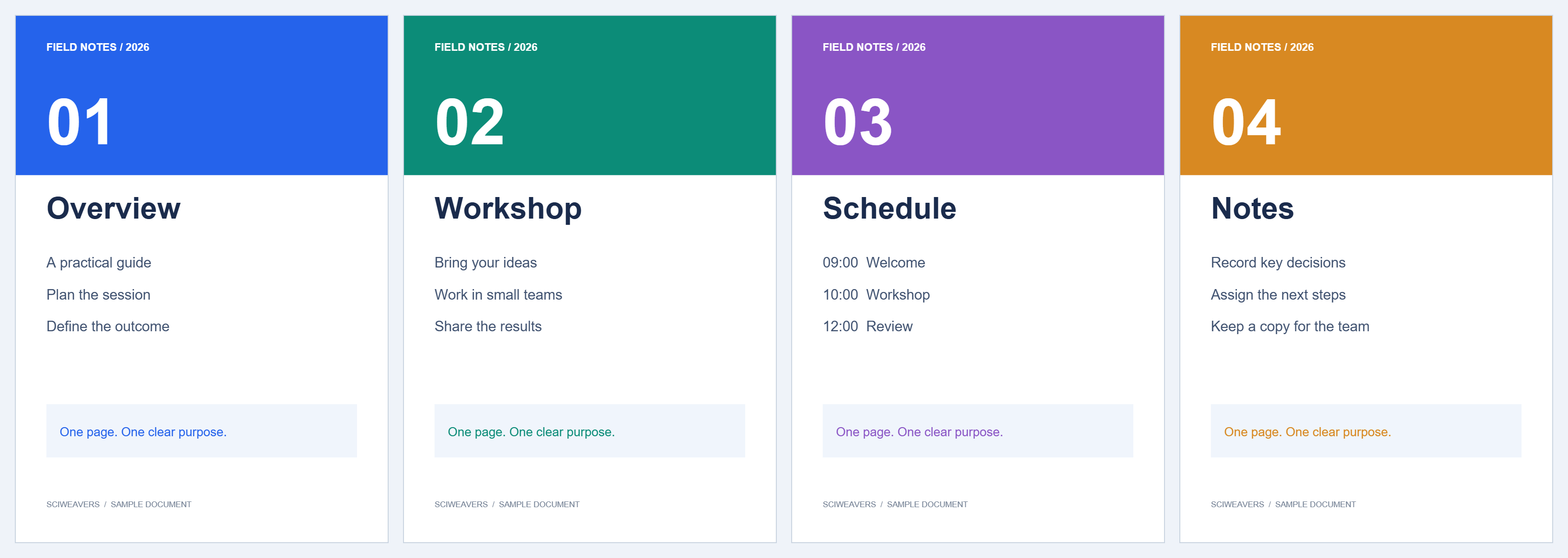
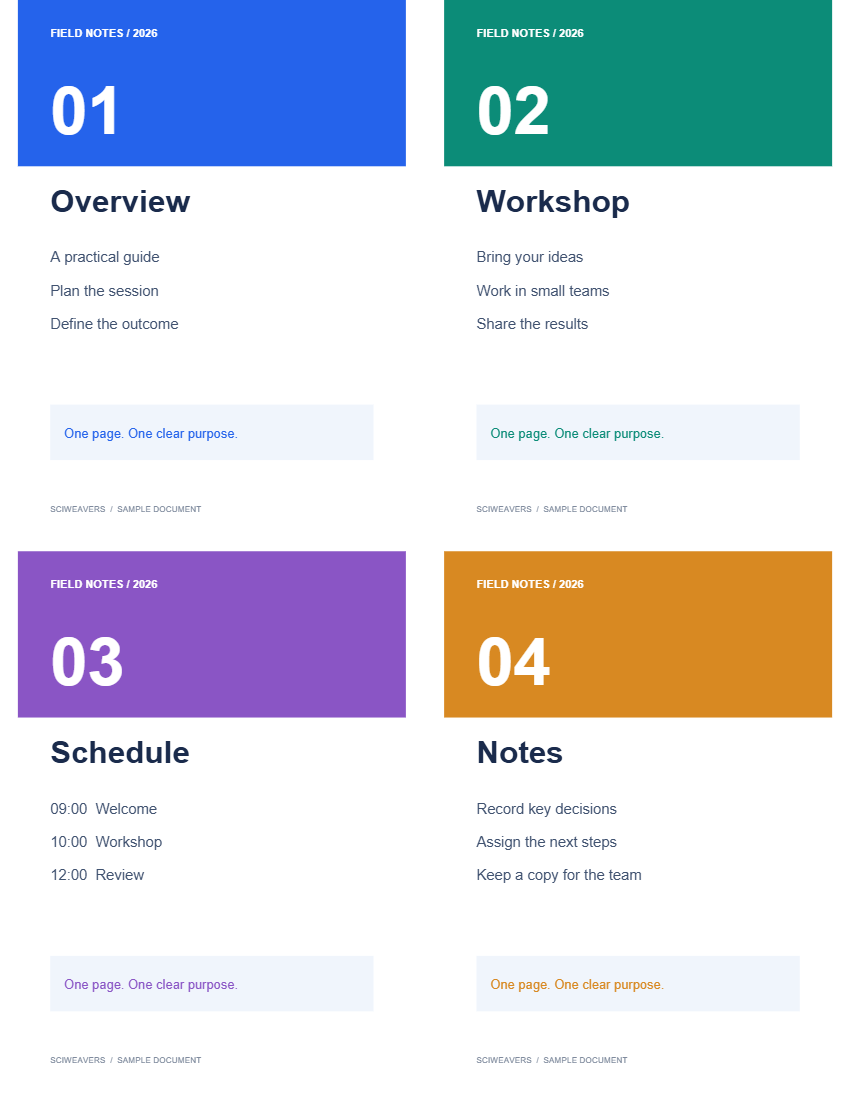

Åpne N-opp PDF for å arrangere flere kildesider på hvert utdataark. Eksemplet gjør fire separate sider om til ett fire-opp Letter-ark.
Last opp kildedokumentet
Velg PDF-filen din og se gjennom sidene. I dette eksemplet er det fire. Antall utdataark avhenger av valgt antall sider per ark; et delvis fylt siste ark beholdes.
Velg sider per ark og papir
Velg 4 under Sider per ark. Behold Letter og Papirstandard for vårt eksempel. Verktøyet velger i utgangspunktet seks sider per ark, så endre det manuelt for å gjenskape fire-opp-resultatet.
Tilgjengelige oppsett inneholder 2, 4, 6, 8 eller 16 sider. Flere sider per ark gjør teksten mindre. Velg et større ark eller færre sider hvis utdelingsarket skal leses uten zooming.
Angi leserekkefølge og avstand
Velg Venstre til høyre for å fylle en rad før du går videre nedover. Topp til bunn fyller en kolonne først. Eksemplet bruker det første alternativet og det lille 0.025 in-mellomrommet.
Sideinnholdet tilpasses proporsjonalt innenfor cellene. Se gjennom forhåndsvisningen av oppsettet, spesielt når kilden blander stående og liggende sider.
Lagre utdelingsarket
Velg Start og last ned resultatet. Vår utdata har én Letter-side som inneholder alle fire kildesidene og teksten deres.
Når du skriver ut denne ferdig arrangerte PDF-en, velg én PDF-side per fysiske ark. Hvis du bruker skriverens innstilling for flere sider på nytt, vil utdelingsarket krympes en gang til.
Vanlige spørsmål
Hva skjer med gjenværende sider?
De opptar de tilgjengelige posisjonene på det siste utdataarket; ubrukte posisjoner forblir tomme.
Fjerner N-opp noen kildesider?
Nei. Operasjonen plasserer dokumentets sider på færre ark. Sjekk lesbarheten før du deler et tettpakket oppsett.
Prøv det med dokumentet ditt
Se gjennom resultatet, og lagre deretter versjonen du trenger.


