

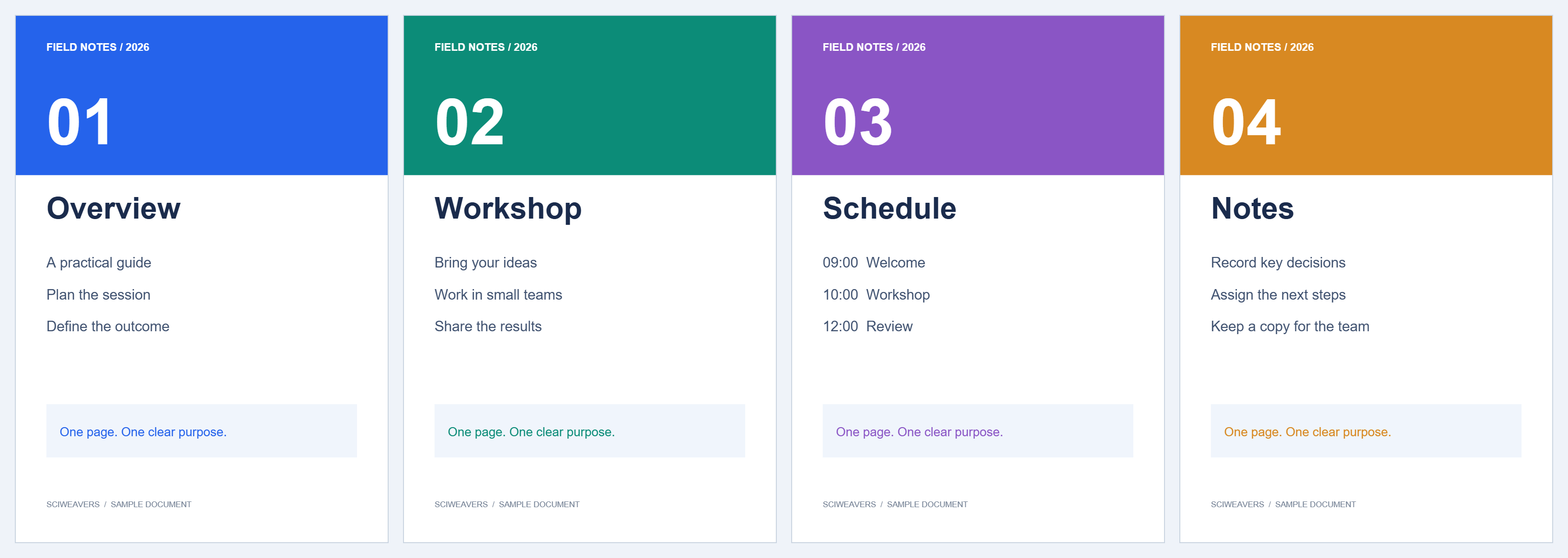
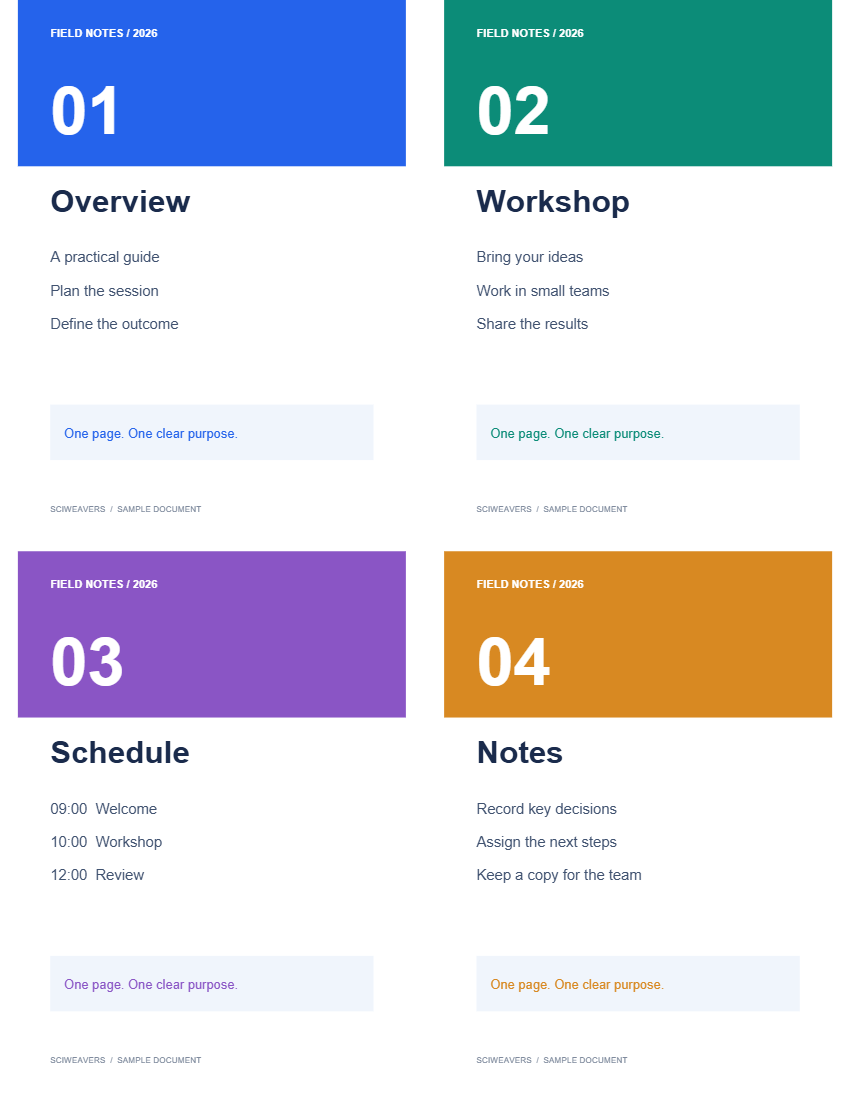

প্রতিটি আউটপুট শিটে বেশ কয়েকটি সোর্স পৃষ্ঠা সাজাতে N-up PDF খুলুন। উদাহরণটি চারটি আলাদা পৃষ্ঠাকে একটি four-up Letter sheet-এ পরিণত করে।
সোর্স ডকুমেন্ট লোড করুন
আপনার পিডিএফ বেছে নিন এবং এর পৃষ্ঠাগুলো পর্যালোচনা করুন। এই উদাহরণে চারটি পৃষ্ঠা রয়েছে। আউটপুট শিটের সংখ্যা প্রতি শিটে নির্বাচিত পৃষ্ঠার সংখ্যার উপর নির্ভর করে; আংশিক পূর্ণ শেষ শিটটি রাখা হয়।
প্রতি শিটে পৃষ্ঠা এবং কাগজ বেছে নিন
Pages per sheet-এর অধীনে 4 বেছে নিন। আমাদের উদাহরণের জন্য Letter এবং Paper default বজায় রাখুন। টুলটি প্রাথমিকভাবে প্রতি শিটে ছয়টি পৃষ্ঠা নির্বাচন করে, তাই ফোর-আপ ফলাফল পেতে এটি স্পষ্টভাবে পরিবর্তন করুন।
উপলব্ধ লেআউটগুলোতে 2, 4, 6, 8 বা 16 পৃষ্ঠা থাকে। প্রতি শিটে বেশি পৃষ্ঠা থাকলে টেক্সট ছোট হয়ে যায়। হ্যান্ডআউটটি জুম না করে পড়তে চাইলে বড় শিট বা কম পৃষ্ঠা বেছে নিন।
পড়ার ক্রম এবং ব্যবধান সেট করুন
নিচে যাওয়ার আগে একটি সারি পূরণ করতে Left to right বেছে নিন। Top to bottom প্রথমে একটি কলাম পূরণ করে। উদাহরণটিতে প্রথম বিকল্প এবং ছোট 0.025 in ব্যবধান ব্যবহার করা হয়েছে।
পৃষ্ঠার বিষয়বস্তু তাদের সেলের মধ্যে আনুপাতিকভাবে ফিট হয়। লেআউট প্রিভিউ পর্যালোচনা করুন, বিশেষ করে যখন সোর্সে পোর্ট্রেট এবং ল্যান্ডস্কেপ পৃষ্ঠা মিশ্রিত থাকে।
হ্যান্ডআউট সেভ করুন
Start বেছে নিন এবং ফলাফলটি ডাউনলোড করুন। আমাদের আউটপুটে একটি লেটার পেজ রয়েছে যাতে চারটি সোর্স পৃষ্ঠা এবং তাদের টেক্সট অন্তর্ভুক্ত আছে।
এই সাজানো পিডিএফ প্রিন্ট করার সময়, প্রতি ফিজিক্যাল শিটে একটি পিডিএফ পৃষ্ঠা বেছে নিন। প্রিন্টারের মাল্টিপল-পেজ সেটিং পুনরায় প্রয়োগ করলে হ্যান্ডআউটটি দ্বিতীয়বার ছোট হয়ে যাবে।
সাধারণ প্রশ্নাবলী
অবশিষ্ট পৃষ্ঠাগুলোর কী হয়?
এগুলো শেষ আউটপুট শিটের উপলব্ধ অবস্থানগুলো দখল করে; অব্যবহৃত অবস্থানগুলো খালি থাকে।
N-up কি কোনো সোর্স পৃষ্ঠা মুছে ফেলে?
না। এই অপারেশনটি ডকুমেন্টের পৃষ্ঠাগুলোকে কম শিটে সাজায়। ঘনভাবে সাজানো লেআউট শেয়ার করার আগে পড়ার যোগ্যতা পরীক্ষা করুন।
আপনার ডকুমেন্ট দিয়ে চেষ্টা করুন
ফলাফলটি পর্যালোচনা করুন, তারপর আপনার প্রয়োজনীয় সংস্করণটি সেভ করুন।


