

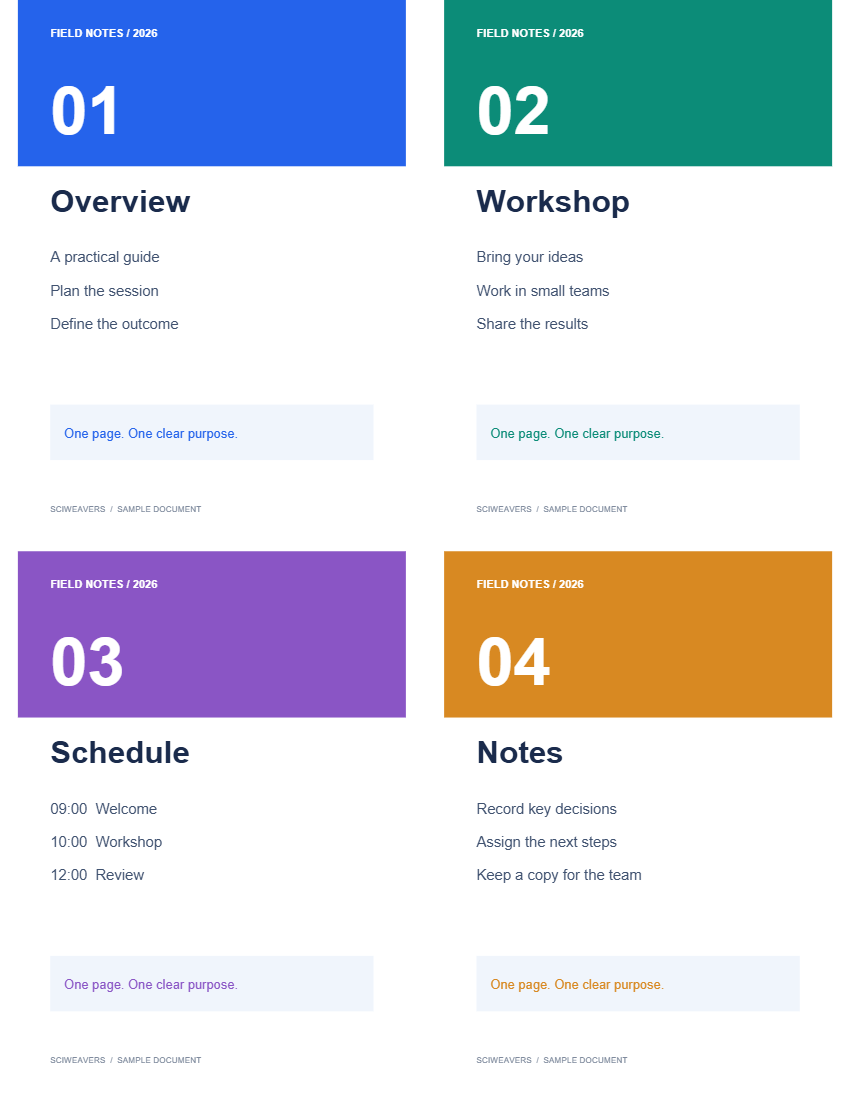

Otevřete N-up PDF pro uspořádání několika zdrojových stránek na každý výstupní list. Příklad změní čtyři samostatné stránky na jeden čtyřstránkový list formátu Letter.
Načtěte zdrojový dokument
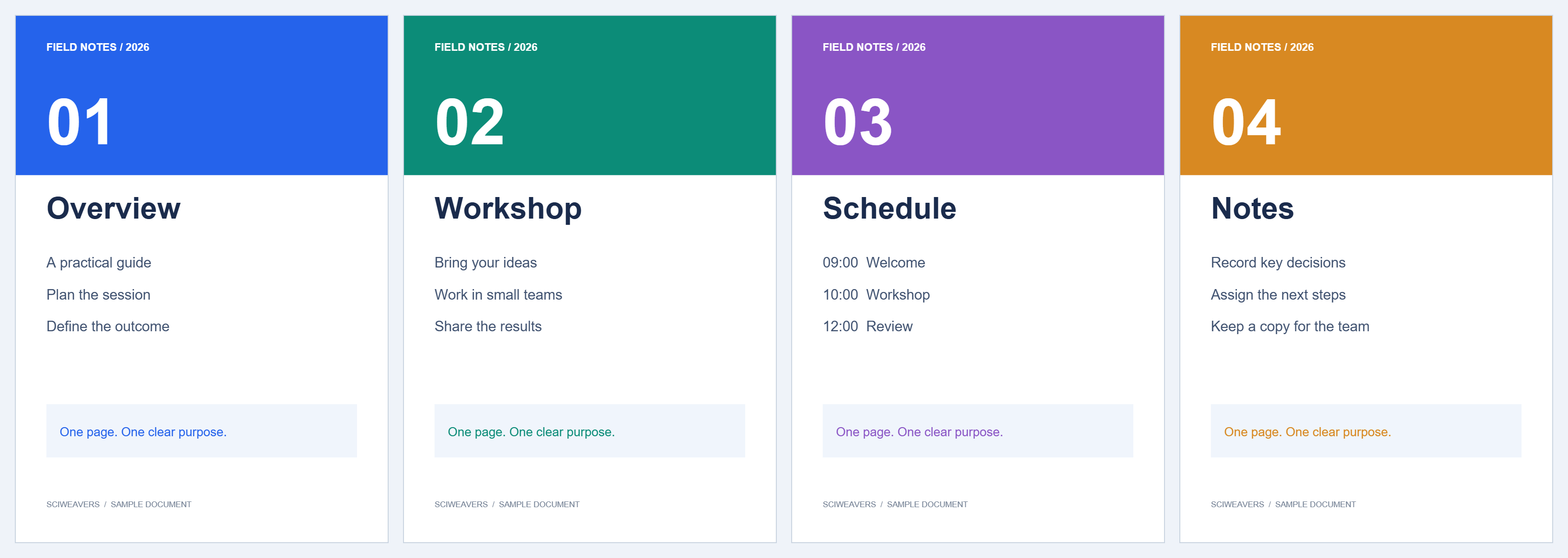
Vyberte své PDF a zkontrolujte jeho stránky. V tomto příkladu jsou čtyři. Počet výstupních listů závisí na zvoleném počtu stránek na list; částečně zaplněný poslední list zůstane zachován.
Zvolte stránky na list a papír
Vyberte 4 v části Stránky na list. Pro náš příklad ponechte Letter a Výchozí papír. Nástroj zpočátku vybere šest stránek na list, takže jej pro reprodukci výsledku se čtyřmi stránkami změňte.
Dostupná rozvržení obsahují 2, 4, 6, 8 nebo 16 stránek. Více stránek na list zmenšuje text. Pokud bude podklad čten bez přiblížení, zvolte větší list nebo méně stránek.
Nastavte pořadí čtení a rozestupy
Zvolte Zleva doprava pro vyplnění řádku před posunem dolů. Shora dolů nejprve vyplní sloupec. Příklad používá první možnost a malou mezeru 0.025 in.
Obsah stránek se proporcionálně vejde do svých buněk. Zkontrolujte náhled rozvržení, zejména pokud zdroj kombinuje stránky na výšku a na šířku.
Uložte podklad
Zvolte Start a stáhněte výsledek. Náš výstup má jednu stránku Letter obsahující všechny čtyři zdrojové stránky a jejich text.
Při tisku tohoto již uspořádaného PDF zvolte jednu stránku PDF na fyzický list. Opětovné použití nastavení tiskárny pro více stránek by podklad podruhé zmenšilo.
Časté dotazy
Co se stane se zbývajícími stránkami?
Zaberou dostupné pozice na posledním výstupním listu; nevyužité pozice zůstanou prázdné.
Odstraňuje N-up nějaké zdrojové stránky?
Ne. Operace rozvrhne stránky dokumentu na méně listů. Před sdílením hustě zaplněného rozvržení zkontrolujte čitelnost.
Vyzkoušejte to se svým dokumentem
Zkontrolujte výsledek a poté uložte verzi, kterou potřebujete.


