

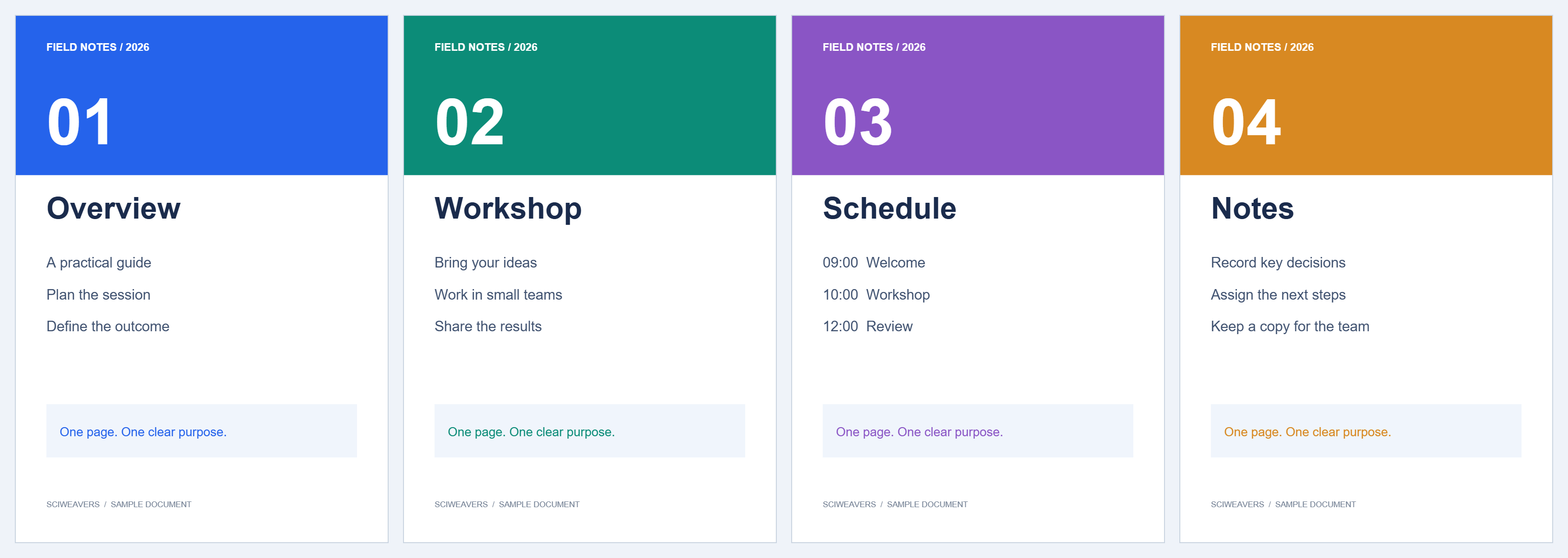
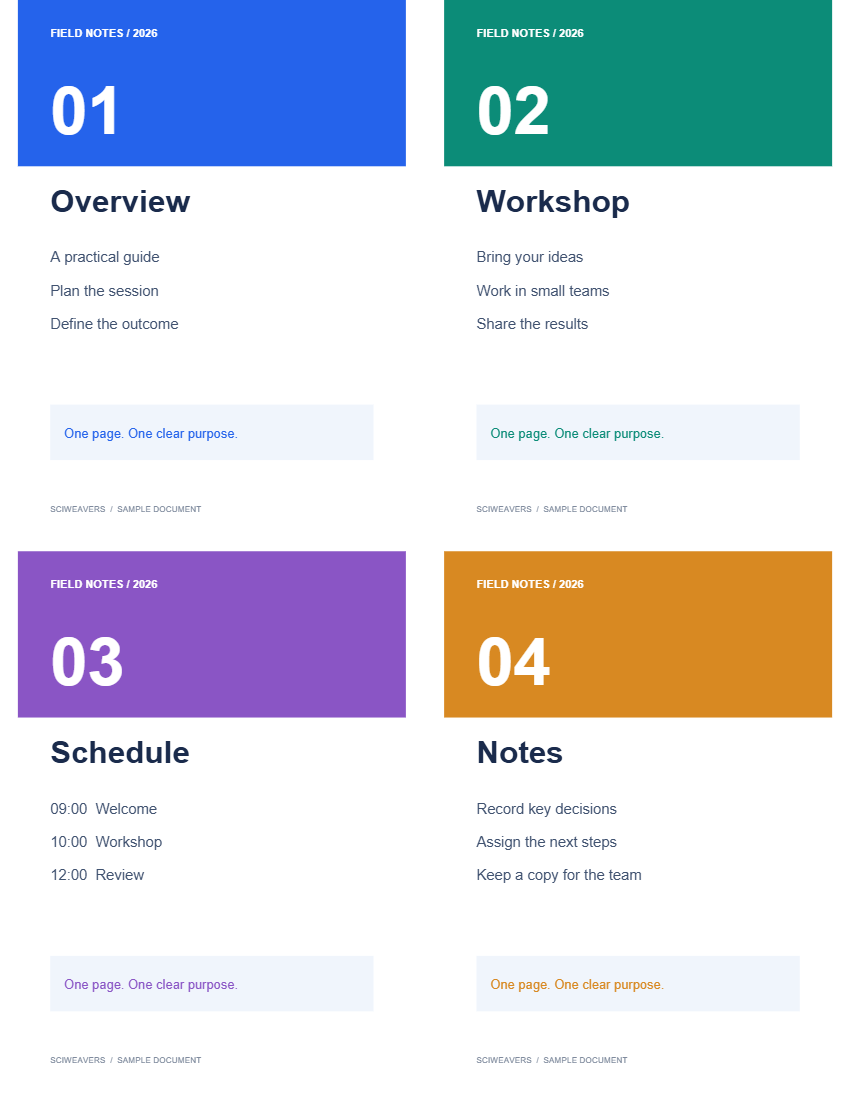

N-up PDF를 열어 각 출력 시트에 여러 원본 페이지를 정렬하세요. 이 예제에서는 4개의 개별 페이지를 하나의 4페이지 배치 Letter 시트로 변환합니다.
원본 문서 불러오기
PDF를 선택하고 페이지를 검토하세요. 이 예제에는 4개의 페이지가 있습니다. 출력 시트 수는 선택한 시트당 페이지 수에 따라 달라지며, 부분적으로 채워진 마지막 시트도 유지됩니다.
시트당 페이지 수 및 용지 선택
시트당 페이지 수에서 4을 선택하세요. 이 예제에서는 Letter 및 용지 기본값을 유지합니다. 도구는 처음에 시트당 6페이지를 선택하므로, 4페이지 배치 결과를 재현하려면 명시적으로 변경하세요.
사용 가능한 레이아웃에는 2, 4, 6, 8 또는 16페이지가 포함됩니다. 시트당 페이지 수가 많을수록 텍스트가 작아집니다. 확대 없이 유인물을 읽어야 하는 경우 더 큰 용지나 더 적은 페이지 수를 선택하세요.
읽기 순서 및 간격 설정
행을 채운 후 아래로 이동하려면 왼쪽에서 오른쪽을 선택하세요. 위에서 아래는 열을 먼저 채웁니다. 이 예제에서는 첫 번째 옵션과 작은 0.025 in 간격을 사용합니다.
페이지 내용은 셀 안에 비례하여 맞춤 조정됩니다. 특히 원본에 세로 및 가로 페이지가 섞여 있는 경우 레이아웃 미리보기를 검토하세요.
핸드아웃 저장
시작을 선택하고 결과를 다운로드하세요. 출력물은 4개의 원본 페이지와 텍스트가 모두 포함된 하나의 Letter 페이지로 구성됩니다.
이미 정렬된 이 PDF를 인쇄할 때는 물리적 시트당 하나의 PDF 페이지를 선택하세요. 프린터의 다중 페이지 설정을 다시 적용하면 유인물이 두 번 축소됩니다.
자주 묻는 질문
남은 페이지는 어떻게 되나요?
마지막 출력 시트의 사용 가능한 위치를 차지하며, 사용되지 않은 위치는 비어 있습니다.
N-up이 원본 페이지를 삭제하나요?
아니요. 이 작업은 문서의 페이지를 더 적은 수의 시트에 배치합니다. 밀도가 높은 레이아웃을 공유하기 전에 가독성을 확인하세요.
문서로 시도해 보세요
결과를 검토한 다음 필요한 버전을 저장하세요.


