

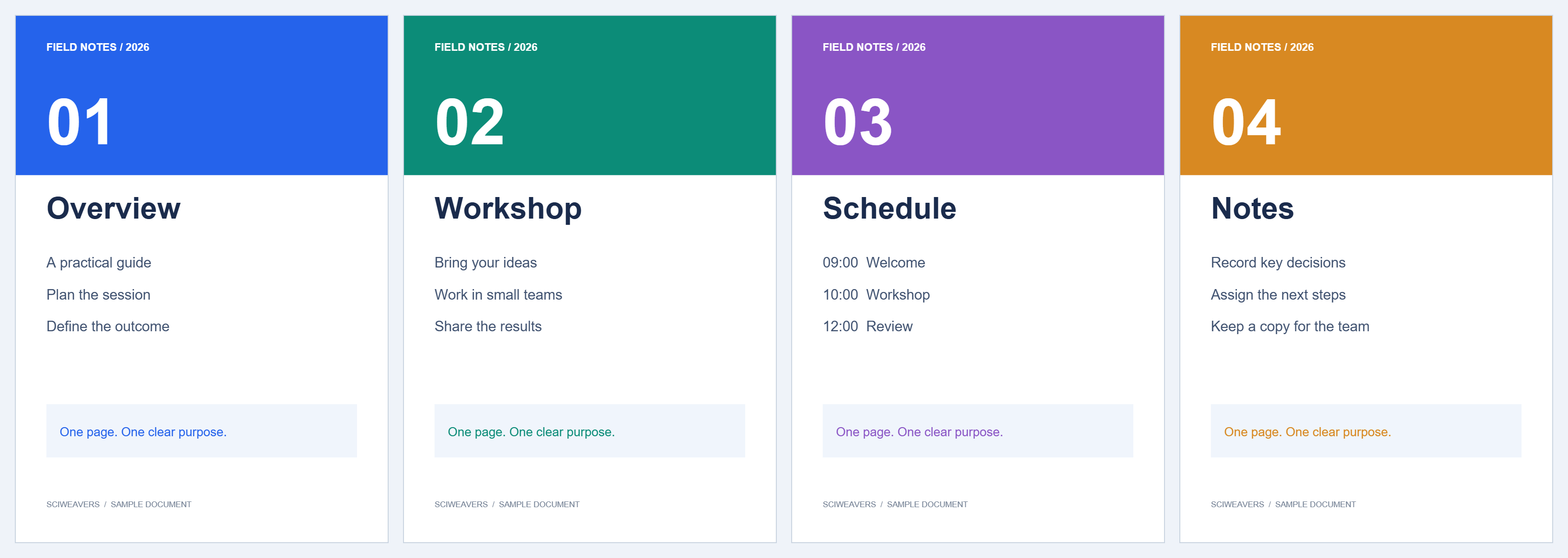
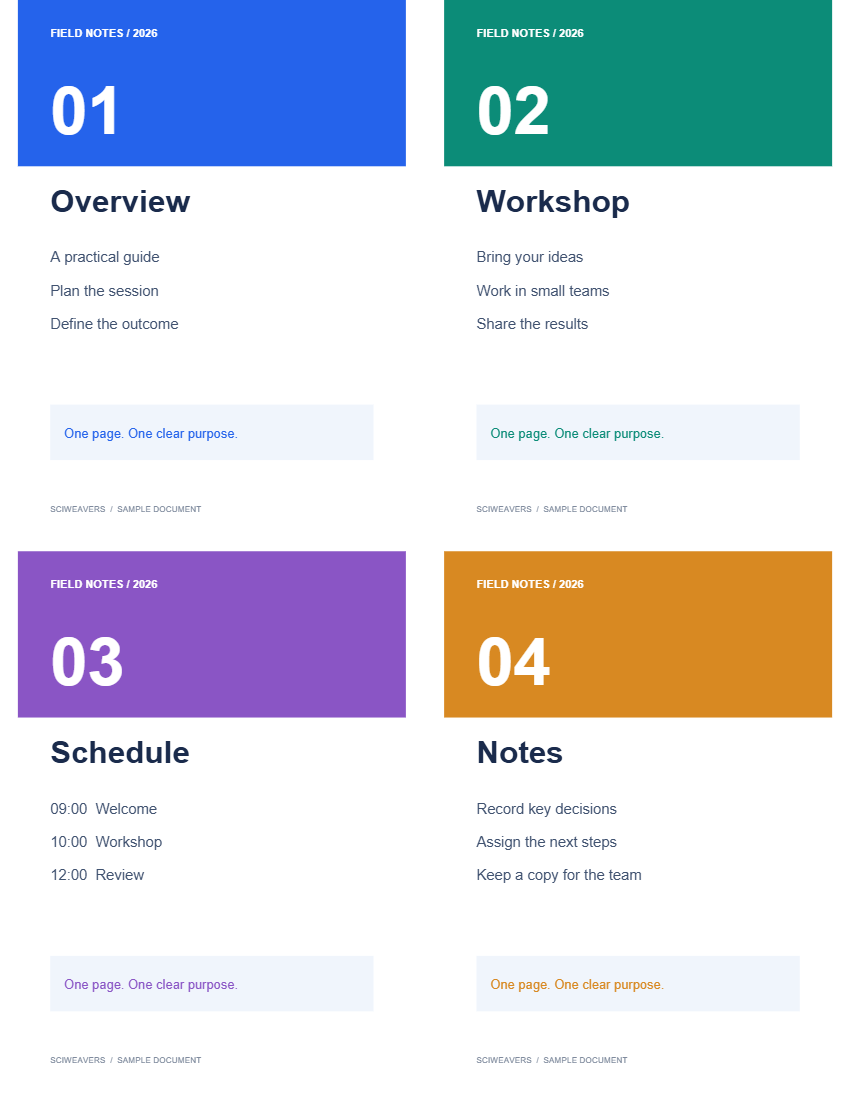

Buka N-up PDF untuk menyusun beberapa halaman sumber pada setiap lembar output. Contoh ini mengubah empat halaman terpisah menjadi satu lembar Letter empat-halaman.
Muat dokumen sumber
Pilih PDF Anda dan tinjau halamannya. Dalam contoh ini terdapat empat halaman. Jumlah lembar output bergantung pada jumlah halaman per lembar yang dipilih; lembar terakhir yang terisi sebagian tetap dipertahankan.
Pilih halaman per lembar dan kertas
Pilih 4 di bawah Halaman per lembar. Tetap gunakan Letter dan Default kertas untuk contoh kita. Alat ini awalnya memilih enam halaman per lembar, jadi ubahlah secara eksplisit untuk menghasilkan hasil empat-halaman.
Tata letak yang tersedia berisi 2, 4, 6, 8, atau 16 halaman. Semakin banyak halaman per lembar, teks akan semakin kecil. Pilih lembar yang lebih besar atau lebih sedikit halaman jika selebaran akan dibaca tanpa memperbesar.
Atur urutan baca dan spasi
Pilih Kiri ke kanan untuk mengisi baris sebelum berpindah ke bawah. Atas ke bawah mengisi kolom terlebih dahulu. Contoh ini menggunakan opsi pertama dan celah kecil 0.025 in.
Isi halaman pas secara proporsional di dalam selnya. Tinjau pratinjau tata letak, terutama jika sumber mencampur halaman potret dan lanskap.
Simpan selebaran
Pilih Mulai dan unduh hasilnya. Output kita memiliki satu halaman Letter yang berisi keempat halaman sumber beserta teksnya.
Saat mencetak PDF yang sudah disusun ini, pilih satu halaman PDF per lembar fisik. Menerapkan pengaturan beberapa-halaman pada printer lagi akan mengecilkan selebaran untuk kedua kalinya.
Pertanyaan umum
Apa yang terjadi pada halaman yang tersisa?
Mereka menempati posisi yang tersedia di lembar output terakhir; posisi yang tidak terpakai tetap kosong.
Apakah N-up menghapus halaman sumber?
Tidak. Operasi ini menyusun halaman dokumen pada lebih sedikit lembar. Periksa keterbacaan sebelum membagikan tata letak yang padat.
Coba dengan dokumen Anda
Tinjau hasilnya, lalu simpan versi yang Anda butuhkan.


