

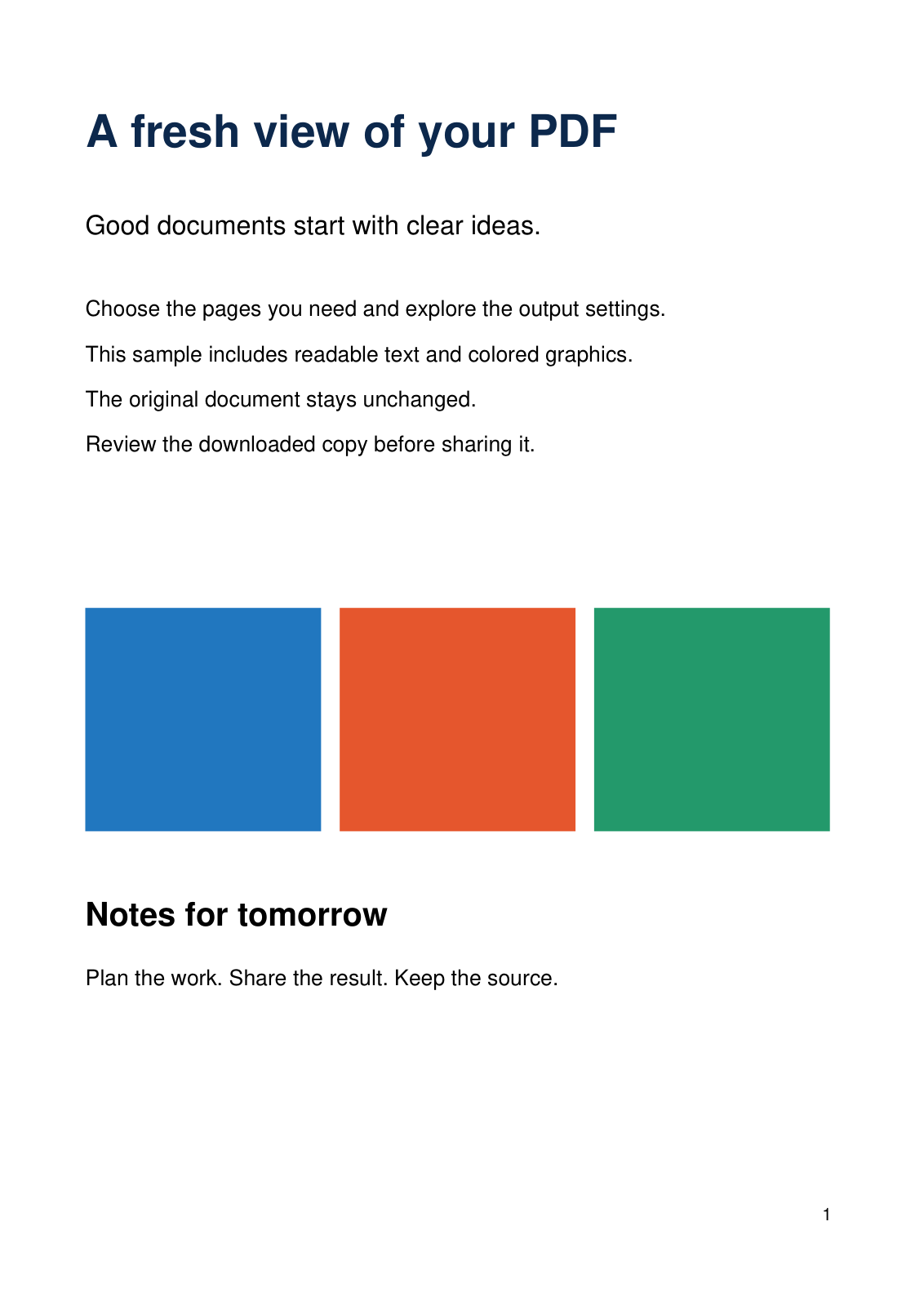
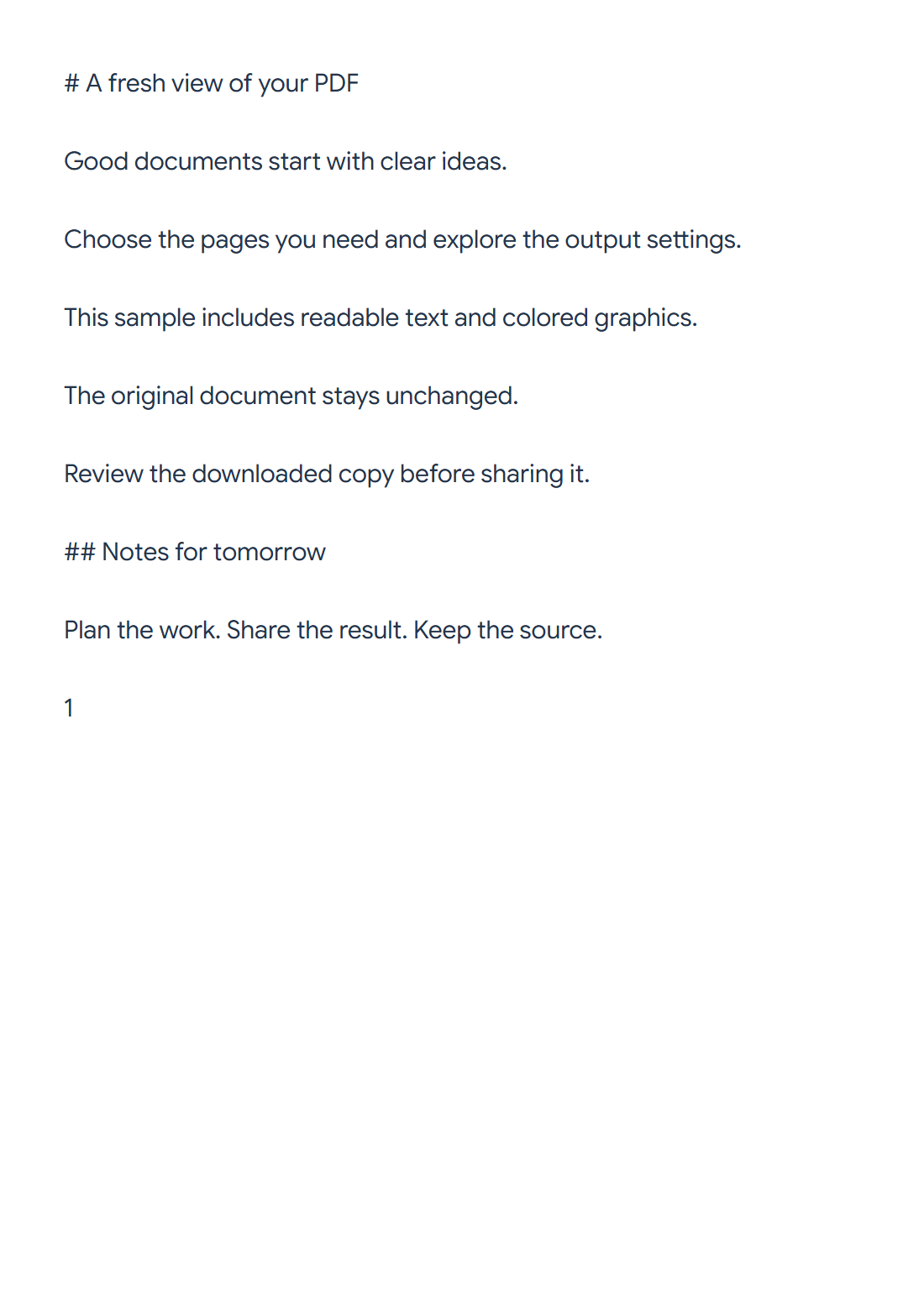

Използвайте PDF към Markdown, за да извлечете текст и вероятни заглавия, след което прегледайте редактируемия източник. Нашият примерен документ от две страници се експортира като 700-байтов Markdown файл.
Изберете изходните страници
Заредете PDF файла и оставете Страници за обработка празно за двете примерни страници или въведете диапазон. Сканираните изображения се нуждаят от OCR преди тази текстова конверсия.
Конвертирайте и прегледайте Markdown
Изберете Старт. Резултатите показват редактируем Markdown и визуализация Preview. На тесен екран превключвайте между разделите им.
Основното заглавие на примера става заглавие от първо ниво, а „Бележки за утре“ става заглавие от второ ниво. Откриването използва размера на текста, така че голям декоративен етикет може да се нуждае от корекция.
Редактирайте структурата и изтеглете
Коригирайте нивата на заглавията, разстоянията, списъците и реда на четене в източника. Визуализацията се актуализира, докато редактирате. Контролите за форматиране помагат за добавяне на акцент, списъци и изрични връзки.
Копирайте или изтеглете .md файла, когато източникът и визуализацията съвпадат. Тези действия използват редактирания източник; оригиналният PDF остава непроменен.
Често задавани въпроси
Защо заглавието получи грешно ниво?
Екстракторът използва размера на текста, вместо да разбира пълната структура на документа. Коригирайте маркерите # и проверете визуализацията.
Визуализацията извлича ли свързани изображения?
Текущата визуализация показва препратки към изображения като текст, без да зарежда отдалечени изображения. Прегледайте ги в приложението, където по-късно ще публикувате Markdown файла.
Опитайте с вашия документ
Прегледайте резултата, след което запазете версията, от която се нуждаете.


