

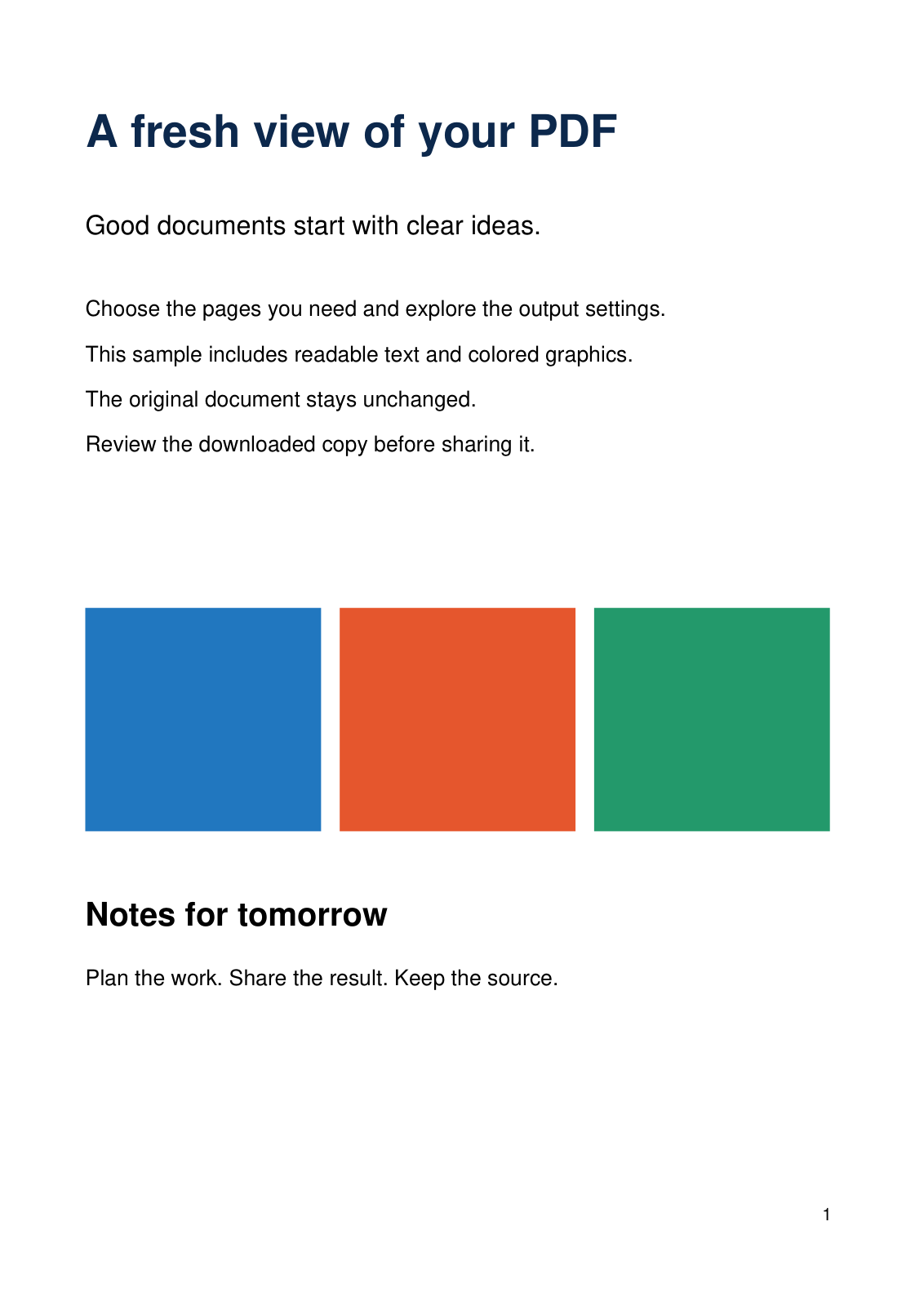
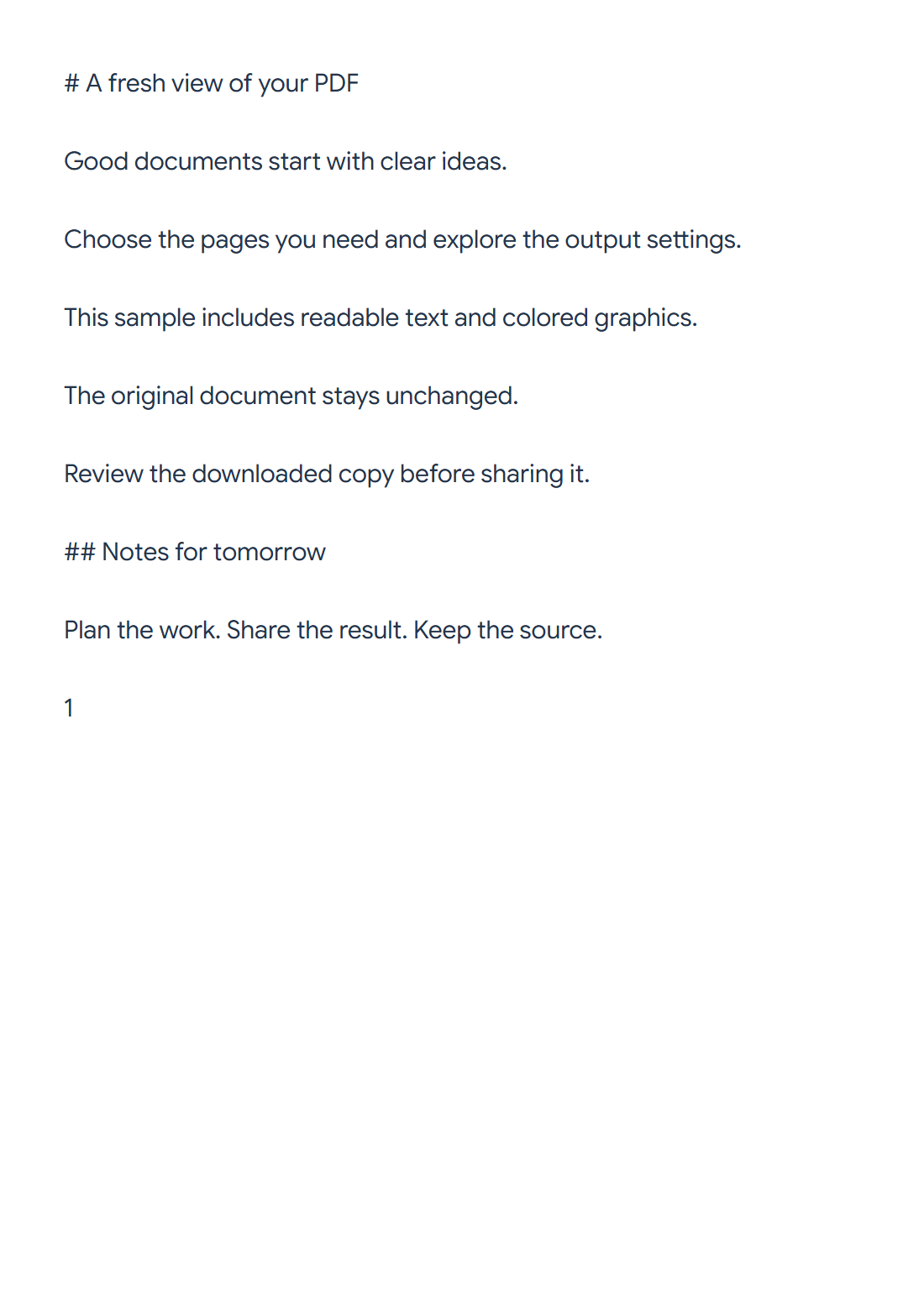

از PDF به Markdown برای استخراج متن و سرتیترهای احتمالی استفاده کنید، سپس منبع قابل ویرایش را بازبینی کنید. نمونه دو صفحهای ما یک سند Markdown با حجم 700 بایت خروجی میدهد.
صفحات منبع را انتخاب کنید
فایل PDF را بارگذاری کنید و صفحات برای پردازش را برای هر دو صفحه نمونه خالی بگذارید، یا یک محدوده وارد کنید. تصاویر اسکن شده قبل از این تبدیل مبتنی بر متن، نیاز به OCR دارند.
تبدیل و بازبینی Markdown
گزینه شروع را انتخاب کنید. نتایج، Markdown قابل ویرایش و یک پیشنمایش رندر شده را نشان میدهند. در صفحه نمایش کوچک، بین زبانههای آنها جابجا شوید.
عنوان اصلی نمونه به یک سرتیتر سطح یک و «یادداشتهایی برای فردا» به یک سرتیتر سطح دو تبدیل میشود. تشخیص بر اساس اندازه متن انجام میشود، بنابراین یک برچسب تزئینی بزرگ ممکن است نیاز به اصلاح داشته باشد.
ویرایش ساختار و دانلود
سطوح سرتیتر، فاصلهگذاری، لیستها و ترتیب خواندن را در منبع اصلاح کنید. پیشنمایش همزمان با ویرایش شما بهروز میشود. کنترلهای قالببندی به افزودن تأکید، لیستها و لینکهای صریح کمک میکنند.
هنگامی که منبع و پیشنمایش با هم مطابقت داشتند، .md را کپی یا دانلود کنید. این اقدامات از منبع ویرایششده استفاده میکنند؛ PDF اصلی بدون تغییر باقی میماند.
پرسشهای متداول
چرا یک سرتیتر سطح اشتباهی دریافت کرد؟
استخراجکننده به جای درک کامل ساختار سند، از اندازه متن استفاده میکند. نشانگرهای # را تنظیم کرده و پیشنمایش را بررسی کنید.
آیا پیشنمایش تصاویر لینکشده را فراخوانی میکند؟
پیشنمایش فعلی، ارجاعات تصویر را به صورت متن نمایش میدهد بدون اینکه تصاویر راه دور را بارگذاری کند. آنها را در برنامهای که بعداً Markdown را در آن منتشر میکنید، بررسی کنید.
آن را با سند خود امتحان کنید
نتیجه را بازبینی کنید، سپس نسخهای که نیاز دارید را ذخیره کنید.


