

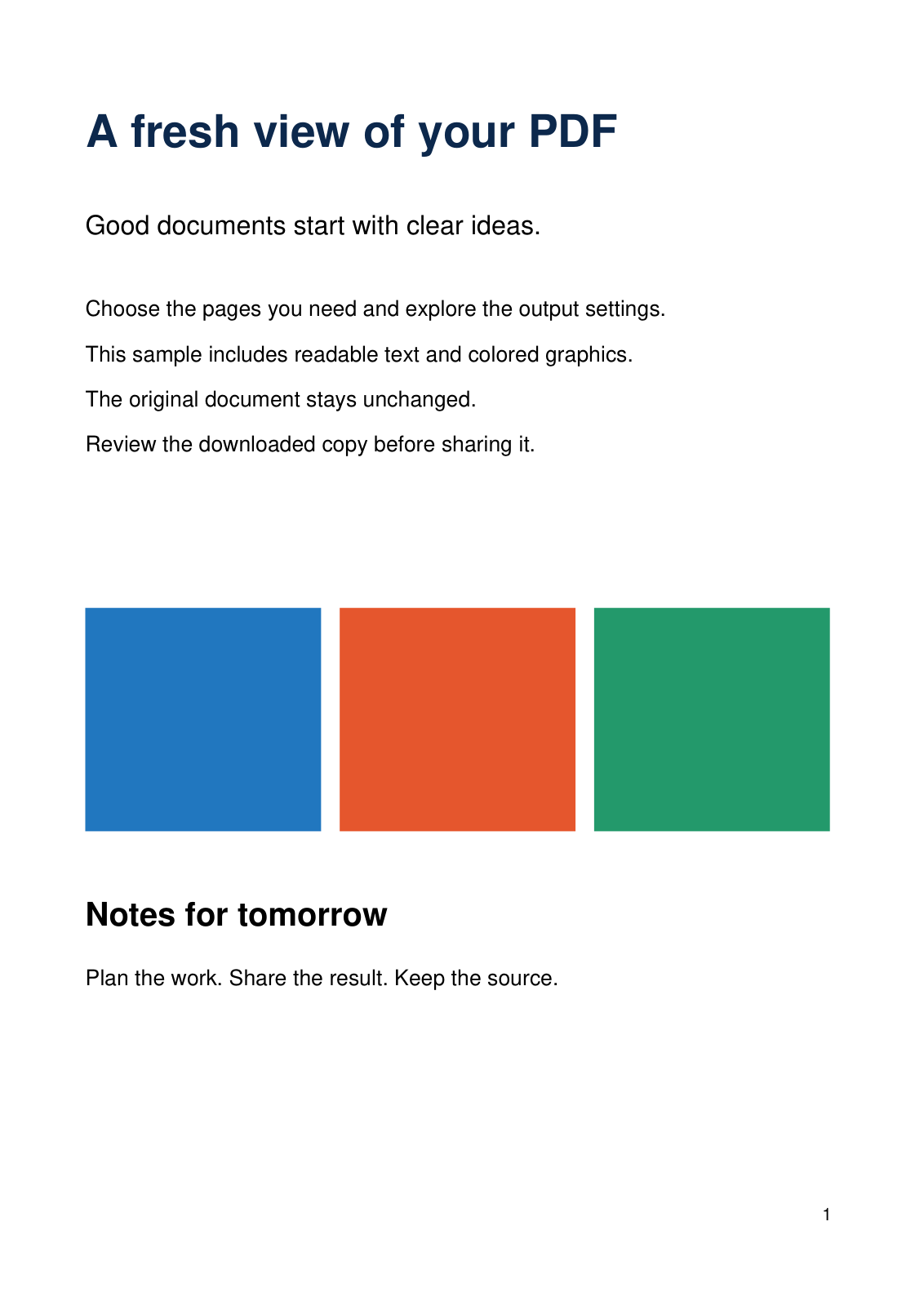
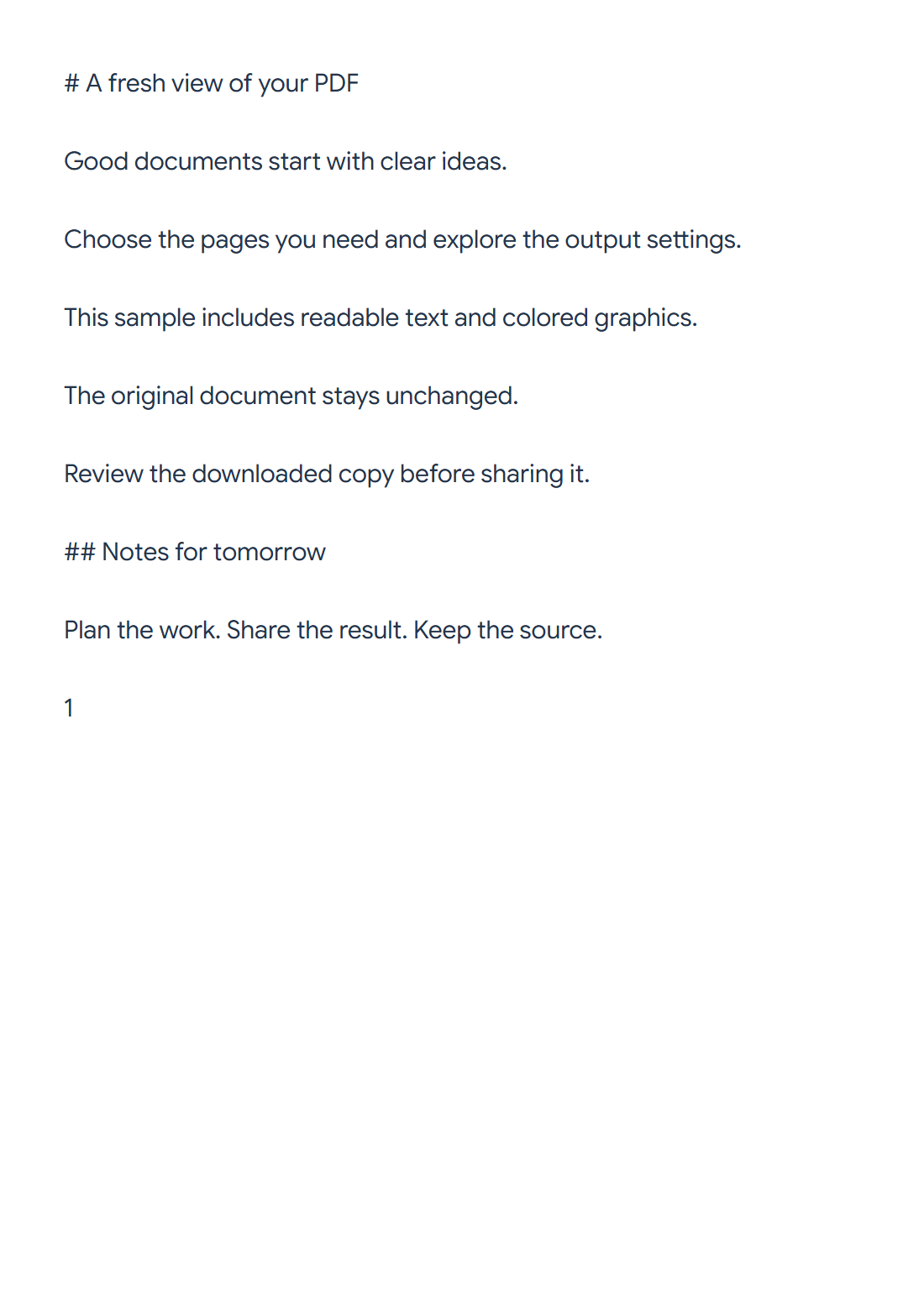

Usa PDF a Markdown para extraer texto y posibles encabezados, luego revisa la fuente editable. Nuestra muestra de dos páginas exporta un documento Markdown de 700 bytes.
Elige las páginas de origen
Carga el PDF y deja Páginas a procesar vacío para ambas páginas de muestra, o ingresa un rango. Las imágenes escaneadas necesitan OCR antes de esta conversión basada en texto.
Convierte y revisa el Markdown
Elige Iniciar. Los resultados muestran Markdown editable y una Vista previa renderizada. En una pantalla estrecha, cambia entre sus pestañas.
El título principal de la muestra se convierte en un encabezado de nivel uno, y Notas para mañana en un encabezado de nivel dos. La detección utiliza el tamaño del texto, por lo que una etiqueta decorativa grande puede necesitar corrección.
Edita la estructura y descarga
Corrige los niveles de encabezado, el espaciado, las listas y el orden de lectura en la fuente. La vista previa se actualiza a medida que editas. Los controles de formato ayudan a añadir énfasis, listas y enlaces explícitos.
Copia o descarga el .md cuando la fuente y la vista previa coincidan. Estas acciones utilizan la fuente editada; el PDF original permanece sin cambios.
Preguntas frecuentes
¿Por qué un encabezado obtuvo el nivel incorrecto?
El extractor utiliza el tamaño del texto en lugar de comprender el esquema completo del documento. Ajusta los marcadores # y verifica la Vista previa.
¿La vista previa obtiene imágenes vinculadas?
La vista previa actual muestra las referencias de imagen como texto sin cargar imágenes remotas. Revísalas en la aplicación donde publicarás el Markdown más tarde.
Pruébalo con tu documento
Revisa el resultado, luego guarda la versión que necesitas.


