

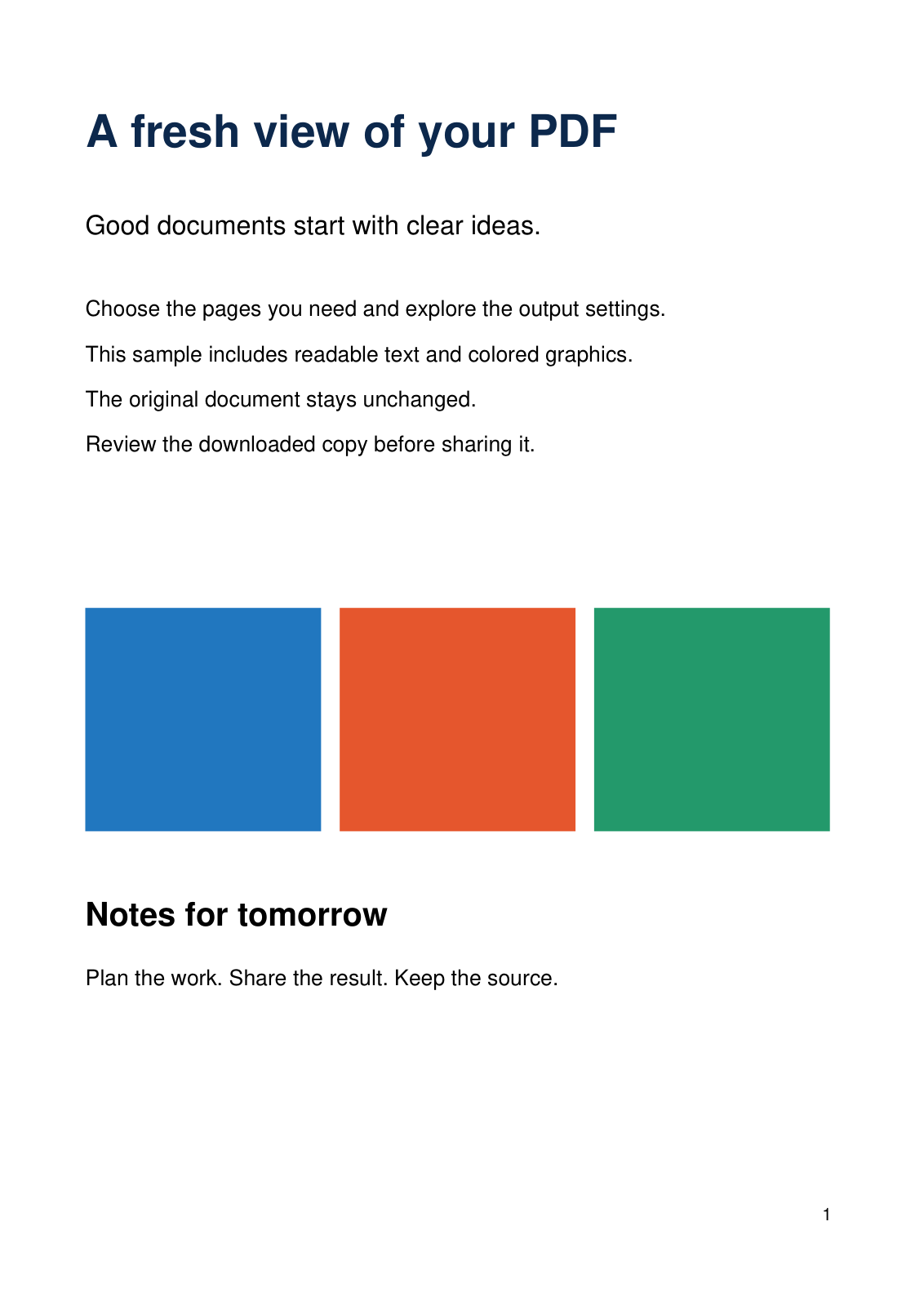
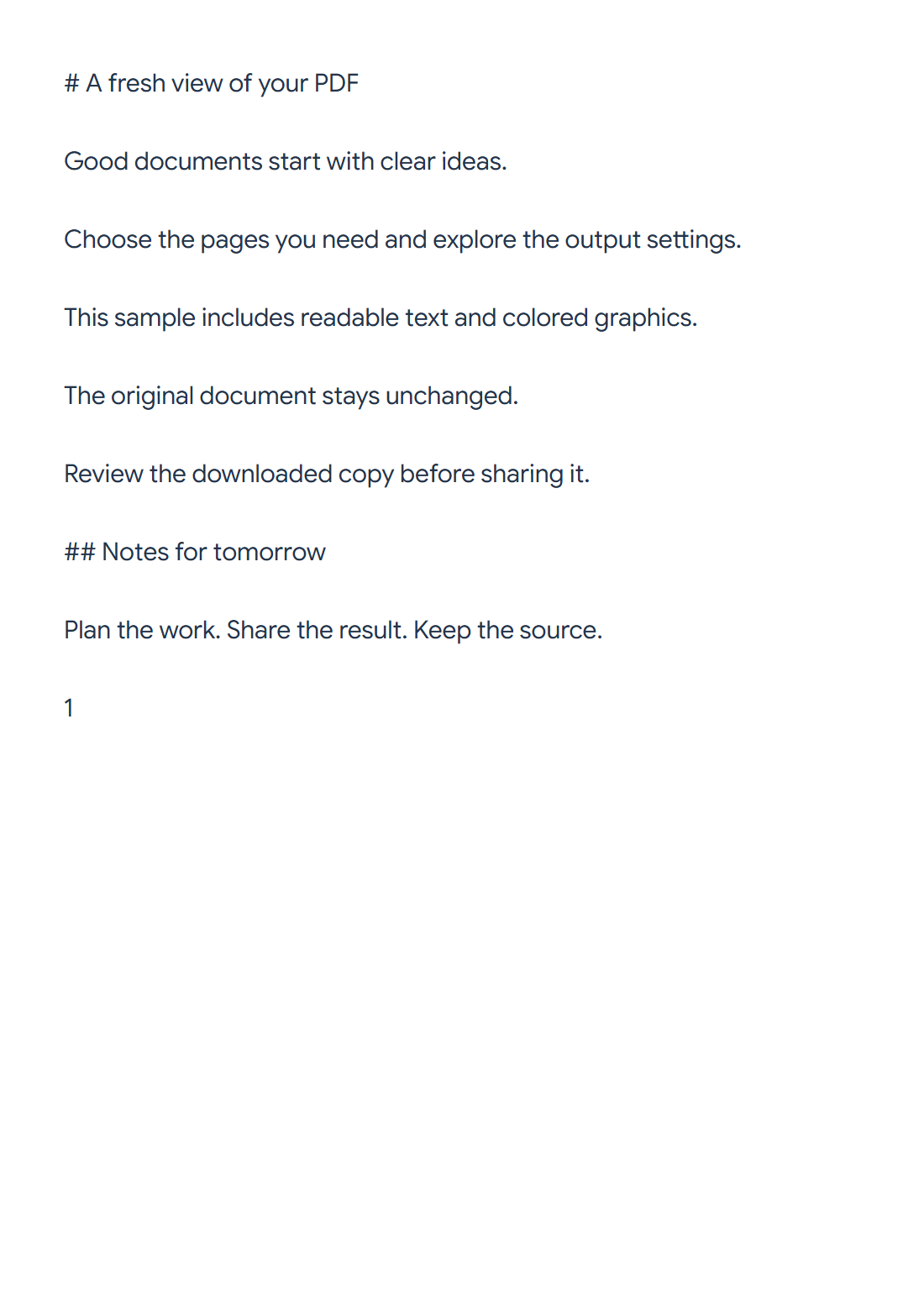

Folosește PDF în Markdown pentru a extrage textul și eventualele titluri, apoi revizuiește sursa editabilă. Exemplul nostru de două pagini exportă un document Markdown de 700 octeți.
Alege paginile sursă
Încarcă PDF-ul și lasă Pagini de procesat gol pentru ambele pagini din exemplu sau introdu un interval. Imaginile scanate necesită OCR înainte de această conversie bazată pe text.
Convertește și revizuiește Markdown-ul
Alege Start. Rezultatele afișează Markdown editabil și o Previzualizare randată. Pe un ecran îngust, comută între filele acestora.
Titlul principal al eșantionului devine un titlu de nivel unu, iar „Notes for tomorrow” devine un titlu de nivel doi. Detectarea folosește dimensiunea textului, deci o etichetă decorativă mare ar putea necesita corecție.
Editează structura și descarcă
Corectează nivelurile titlurilor, spațierea, listele și ordinea de citire în sursă. Previzualizarea se actualizează pe măsură ce editezi. Comenzile de formatare ajută la adăugarea de accentuări, liste și linkuri explicite.
Copiază sau descarcă .md când sursa și previzualizarea coincid. Aceste acțiuni folosesc sursa editată; PDF-ul original rămâne neschimbat.
Întrebări frecvente
De ce a primit un titlu nivelul greșit?
Extractorul folosește dimensiunea textului în loc să înțeleagă structura completă a documentului. Ajustează marcajele # și verifică Previzualizarea.
Previzualizarea preia imaginile cu link?
Previzualizarea curentă afișează referințele imaginilor ca text, fără a încărca imagini externe. Revizuiește-le în aplicația în care vei publica ulterior Markdown-ul.
Încearcă cu documentul tău
Revizuiește rezultatul, apoi salvează versiunea de care ai nevoie.


