

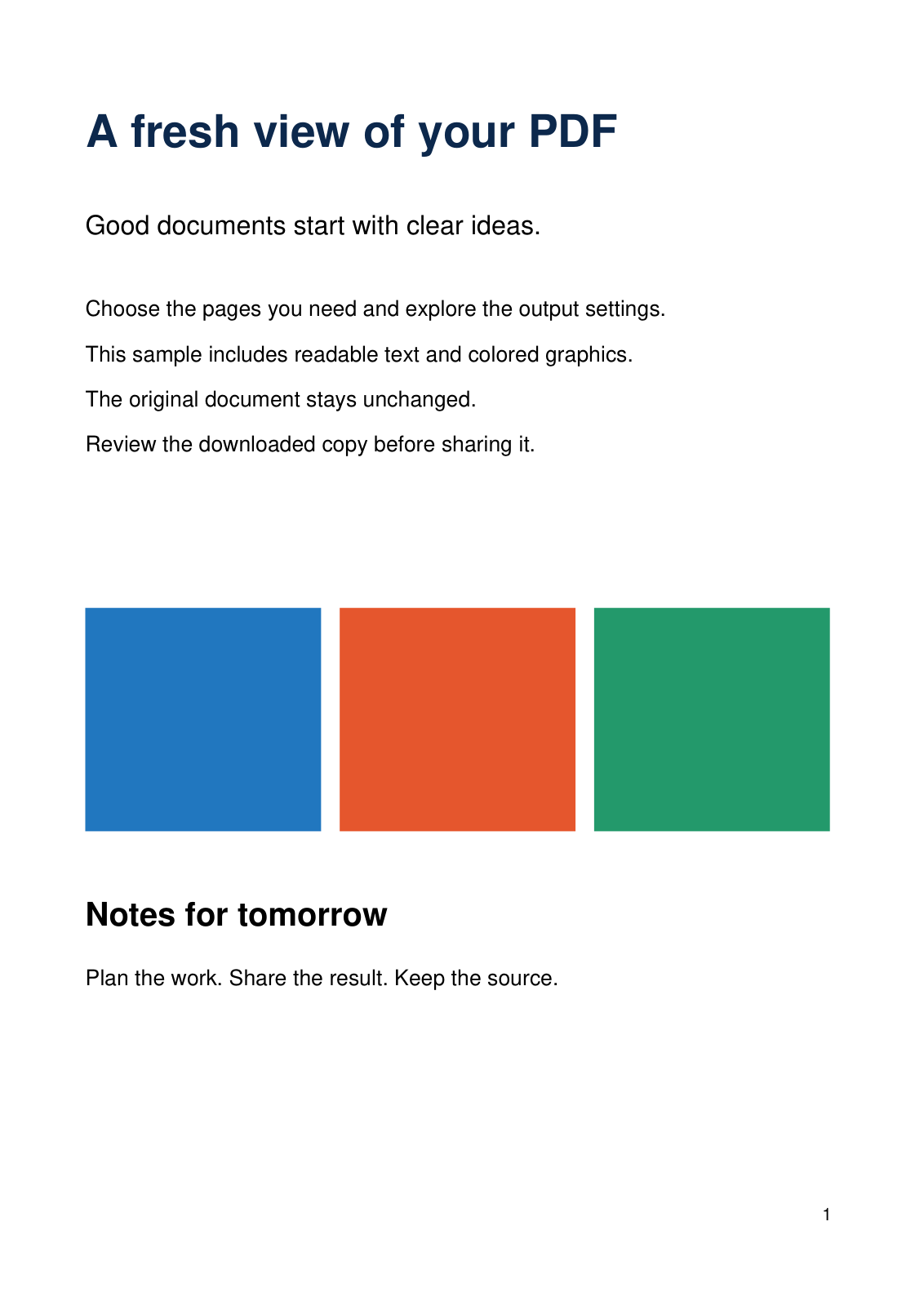
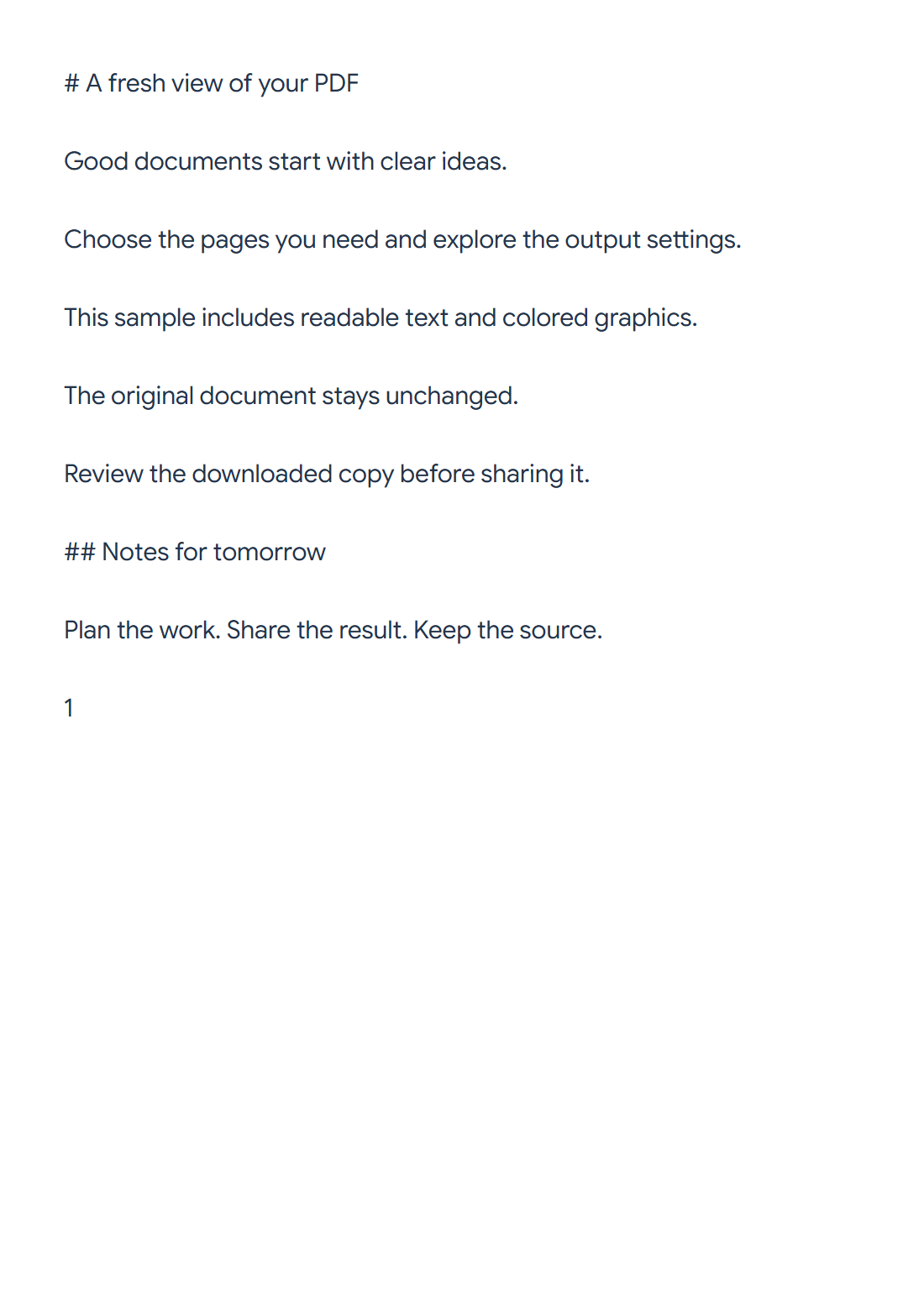

Gamitin ang PDF to Markdown para i-extract ang text at posibleng mga heading, pagkatapos ay suriin ang editable source. Ang aming sample na may dalawang pahina ay nag-e-export ng 700-byte na Markdown document.
Piliin ang mga source page
I-load ang PDF at iwanang bakante ang Pages to process para sa parehong sample na pahina, o maglagay ng range. Ang mga scanned image ay nangangailangan ng OCR bago ang text-based na conversion na ito.
I-convert at suriin ang Markdown
Piliin ang Start. Ang mga resulta ay magpapakita ng editable na Markdown at isang rendered na Preview. Sa makitid na screen, lumipat sa pagitan ng kanilang mga tab.
Ang pangunahing pamagat ng sample ay nagiging level-one heading, at ang Notes for tomorrow ay nagiging level-two heading. Ang detection ay gumagamit ng laki ng text, kaya ang malalaking decorative label ay maaaring mangailangan ng pagwawasto.
I-edit ang istraktura at i-download
Itama ang mga heading level, spacing, listahan, at pagkakasunod-sunod ng pagbabasa sa source. Nag-a-update ang preview habang nag-e-edit ka. Ang mga formatting control ay nakakatulong sa pagdagdag ng diin, listahan, at mga explicit na link.
I-copy o i-download ang .md kapag tugma na ang source at preview. Ang mga aksyong ito ay gumagamit ng in-edit na source; ang orihinal na PDF ay hindi nagbabago.
Mga karaniwang tanong
Bakit nagkaroon ng maling level ang isang heading?
Ang extractor ay gumagamit ng laki ng text sa halip na intindihin ang buong outline ng dokumento. I-adjust ang mga # marker at tingnan ang Preview.
Kinukuha ba ng Preview ang mga naka-link na imahe?
Ang kasalukuyang preview ay nagpapakita ng mga image reference bilang text nang hindi naglo-load ng mga remote image. Suriin ang mga ito sa application kung saan mo susunod na i-publish ang Markdown.
Subukan ito sa iyong dokumento
Suriin ang resulta, pagkatapos ay i-save ang bersyong kailangan mo.


