

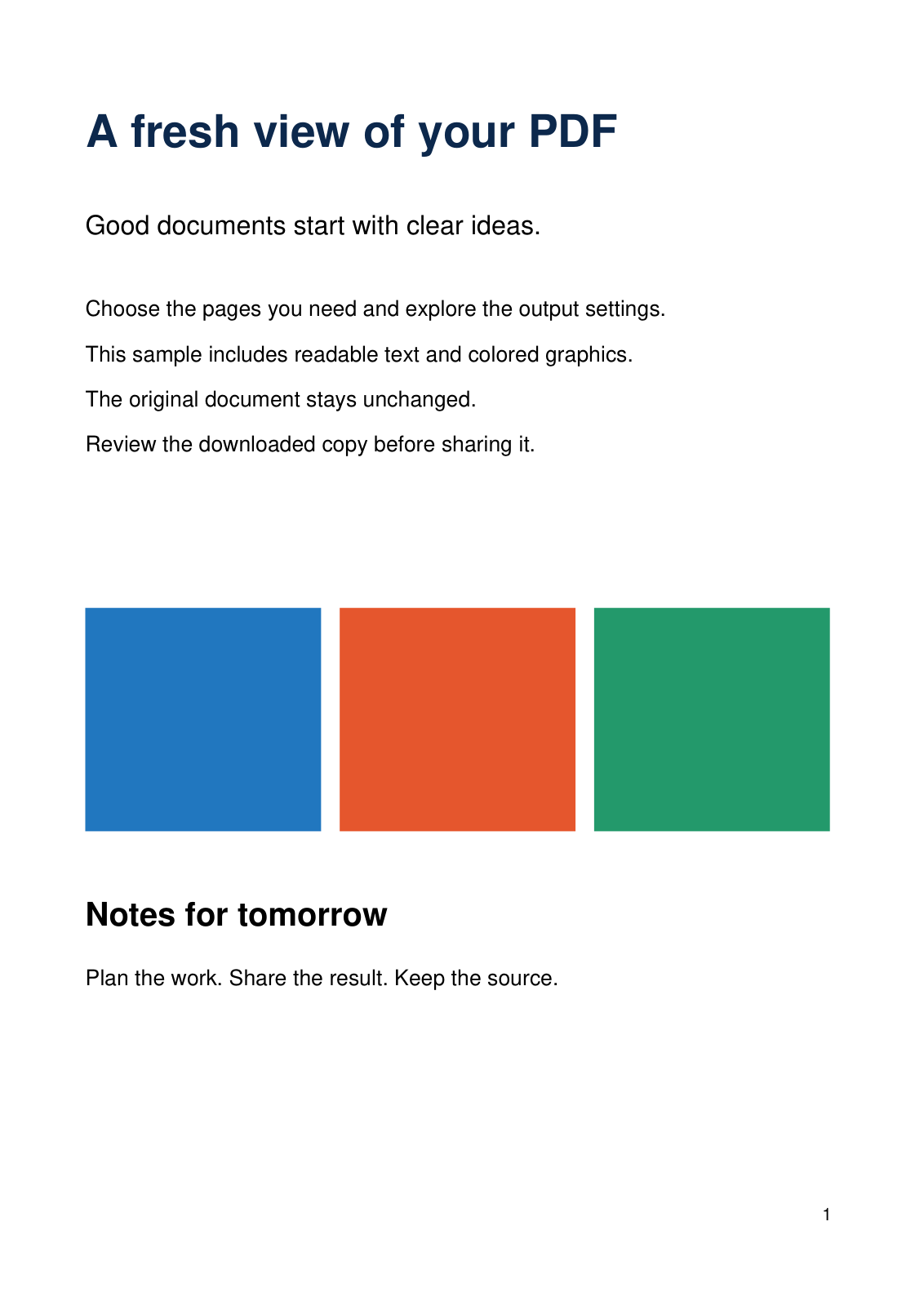
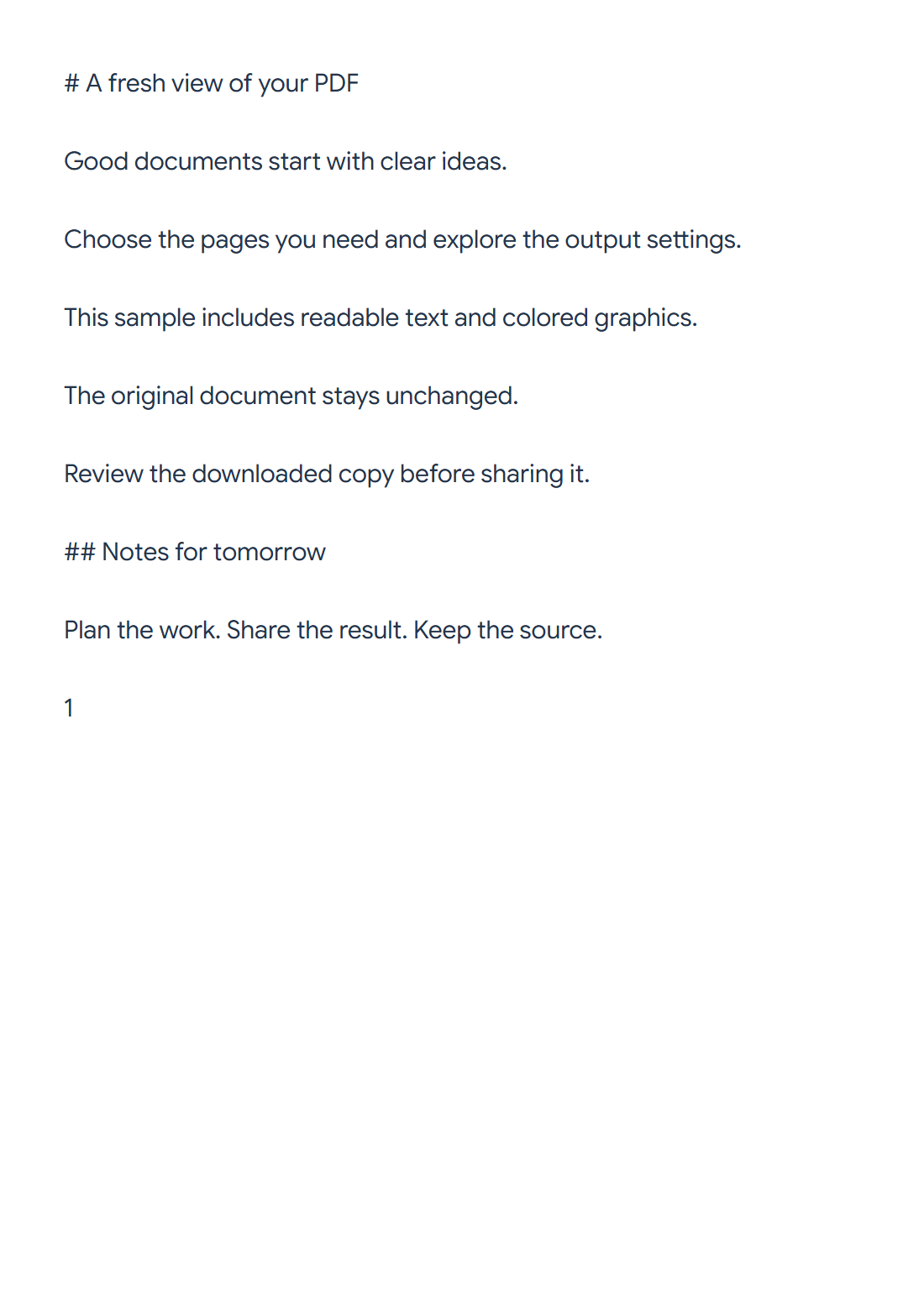

ใช้ PDF เป็น Markdown เพื่อดึงข้อความและหัวข้อที่คาดว่าเป็นหัวเรื่อง จากนั้นตรวจสอบซอร์สที่แก้ไขได้ ตัวอย่างสองหน้าของเราส่งออกเอกสาร Markdown ขนาด 700 ไบต์
เลือกหน้าแหล่งที่มา
โหลดไฟล์ PDF และปล่อยให้ หน้าที่จะประมวลผล ว่างไว้สำหรับทั้งสองหน้าตัวอย่าง หรือระบุช่วงหน้า ไฟล์ภาพสแกนจำเป็นต้องผ่าน OCR ก่อนการแปลงข้อความนี้
แปลงและตรวจสอบ Markdown
เลือก เริ่ม ผลลัพธ์จะแสดง Markdown ที่แก้ไขได้และ ตัวอย่าง ที่แสดงผล บนหน้าจอขนาดเล็ก ให้สลับไปมาระหว่างแท็บ
ชื่อเรื่องหลักของตัวอย่างจะกลายเป็นหัวข้อระดับหนึ่ง และ Notes for tomorrow จะกลายเป็นหัวข้อระดับสอง การตรวจจับใช้ขนาดข้อความ ดังนั้นป้ายกำกับตกแต่งขนาดใหญ่อาจต้องมีการแก้ไข
แก้ไขโครงสร้างและดาวน์โหลด
แก้ไขระดับหัวข้อ ระยะห่าง รายการ และลำดับการอ่านในซอร์สโค้ด ตัวอย่างจะอัปเดตขณะที่คุณแก้ไข การควบคุมการจัดรูปแบบช่วยเพิ่มการเน้น รายการ และลิงก์ที่ชัดเจน
คัดลอกหรือดาวน์โหลด .md เมื่อซอร์สและตัวอย่างตรงกัน การดำเนินการเหล่านี้ใช้ซอร์สที่แก้ไขแล้ว ส่วนไฟล์ PDF ต้นฉบับจะไม่มีการเปลี่ยนแปลง
คำถามที่พบบ่อย
ทำไมหัวข้อถึงได้ระดับที่ไม่ถูกต้อง?
ตัวดึงข้อมูลใช้ขนาดข้อความแทนการทำความเข้าใจโครงร่างเอกสารทั้งหมด ปรับเครื่องหมาย # และตรวจสอบตัวอย่าง
ตัวอย่างดึงรูปภาพที่เชื่อมโยงมาหรือไม่?
ตัวอย่างปัจจุบันแสดงการอ้างอิงรูปภาพเป็นข้อความโดยไม่โหลดรูปภาพจากระยะไกล ให้ตรวจสอบรูปภาพเหล่านั้นในแอปพลิเคชันที่คุณจะเผยแพร่ Markdown ในภายหลัง
ลองใช้กับเอกสารของคุณ
ตรวจสอบผลลัพธ์ จากนั้นบันทึกเวอร์ชันที่คุณต้องการ


