

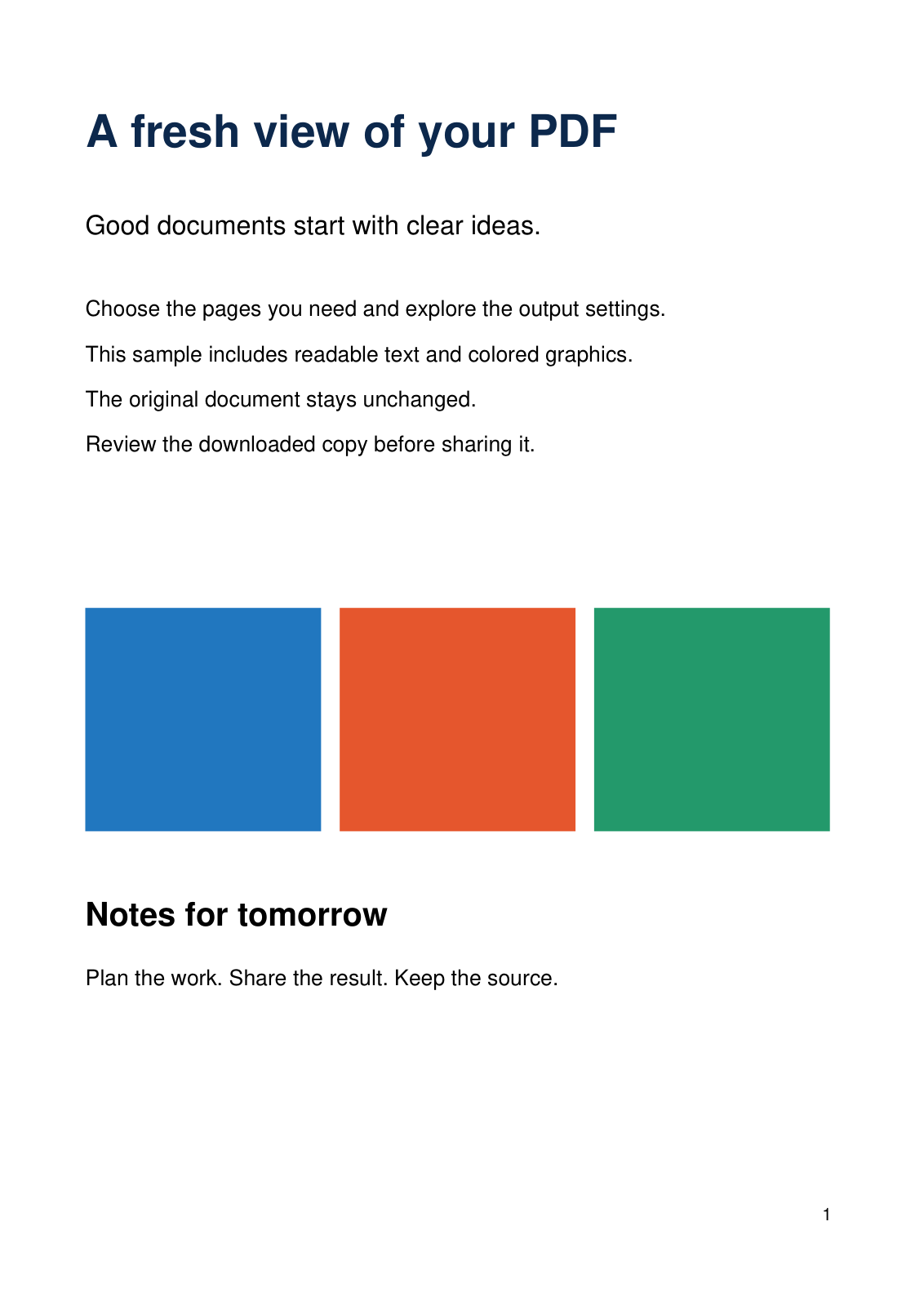
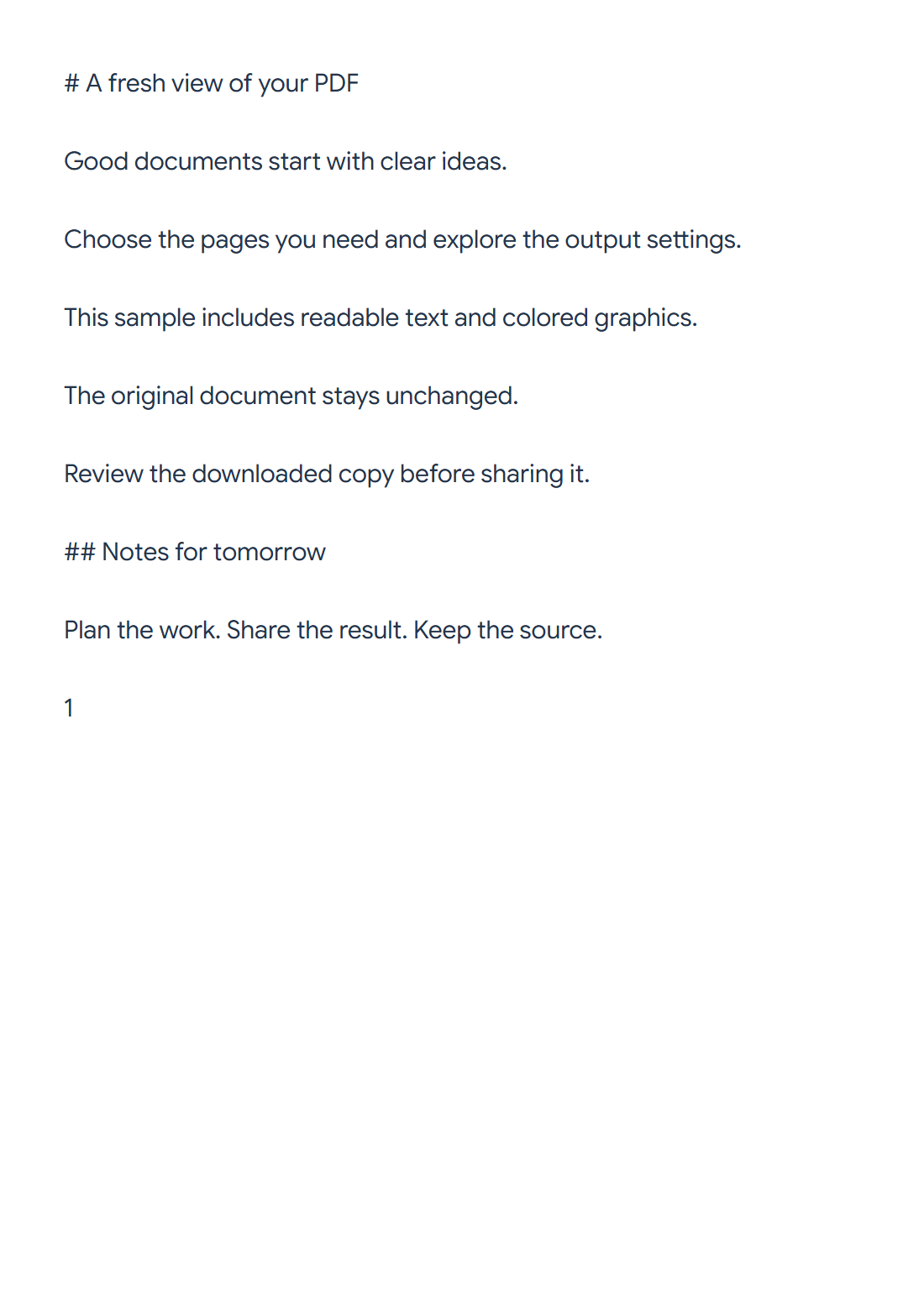

PDFからMarkdownへを使用してテキストや見出しを抽出し、編集可能なソースを確認します。当社の2ページ構成のサンプルは、700バイトのMarkdownドキュメントとしてエクスポートされます。
01
ソースページを選択
PDFを読み込み、処理するページを空のままにして両方のサンプルページを処理するか、範囲を指定します。スキャンされた画像には、このテキストベースの変換の前にOCRが必要です。
02
Markdownに変換して確認
開始を選択します。結果には編集可能なMarkdownとレンダリングされたプレビューが表示されます。画面が狭い場合は、タブを切り替えてください。
サンプルのメインタイトルはレベル1の見出しになり、「Notes for tomorrow」はレベル2の見出しになります。検出にはテキストサイズが使用されるため、大きな装飾ラベルは修正が必要な場合があります。
03
構造を編集してダウンロード
ソース内の見出しレベル、間隔、リスト、読み取り順序を修正します。編集するとプレビューが更新されます。書式設定コントロールを使用して、強調、リスト、明示的なリンクを追加できます。
ソースとプレビューが一致したら、.mdファイルをコピーまたはダウンロードします。これらの操作は編集後のソースを使用するため、元のPDFは変更されません。
よくある質問
見出しのレベルが正しくないのはなぜですか?
抽出ツールはドキュメントの完全なアウトラインを理解するのではなく、テキストサイズを使用します。#マーカーを調整し、プレビューを確認してください。
プレビューはリンクされた画像を取得しますか?
現在のプレビューでは、リモート画像を読み込まずに画像参照をテキストとして表示します。Markdownを公開するアプリケーションでそれらを確認してください。
実際に試してみる
PDFからMarkdownへを開く ドキュメントで試す
結果を確認し、必要なバージョンを保存します。


