

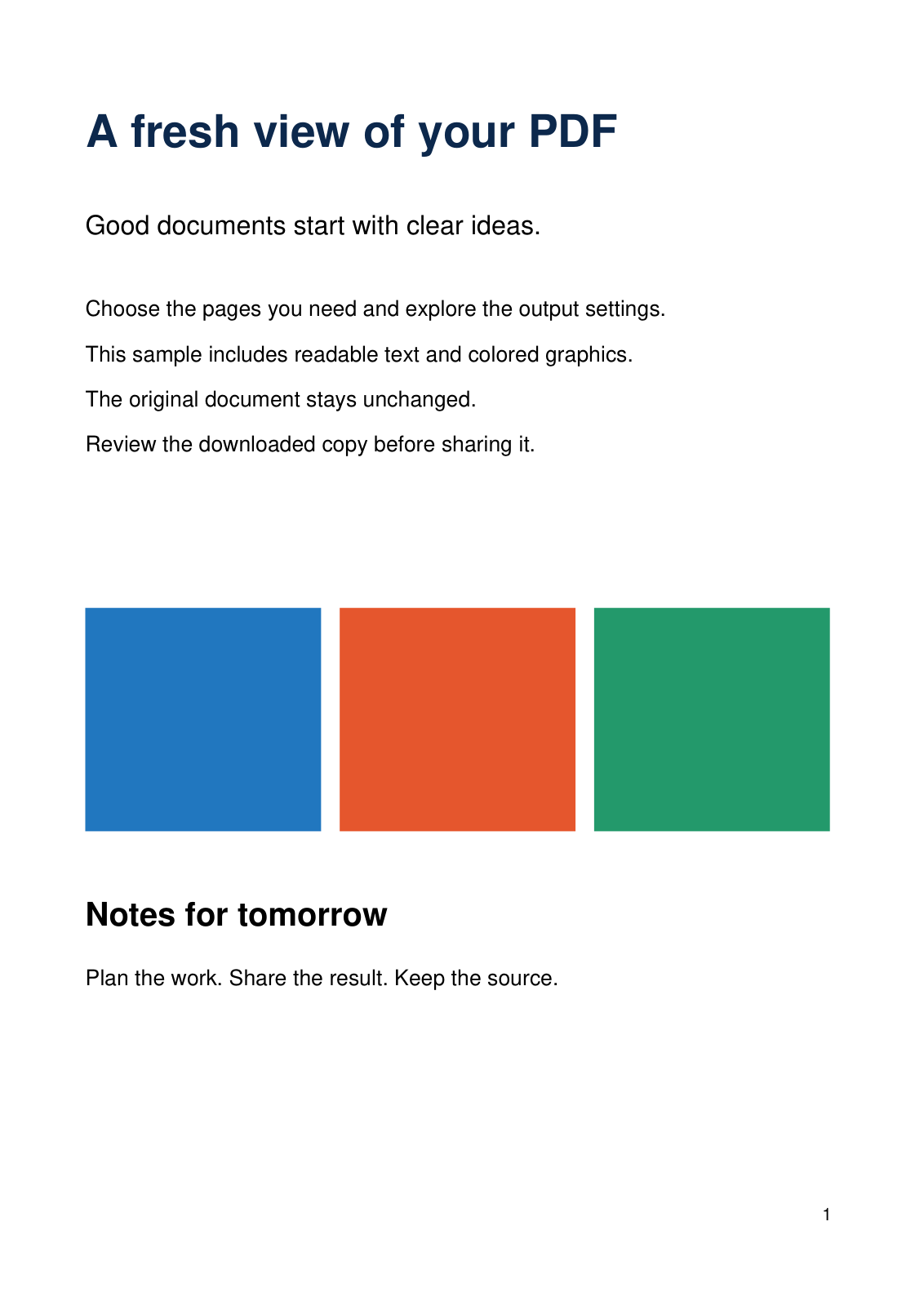
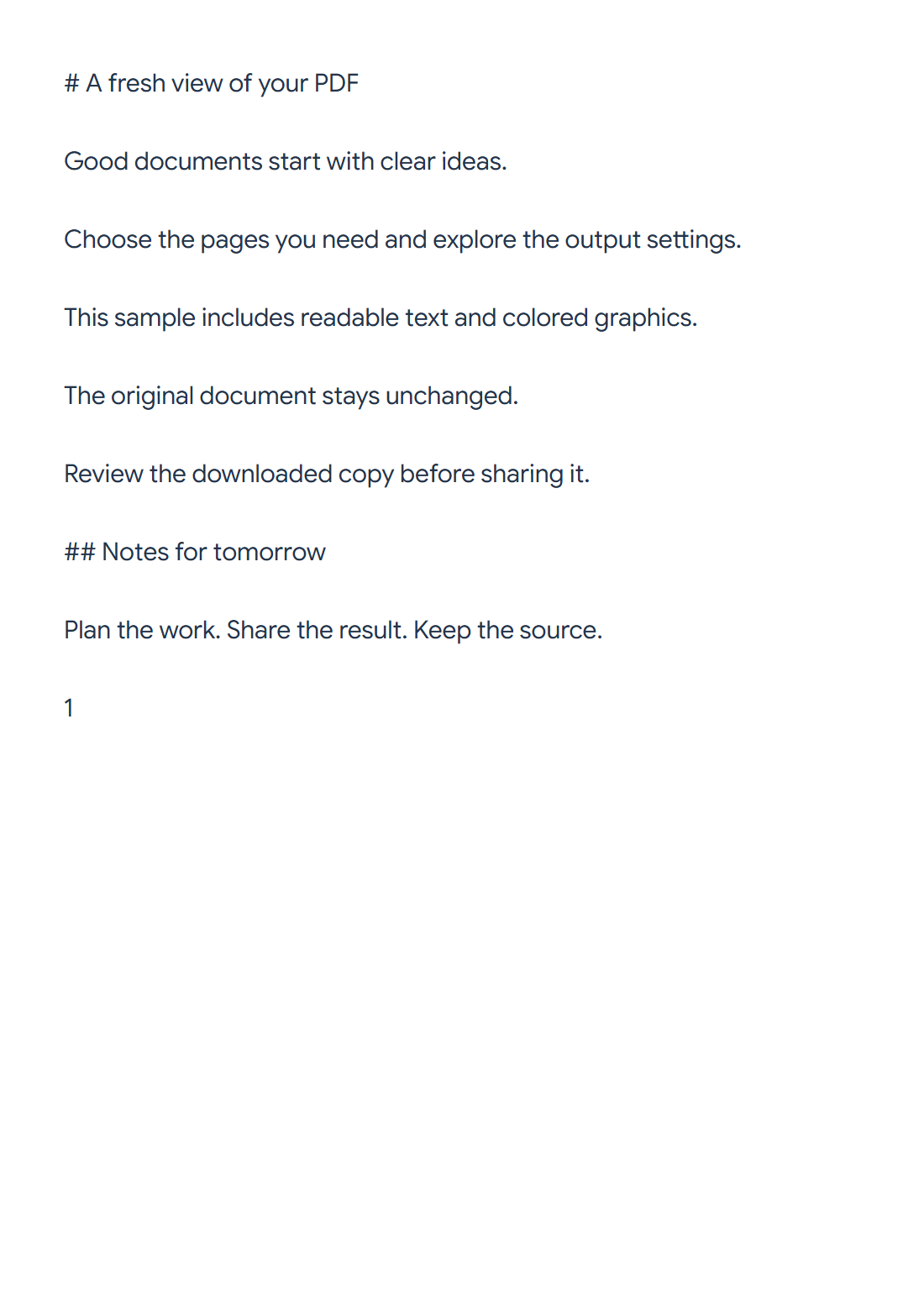

টেক্সট এবং সম্ভাব্য হেডিংগুলো এক্সট্র্যাক্ট করতে PDF to Markdown ব্যবহার করুন, তারপর এডিটযোগ্য সোর্সটি রিভিউ করুন। আমাদের দুই পৃষ্ঠার স্যাম্পলটি একটি 700-বাইট মার্কডাউন ডকুমেন্ট এক্সপোর্ট করে।
সোর্স পেজগুলো নির্বাচন করুন
পিডিএফ লোড করুন এবং Pages to process খালি রাখুন অথবা স্যাম্পল পৃষ্ঠার জন্য একটি রেঞ্জ দিন। স্ক্যান করা ইমেজের ক্ষেত্রে এই টেক্সট-ভিত্তিক রূপান্তরের আগে ওসিআর (OCR) প্রয়োজন।
মার্কডাউন রূপান্তর এবং রিভিউ করুন
Start নির্বাচন করুন। ফলাফল হিসেবে এডিটযোগ্য Markdown এবং একটি রেন্ডার করা Preview দেখতে পাবেন। ছোট স্ক্রিনে, ট্যাবগুলোর মধ্যে সুইচ করুন।
স্যাম্পলের মূল শিরোনামটি লেভেল-ওয়ান হেডিং এবং 'আগামীকালের নোট' লেভেল-টু হেডিংয়ে পরিণত হয়। ডিটেকশন টেক্সটের আকারের ওপর ভিত্তি করে কাজ করে, তাই বড় কোনো ডেকোরেটিভ লেবেলের ক্ষেত্রে সংশোধনের প্রয়োজন হতে পারে।
স্ট্রাকচার এডিট করুন এবং ডাউনলোড করুন
সোর্সে হেডিং লেভেল, স্পেসিং, লিস্ট এবং পড়ার ক্রম ঠিক করুন। এডিট করার সাথে সাথে প্রিভিউ আপডেট হবে। ফরম্যাটিং কন্ট্রোলগুলো জোর দেওয়া, লিস্ট তৈরি এবং লিঙ্ক যোগ করতে সাহায্য করে।
সোর্স এবং প্রিভিউ ঠিক থাকলে .md ফাইলটি কপি বা ডাউনলোড করুন। এই কাজগুলো এডিট করা সোর্সের ওপর ভিত্তি করে হয়; মূল পিডিএফ অপরিবর্তিত থাকে।
সাধারণ প্রশ্নাবলী
কেন একটি হেডিং ভুল লেভেলে এসেছে?
এক্সট্র্যাক্টরটি সম্পূর্ণ ডকুমেন্টের আউটলাইন বোঝার পরিবর্তে টেক্সটের আকারের ওপর নির্ভর করে। # মার্কারগুলো অ্যাডজাস্ট করুন এবং প্রিভিউ চেক করুন।
প্রিভিউ কি লিঙ্ক করা ইমেজগুলো নিয়ে আসে?
বর্তমান প্রিভিউতে ইমেজ রেফারেন্সগুলো টেক্সট হিসেবে দেখায়, রিমোট ইমেজ লোড হয় না। যেখানে আপনি পরবর্তীতে মার্কডাউন প্রকাশ করবেন, সেই অ্যাপ্লিকেশনে সেগুলো রিভিউ করুন।
আপনার ডকুমেন্ট দিয়ে চেষ্টা করুন
ফলাফলটি রিভিউ করুন, তারপর আপনার প্রয়োজনীয় ভার্সনটি সেভ করুন।


