

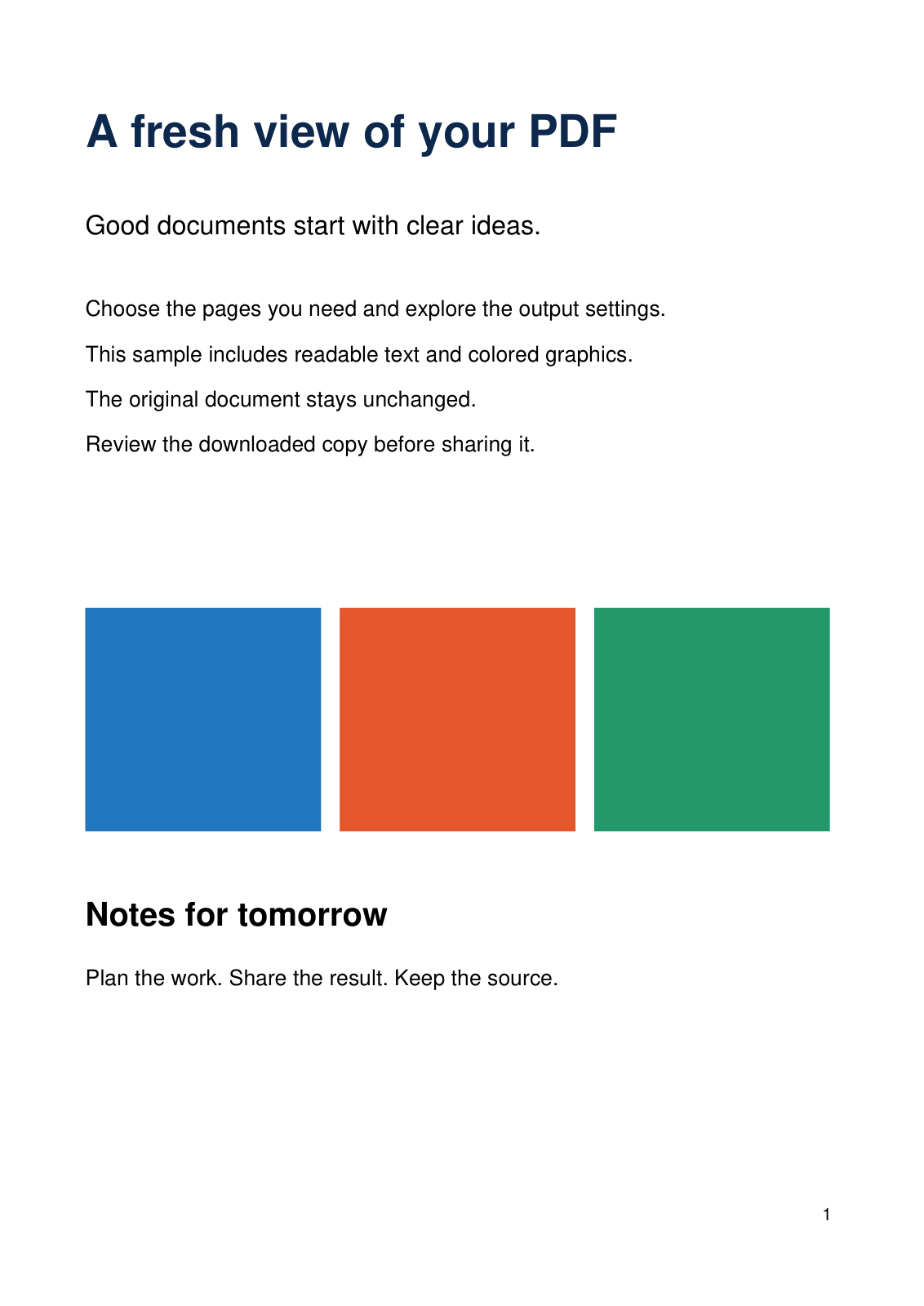
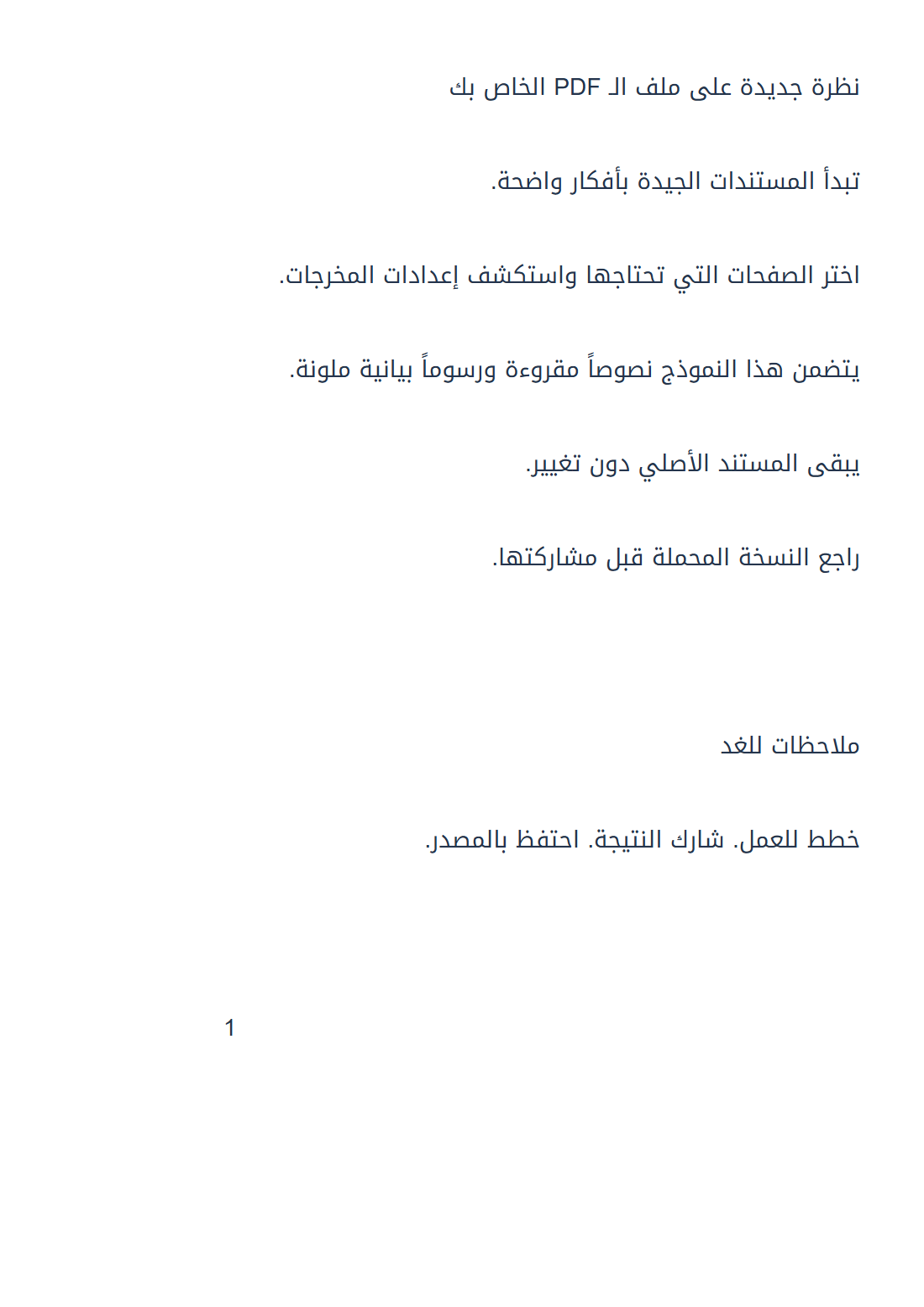

Ανοίξτε το Μετάφραση PDF και επιλέξτε μια γλώσσα-στόχο. Το παράδειγμά μας μεταφράζει την πρώτη σελίδα ενός αγγλικού PDF δύο σελίδων στα Αραβικά και κατεβάζει το κείμενο.
Επιλέξτε τη σελίδα ή το απόσπασμα
Φορτώστε το PDF και μεταβείτε στη σελίδα που χρειάζεστε. Χρησιμοποιήστε ολόκληρη τη σελίδα ή προσαρμόστε το ορθογώνιο επιλογής γύρω από ένα απόσπασμα. Το παράδειγμα χρησιμοποιεί ολόκληρη την πρώτη σελίδα.
Κάθε ενέργεια μετάφρασης επεξεργάζεται μία σελίδα ή μια επιλεγμένη περιοχή. Οι άλλες σελίδες απαιτούν ξεχωριστές ενέργειες· ολόκληρο το μεταφορτωμένο έγγραφο δεν μεταφράζεται αυτόματα.
Επιλέξτε τον στόχο και τη μέθοδο εξαγωγής
Ορίστε το Μετάφραση σε σε Αραβικά. Αυτό το δείγμα περιέχει ήδη αναγνώσιμο εγγενές κείμενο, επομένως το εργαλείο το εξάγει απευθείας. Οι σαρωμένες περιοχές ή οι περιοχές που βασίζονται σε εικόνα αναγνωρίζονται αυτόματα.
Τα στοιχεία ελέγχου γλώσσας αναγνώρισης OCR δεν αφορούν τη γλώσσα-στόχο. Επιλέξτε τη γλώσσα που χρησιμοποιείται στη σάρωση. Όταν εμφανίζεται το Βελτίωση εικόνας, μπορείτε να προσαρμόσετε την εικόνα, να σβήσετε σημάδια ή να καθαρίσετε μια ορθογώνια περιοχή πριν από τη μετάφραση. Εφαρμόστε τις αλλαγές, ελέγξτε την επιλεγμένη περιοχή και, στη συνέχεια, ξεκινήστε τη μετάφραση.
Μεταφράστε, συγκρίνετε και αποθηκεύστε
Επιλέξτε Έναρξη και ολοκληρώστε το πλαίσιο ελέγχου επαλήθευσης. Συγκρίνετε τα πλαίσια πηγής και μετάφρασης. Το αραβικό παράδειγμα που εμφανίζεται εδώ είναι το πραγματικό αποτέλεσμα που λήφθηκε.
Επεξεργαστείτε τη μετάφραση πριν από την αντιγραφή ή τη λήψη TXT. Εάν ένα απόσπασμα υπερβαίνει το όριο των 25,000 χαρακτήρων του εργαλείου, επιλέξτε μια μικρότερη περιοχή. Κρατήστε το αρχικό PDF ξεχωριστά.
Βελτιώστε τη μετάφραση με την Έξυπνη επεξεργασία
Στο πλαίσιο μεταφρασμένου κειμένου, επιλέξτε Έξυπνη επεξεργασία. Επιλέξτε μια φράση για μια στοχευμένη αλλαγή ή αφήστε την επιλογή κενή για να εργαστείτε σε ολόκληρη τη μετάφραση. Επιλέξτε Σύνοψη κειμένου, Παράφραση κειμένου, Διόρθωση γραμματικής ή Πρόταση τίτλου, και στη συνέχεια επιλέξτε Εφαρμογή. Η ενέργεια τίτλου προσθέτει μια επικεφαλίδα χωρίς να αντικαθιστά το σώμα του κειμένου. Ο επεξεργαστής προσφέρει επίσης επικεφαλίδες, λίστες, αφαίρεση τόνων και κανονικοποίηση αριθμών.
Συγκρίνετε την αναθεωρημένη διατύπωση με την πηγή· μια πρόταση τεχνητής νοημοσύνης μπορεί να αλλάξει το νόημα ή να παραλείψει λεπτομέρειες. Επιλέξτε Εφαρμογή αλλαγών για να επαναφέρετε το απλό κείμενο του προγράμματος επεξεργασίας στον πίνακα μετάφρασης. Το Αντιγραφή και η κύρια λήψη TXT χρησιμοποιούν στη συνέχεια αυτό το κείμενο. Το Έξυπνη επεξεργασία πραγματοποιεί λήψη Word (.docx) από προεπιλογή· επιλέξτε PDF ή HTML για ένα άλλο μορφοποιημένο αντίγραφο. Αυτές οι λήψεις χρησιμοποιούν το περιεχόμενο του προγράμματος επεξεργασίας και δεν αλλάζουν το αρχικό PDF.
Συχνές ερωτήσεις
Η αλλαγή της γλώσσας-στόχου μεταφράζει αυτόματα;
Όχι. Επιλέξτε τις ρυθμίσεις και ξεκινήστε ρητά τη μετάφραση, αφού ελέγξετε την επιλεγμένη σελίδα ή περιοχή.
Τι αποθηκεύει η Έξυπνη επεξεργασία;
Το Εφαρμογή αλλαγών ενημερώνει τη μετάφραση απλού κειμένου που χρησιμοποιείται από το Αντιγραφή και τη λήψη TXT. Το κουμπί Έξυπνη επεξεργασία Κατεβάστε αποθηκεύει Word (.docx) από προεπιλογή, ενώ είναι επίσης διαθέσιμα τα PDF και HTML. Πρόκειται για ξεχωριστά μορφοποιημένα έγγραφα· το αρχικό PDF παραμένει αμετάβλητο.
Δοκιμάστε το με το έγγραφό σας
Ελέγξτε το αποτέλεσμα και, στη συνέχεια, αποθηκεύστε την έκδοση που χρειάζεστε.


