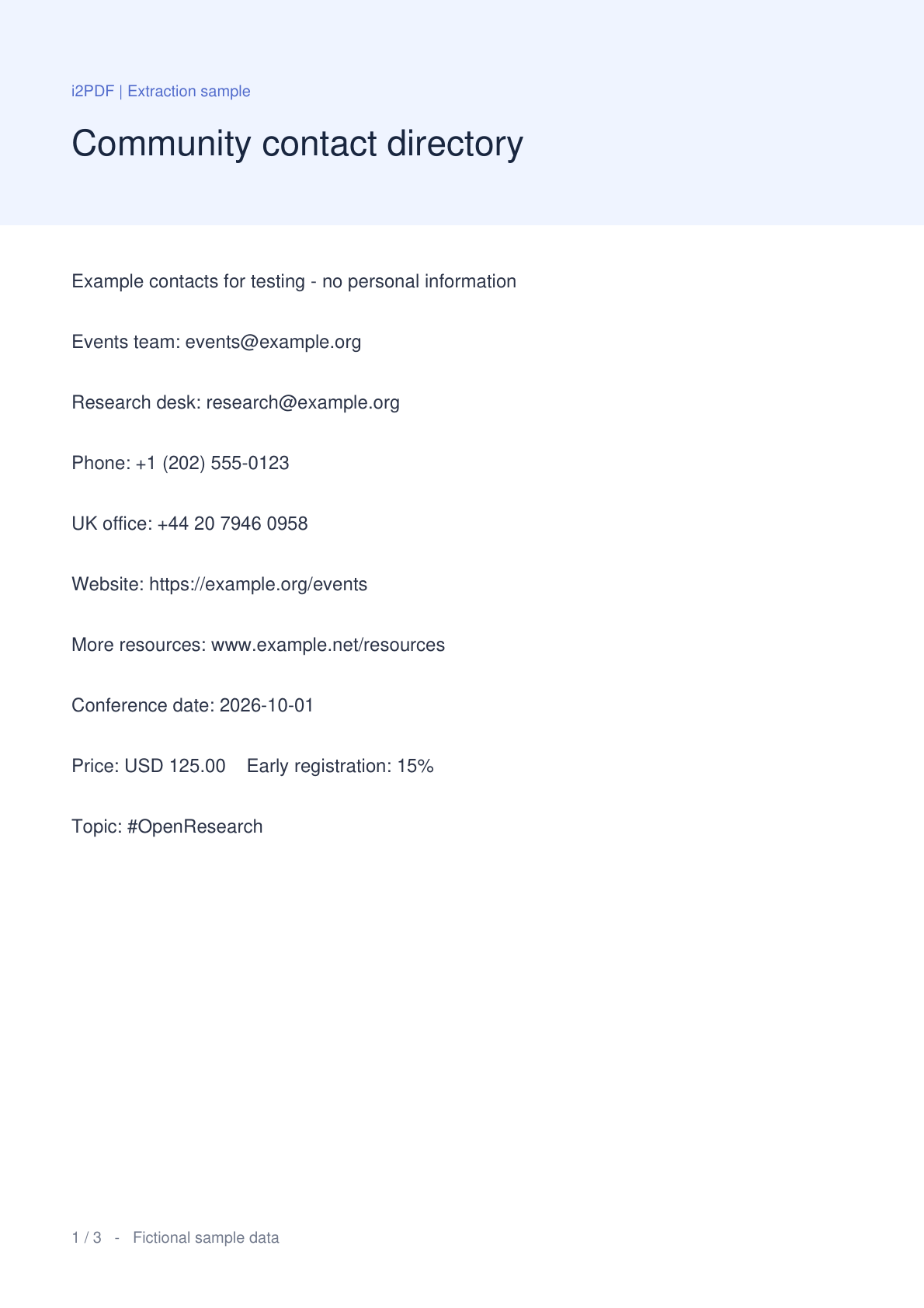
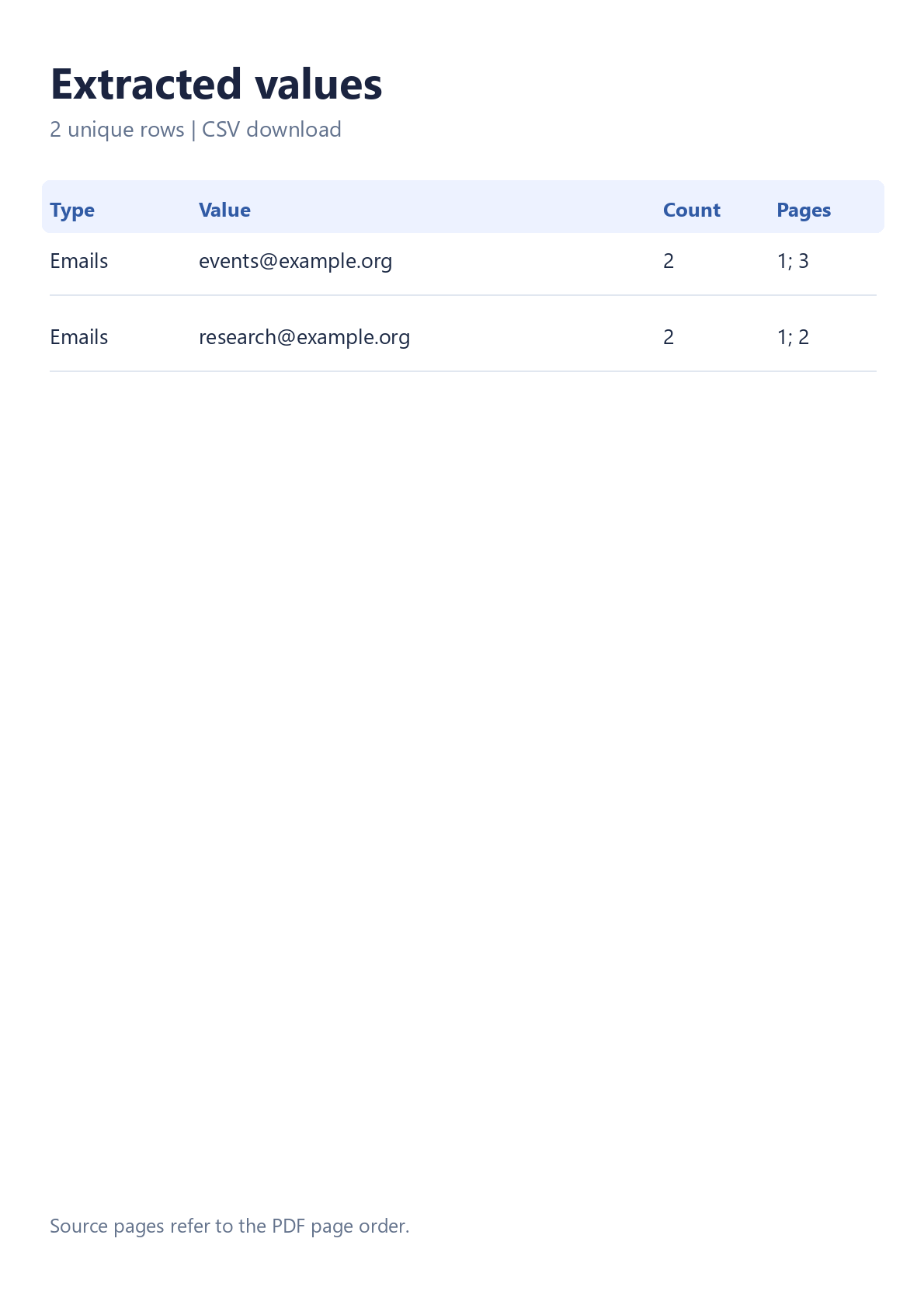

Откройте Извлечение Email из PDF, чтобы собрать значения из одного PDF, не копируя их построчно. Сравнение использует реальный образец документа и CSV, скачанный из инструмента. Трехстраничный образец дает 2 уникальных адреса электронной почты из 4 вхождений.
Откройте ваш PDF
Загрузите один PDF или выберите Попробовать образец, чтобы следовать этому примеру. Появятся предварительный просмотр PDF и миниатюры страниц. Ваш исходный файл останется без изменений, а извлечение будет выполнено в вашем браузере.
Текстовый справочник, отчет, исследовательская работа или брошюра — полезная отправная точка. Сканы, состоящие только из изображений, требуют OCR, прежде чем их печатный текст можно будет распознать.
Выберите полезные параметры
На телефоне откройте Настройки. На компьютере используйте панель настроек рядом с предварительным просмотром.
Оставьте Удалить дубликаты включенным. Включите Сортировать по алфавиту, если хотите, чтобы список контактов был упорядочен по адресу. Для этого примера сохраните порядок по умолчанию и формат CSV.
Извлеките и проверьте совпадения
Выберите Извлечь. Когда обработка завершится, на вкладке Результаты отобразятся значения, количество вхождений и исходные страницы. Выберите номер страницы в кружке, чтобы проверить ее расположение в предварительном просмотре PDF, затем вернитесь к результатам.
Образец возвращает events@example.org на страницах 1 и 3, и research@example.org на страницах 1 и 2. Каждый адрес появляется один раз в списке без дубликатов с количеством 2. Отключите удаление дубликатов, если вам нужно каждое вхождение как отдельная строка.
Используйте Фильтр результатов, чтобы сузить список. Копирование и скачивание включают все соответствующие строки, даже если таблица результатов занимает несколько экранов.
Скачайте CSV или TXT
Выберите Скачать CSV, затем используйте основную кнопку Скачать на экране готовности. CSV содержит столбцы Тип, Значение, Количество и Страницы. TXT и Копировать все содержат по одному значению в строке.
Значения CSV, которые могут быть интерпретированы как формулы электронных таблиц, защищены ведущим апострофом. Например, международный номер телефона начинается со знака плюс. Используйте TXT, если вам нужен простой список без защиты электронных таблиц.
Частые вопросы
Могу ли я использовать список напрямую в инструменте рассылки?
Копировать все или TXT дает по одному адресу в строке. CSV также сохраняет количество и ссылки на страницы. Проверьте список и основания для связи с его владельцами перед импортом в другую систему.
Что мне делать со сканированным PDF?
Сначала запустите PDF OCR, затем загрузите распознанную копию в этот инструмент. Внимательно проверяйте вывод OCR: ошибочный символ может изменить адрес или идентификатор.
Каковы ограничения на извлечение?
Используйте один PDF размером до 50 МБ и до 750 страниц. Извлечение ограничено 20 000 совпадений в целом и 2 000 на страницу, с бюджетом обработки 90 секунд. Также применяются ограничения на текст и аннотации. Если ограничение или нечитаемая страница прерывают сканирование, инструмент показывает уведомление о частичных результатах и помечает имя файла экспорта как частичное.
Открываются ли мои ссылки из PDF автоматически?
Нет. Извлечение считывает файл в браузере и не посещает извлеченные пункты назначения. Кнопки страниц перемещаются внутри предварительного просмотра PDF.
Сохраняйте значения и их контекст
Извлеките целевой список, проверьте исходные страницы и скачайте формат, который подходит для вашего следующего шага.