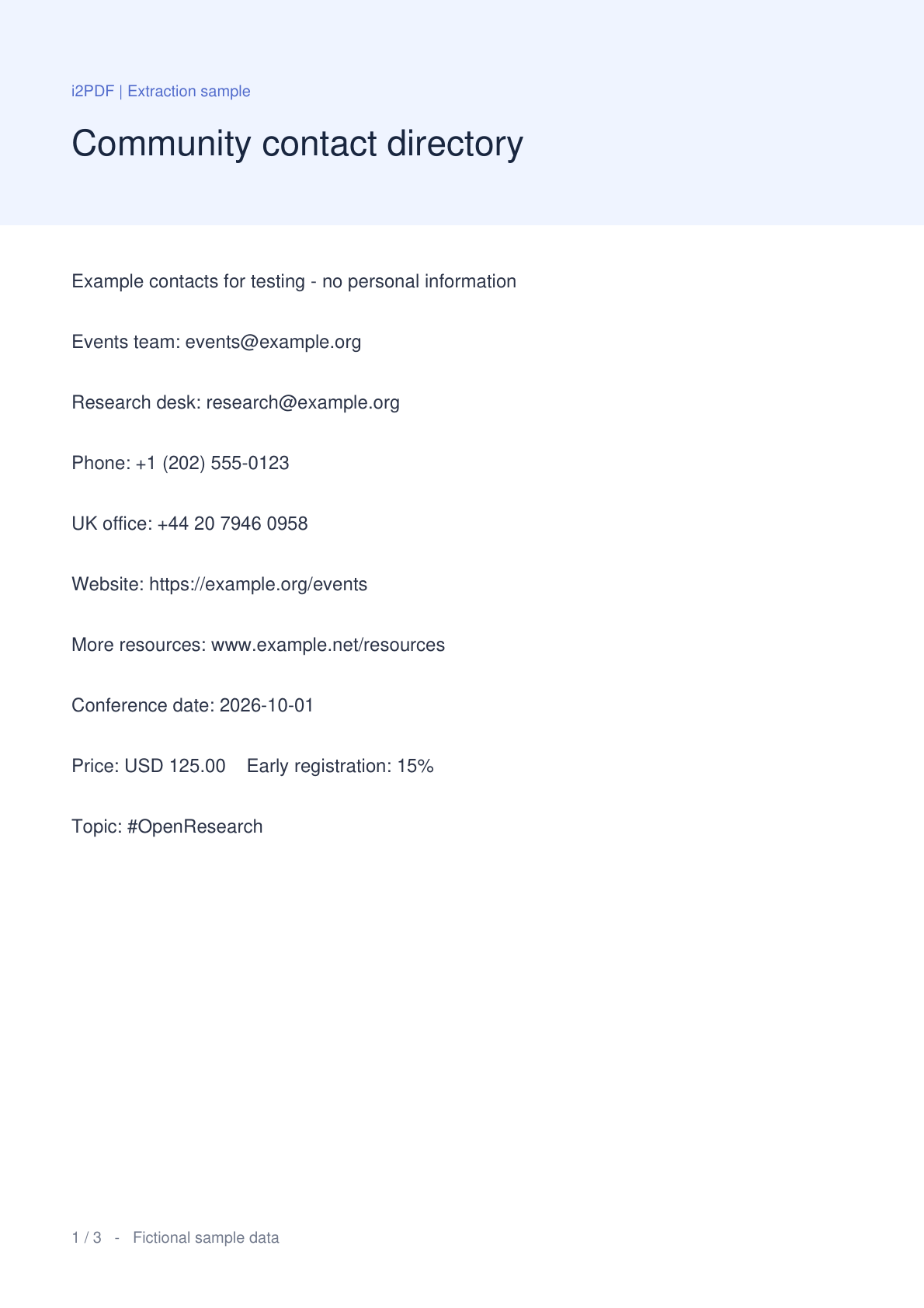
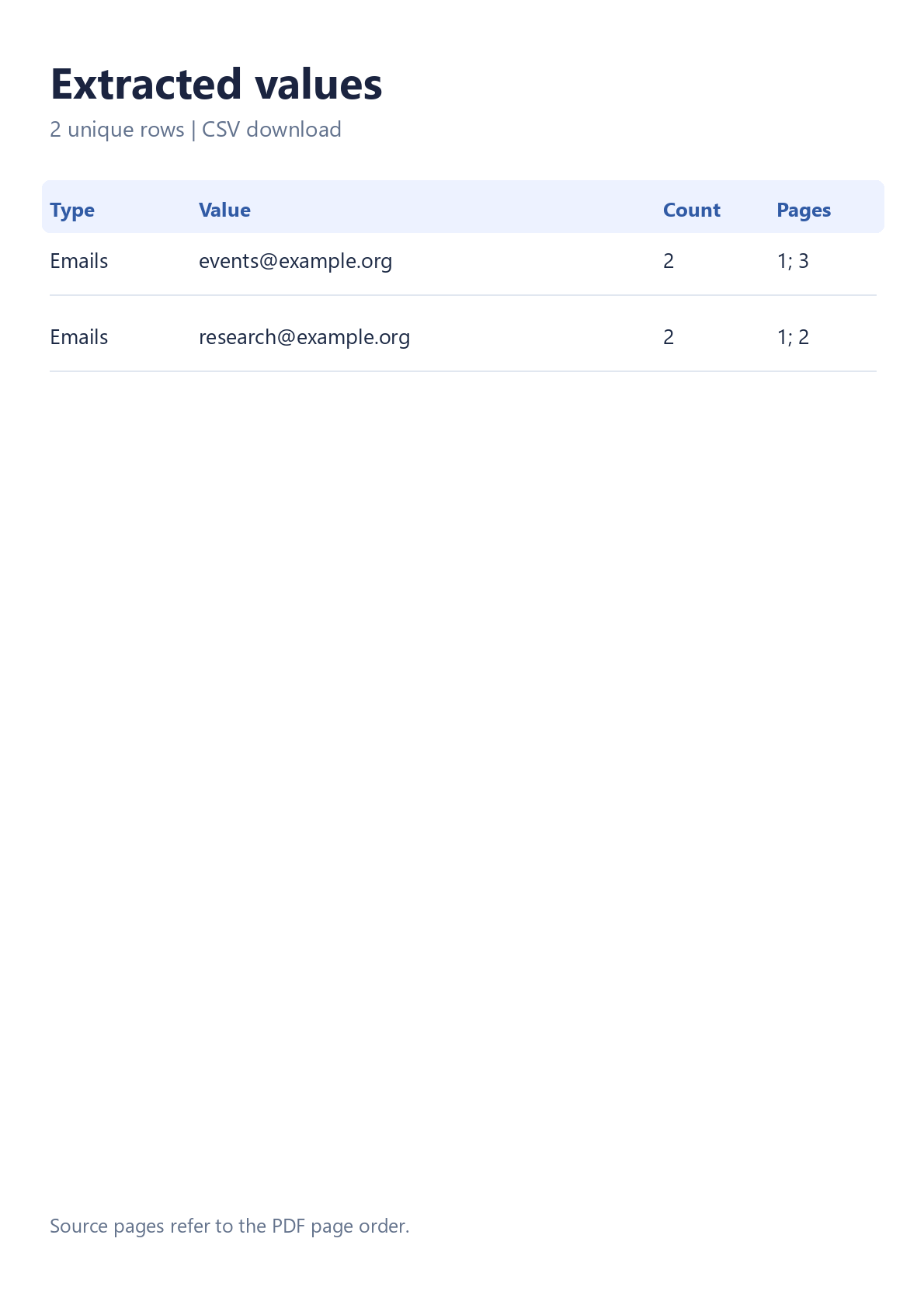

Nyissa meg az E-mailek kinyerése PDF-ből eszközt, hogy egyetlen PDF-ből gyűjtsön értékeket anélkül, hogy soronként kellene másolnia azokat. Az összehasonlítás a valódi mintadokumentumot és az eszközből letöltött CSV-t használja. A háromoldalas minta 4 előfordulásból 2 egyedi e-mail címet eredményez.
Nyissa meg a PDF-jét
Töltsön fel egy PDF-et, vagy válassza a Minta kipróbálása lehetőséget a példa követéséhez. Megjelenik a PDF előnézete és az oldalak bélyegképei. Az eredeti fájl változatlan marad, a kinyerés pedig a böngészőjében fut.
A szöveges alapú címtárak, jelentések, kutatási dokumentumok vagy brosúrák hasznos kiindulópontot jelentenek. A csak képet tartalmazó szkennelésekhez OCR szükséges, mielőtt a nyomtatott szöveg felismerhetővé válna.
Válassza ki a hasznos opciókat
Telefonon nyissa meg a Beállítások menüt. Asztali gépen használja az előnézet melletti beállítási panelt.
Hagyja bekapcsolva a Duplikátumok eltávolítása opciót. Kapcsolja be a Rendezés ábécérendben funkciót, ha cím szerint rendezett névjegyzéket szeretne. Ehhez a példához tartsa meg az alapértelmezett forrás szerinti sorrendet és a CSV formátumot.
Nyerje ki és ellenőrizze a találatokat
Válassza a Kinyerés lehetőséget. Amikor a feldolgozás befejeződik, az Eredmények lapon megjelennek az értékek, az előfordulások száma és a forrásoldalak. Válasszon ki egy kör alakú oldalszámot a PDF előnézetében való helyének megtekintéséhez, majd térjen vissza az Eredményekhez.
A minta az events@example.org címet az 1. és 3. oldalon, a research@example.org címet pedig az 1. és 2. oldalon találja meg. Minden cím egyszer jelenik meg a duplikátumoktól mentes listában, 2-es darabszámmal. Kapcsolja ki a duplikátumok eltávolítását, ha minden előfordulást külön sorként szeretne látni.
Használja az Eredmények szűrése funkciót a lista szűkítéséhez. A másolás és a letöltés az összes találati sort tartalmazza, még akkor is, ha az eredménytábla több képernyőnyi sort foglal el.
Töltse le CSV-ként vagy TXT-ként
Válassza a Letöltés CSV-ként lehetőséget, majd használja a fő Letöltés gombot a kész képernyőn. A CSV tartalmazza a Típus, Érték, Darabszám és Oldalak oszlopokat. A TXT és a Összes másolása egy értéket tartalmaz soronként.
Azokat a CSV értékeket, amelyek táblázatkezelő képletként értelmezhetők, egy kezdő aposztróf védi. Például egy nemzetközi telefonszám plusz jellel kezdődik. Használjon TXT-t, ha táblázatkezelő védelem nélküli egyszerű listára van szüksége.
Gyakori kérdések
Használhatom a listát közvetlenül egy levelezőeszközben?
Az összes másolása vagy a TXT formátum címenként egy sort ad. A CSV a darabszámokat és az oldalhivatkozásokat is megőrzi. Tekintse át a listát és a tulajdonosok megkeresésének alapjait, mielőtt importálná azt egy másik rendszerbe.
Mit tegyek egy szkennelt PDF-fel?
Futtassa először a PDF OCR funkciót, majd töltse be a felismert másolatot ebbe az eszközbe. Óvatosan ellenőrizze az OCR kimenetét: egy elgépelt karakter megváltoztathat egy címet vagy azonosítót.
Mik a kinyerési korlátok?
Használjon legfeljebb 50 MiB méretű és 750 oldalas PDF-et. A kinyerés összesen 20 000 találatra és oldalanként 2 000 találatra korlátozódik, 90 másodperces feldolgozási kerettel. Szöveges és annotációs korlátok is érvényesek. Ha egy korlát vagy olvashatatlan oldal megszakítja a szkennelést, az eszköz részleges eredményekről szóló értesítést jelenít meg, és az exportált fájl nevét részlegesként jelöli meg.
A PDF linkjeim automatikusan megnyílnak?
Nem. A kinyerés a böngészőben olvassa a fájlt, és nem látogatja meg a kinyert célhelyeket. Az oldalgombok a PDF előnézeten belüli navigációt szolgálják.
Tartsa meg az értékeket és azok kontextusát
Nyerjen ki egy célzott listát, ellenőrizze a forrásoldalakat, és töltse le a következő lépéshez megfelelő formátumot.