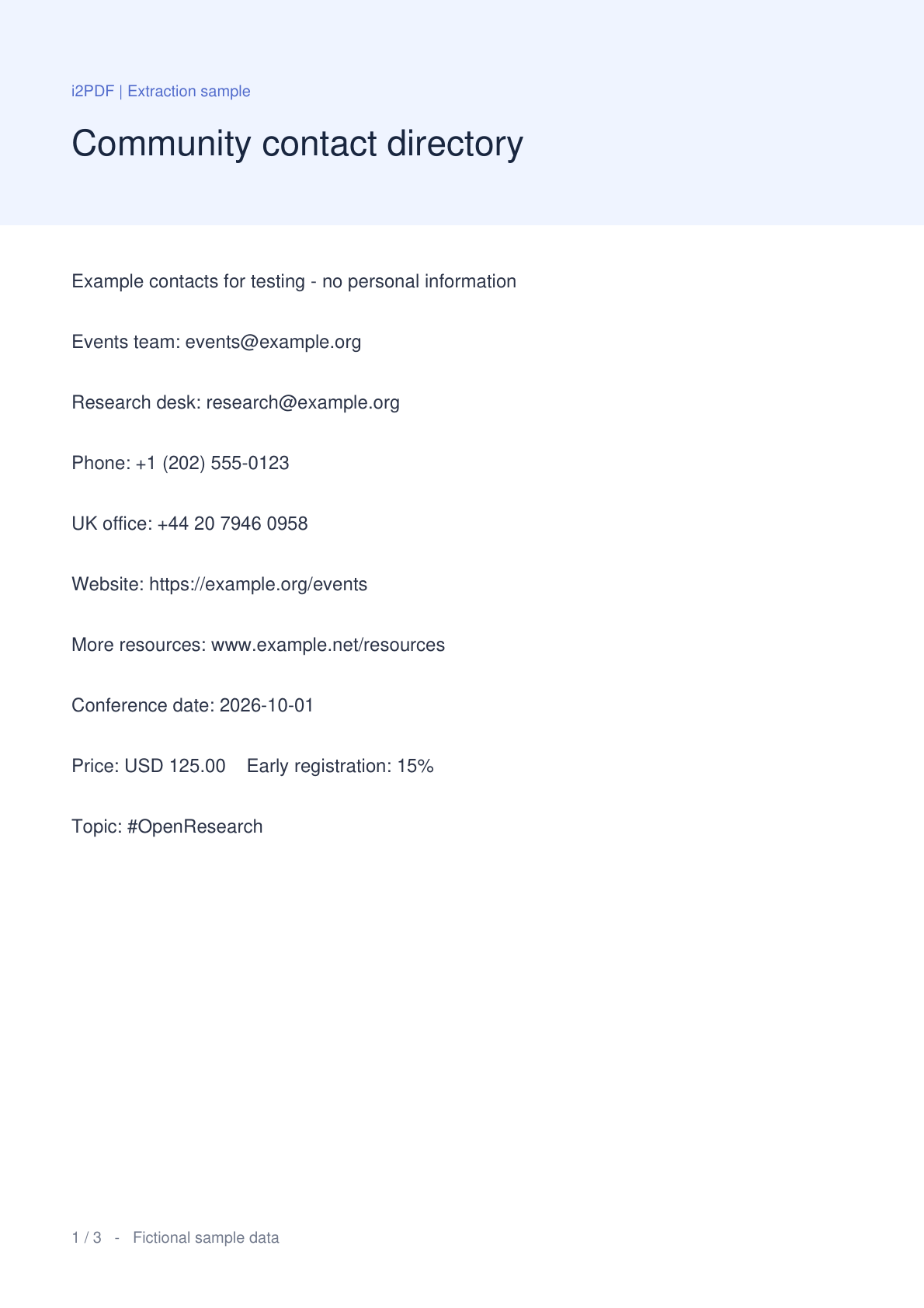
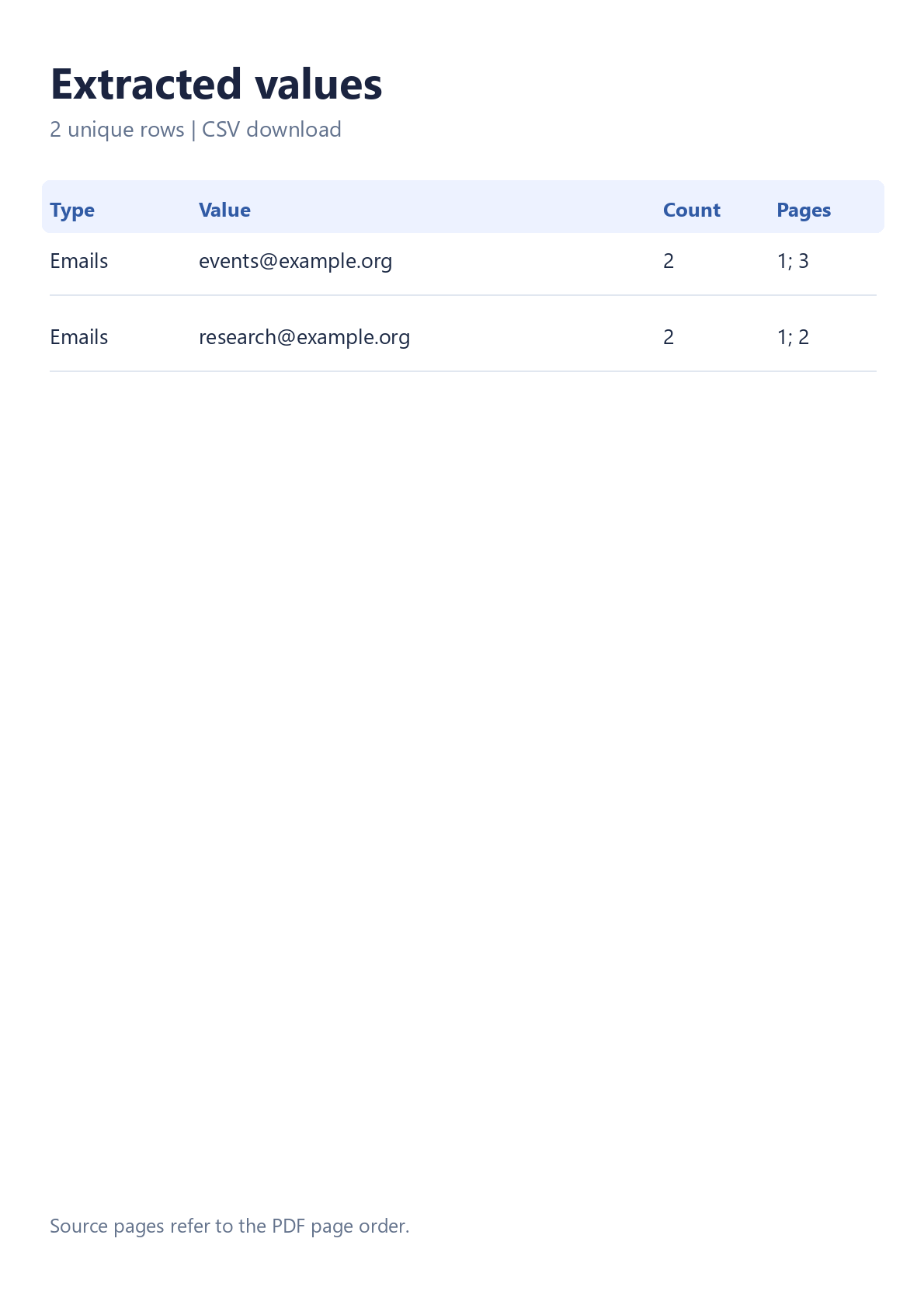

Öppna Extrahera e-postadresser från PDF för att samla in värden från en PDF utan att kopiera dem rad för rad. Jämförelsen använder det riktiga exempeldokumentet och en CSV-fil som laddats ner från verktyget. Exemplet på tre sidor ger 2 unika e-postadresser från 4 förekomster.
Öppna din PDF
Ladda upp en PDF, eller välj Prova exempel för att följa detta exempel. PDF-förhandsgranskningen och sidminiatyrer visas. Din originalfil förblir oförändrad och extraheringen körs i din webbläsare.
En textbaserad katalog, rapport, forskningsartikel eller broschyr är en användbar utgångspunkt. Skanningar som endast består av bilder behöver OCR innan deras tryckta text kan kännas igen.
Välj de användbara alternativen
På en telefon, öppna Inställningar. På datorn, använd inställningspanelen bredvid förhandsgranskningen.
Låt Ta bort dubbletter vara aktiverat. Slå på Sortera alfabetiskt om du vill ha en kontaktlista ordnad efter adress. För detta exempel, behåll standardordningen för källan och CSV-formatet.
Extrahera och kontrollera matchningarna
Välj Extrahera. När bearbetningen är klar visar fliken Resultat värdena, antalet förekomster och källsidor. Välj ett cirkulärt sidnummer för att inspektera dess plats i PDF-förhandsgranskningen, och återgå sedan till Resultat.
Exemplet returnerar events@example.org på sidorna 1 och 3, samt research@example.org på sidorna 1 och 2. Varje adress visas en gång i den deduplicerade listan, med ett antal på 2. Stäng av borttagning av dubbletter när du behöver varje förekomst som en egen rad.
Använd Filtrera resultat för att begränsa listan. Kopiering och nedladdning inkluderar alla matchande rader, även när resultattabellen sträcker sig över flera skärmar med rader.
Ladda ner CSV eller TXT
Välj Ladda ner CSV, använd sedan huvudknappen Ladda ner på skärmen för färdigställande. CSV innehåller kolumnerna Typ, Värde, Antal och Sidor. TXT och Kopiera alla innehåller ett värde per rad.
CSV-värden som kan tolkas som kalkylbladsformler skyddas med en inledande apostrof. Till exempel börjar ett internationellt telefonnummer med ett plustecken. Använd TXT om du behöver en enkel lista utan kalkylbladsskydd.
Vanliga frågor
Kan jag använda listan direkt i ett utskicksverktyg?
Kopiera alla eller TXT ger en adress per rad. CSV behåller även antal och sidreferenser. Granska listan och din grund för att kontakta dess ägare innan du importerar den till ett annat system.
Vad ska jag göra med en skannad PDF?
Kör PDF-OCR först, ladda sedan in den igenkända kopian i detta verktyg. Kontrollera OCR-utdata noggrant: ett felaktigt tecken kan ändra en adress eller identifierare.
Vilka är extraheringsgränserna?
Använd en PDF på upp till 50 MiB och 750 sidor. Extraheringen är begränsad till totalt 20 000 matchningar och 2 000 per sida, med en bearbetningsbudget på 90 sekunder. Begränsningar för text och anteckningar gäller också. Om en gräns eller en oläslig sida avbryter skanningen visar verktyget ett meddelande om partiella resultat och markerar exportfilnamnet som partiellt.
Öppnas mina PDF-länkar automatiskt?
Nej. Extraheringen läser filen i webbläsaren och besöker inte extraherade destinationer. Sidknappar navigerar inom PDF-förhandsgranskningen.
Behåll värdena och deras sammanhang
Extrahera en fokuserad lista, kontrollera källsidorna och ladda ner det format som passar ditt nästa steg.