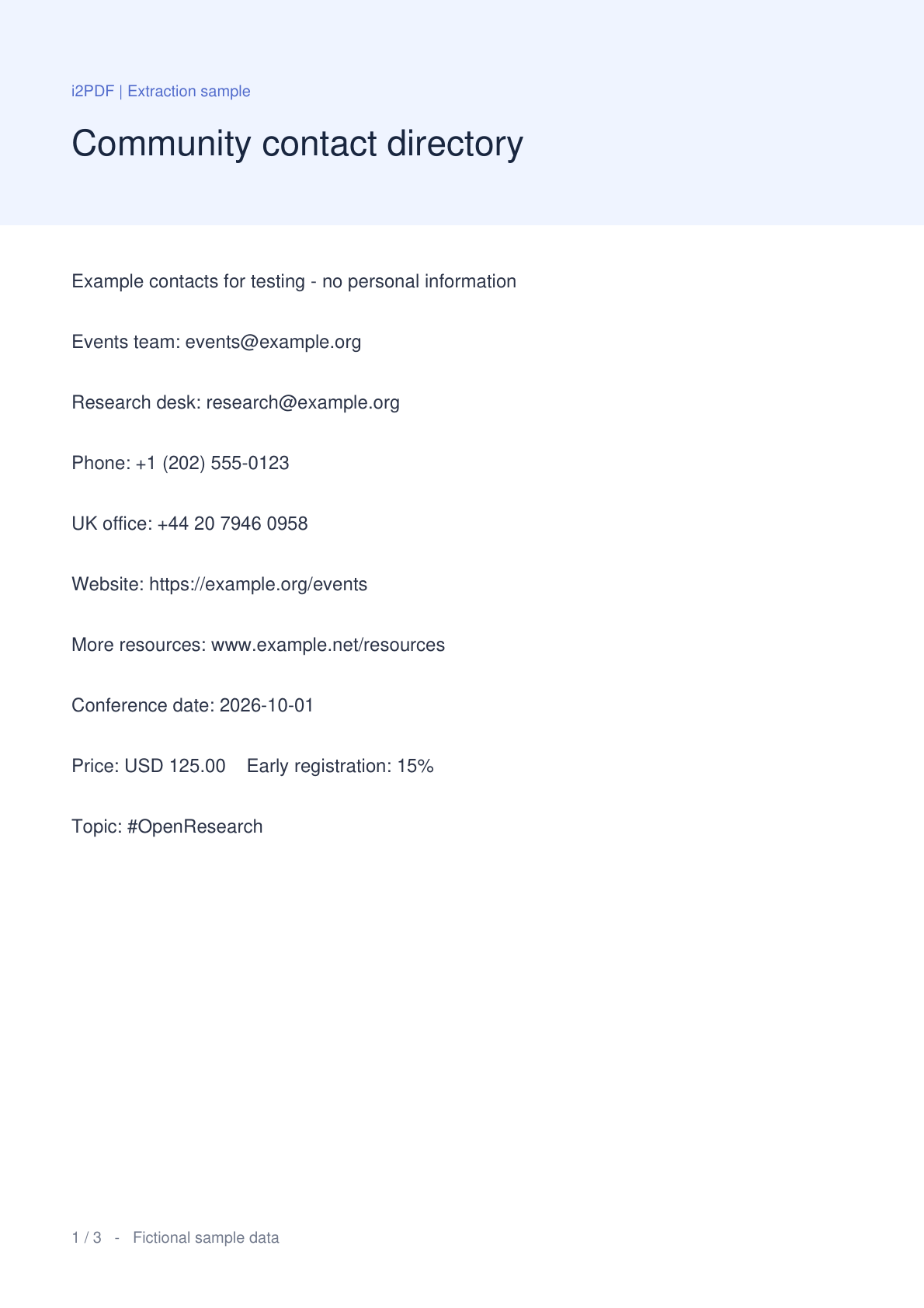

打开 从 PDF 中提取电子邮件,无需逐行复制即可从一个 PDF 中收集值。该对比使用了真实的示例文档和从工具下载的 CSV。三页的示例文档从 4 次出现中生成了 2 个唯一的电子邮件地址。
打开您的 PDF
上传一个 PDF,或选择 尝试示例 以跟随此示例。PDF 预览和页面缩略图将会出现。您的原始文件保持不变,提取过程在您的浏览器中运行。
基于文本的目录、报告、研究论文或手册是一个有用的起点。纯图像扫描件在识别打印文本之前需要进行 OCR。
选择有用的选项
在手机上,打开 设置。在桌面上,使用预览旁边的设置面板。
保持 删除重复项 处于启用状态。如果您希望按地址排列联系人列表,请开启 按字母顺序排序。对于此示例,请保持默认的源顺序和 CSV 格式。
提取并检查匹配项
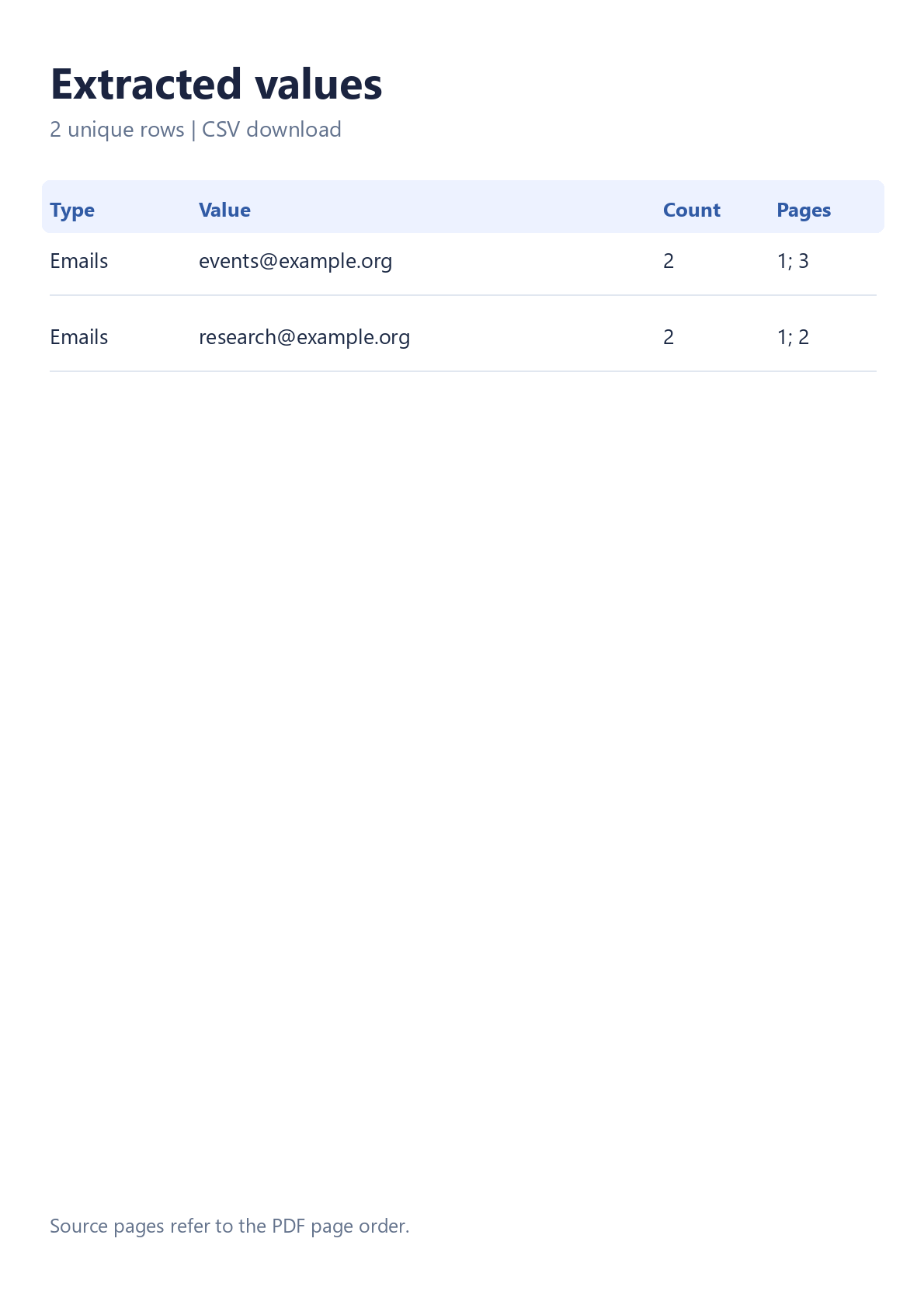
选择 提取。处理完成后,结果 选项卡会显示值、出现次数和源页面。选择一个圆形的页码以在 PDF 预览中查看其位置,然后返回结果。
该示例在第 1 页和第 3 页返回 events@example.org,在第 1 页和第 2 页返回 research@example.org。每个地址在去重后的列表中出现一次,计数为 2。当您需要将每次出现作为单独一行时,请关闭重复项删除功能。
使用 筛选结果 来缩小列表范围。复制和下载操作包含所有匹配的行,即使结果表格跨越了多个屏幕的行。
下载 CSV 或 TXT
选择 下载 CSV,然后在就绪屏幕上使用主 下载 按钮。CSV 包含类型、值、计数和页码列。TXT 和 全部复制 包含每行一个值。
可能被解释为电子表格公式的 CSV 值会以撇号开头进行保护。例如,国际电话号码以加号开头。如果您需要没有电子表格保护的纯列表,请使用 TXT。
常见问题
我可以将列表直接用于邮件工具吗?
全部复制或 TXT 提供每行一个地址。CSV 还保留计数和页面引用。在将列表导入其他系统之前,请查看列表及其所有者的联系依据。
我应该如何处理扫描的 PDF?
先运行 PDF OCR,然后将识别后的副本加载到此工具中。请仔细检查 OCR 输出:错误的字符可能会更改地址或标识符。
提取限制是什么?
使用一个不超过 50 MiB 和 750 页的 PDF。提取总共限制为 20,000 个匹配项,每页 2,000 个,处理预算为 90 秒。文本和注释限制也适用。如果限制或不可读页面中断了扫描,工具会显示部分结果通知,并将导出文件名标记为部分。
我的 PDF 链接会自动打开吗?
不会。提取过程在浏览器中读取文件,不会访问提取的目标。页面按钮在 PDF 预览内导航。
保留值及其上下文
提取重点列表,检查源页面,并下载适合您下一步操作的格式。