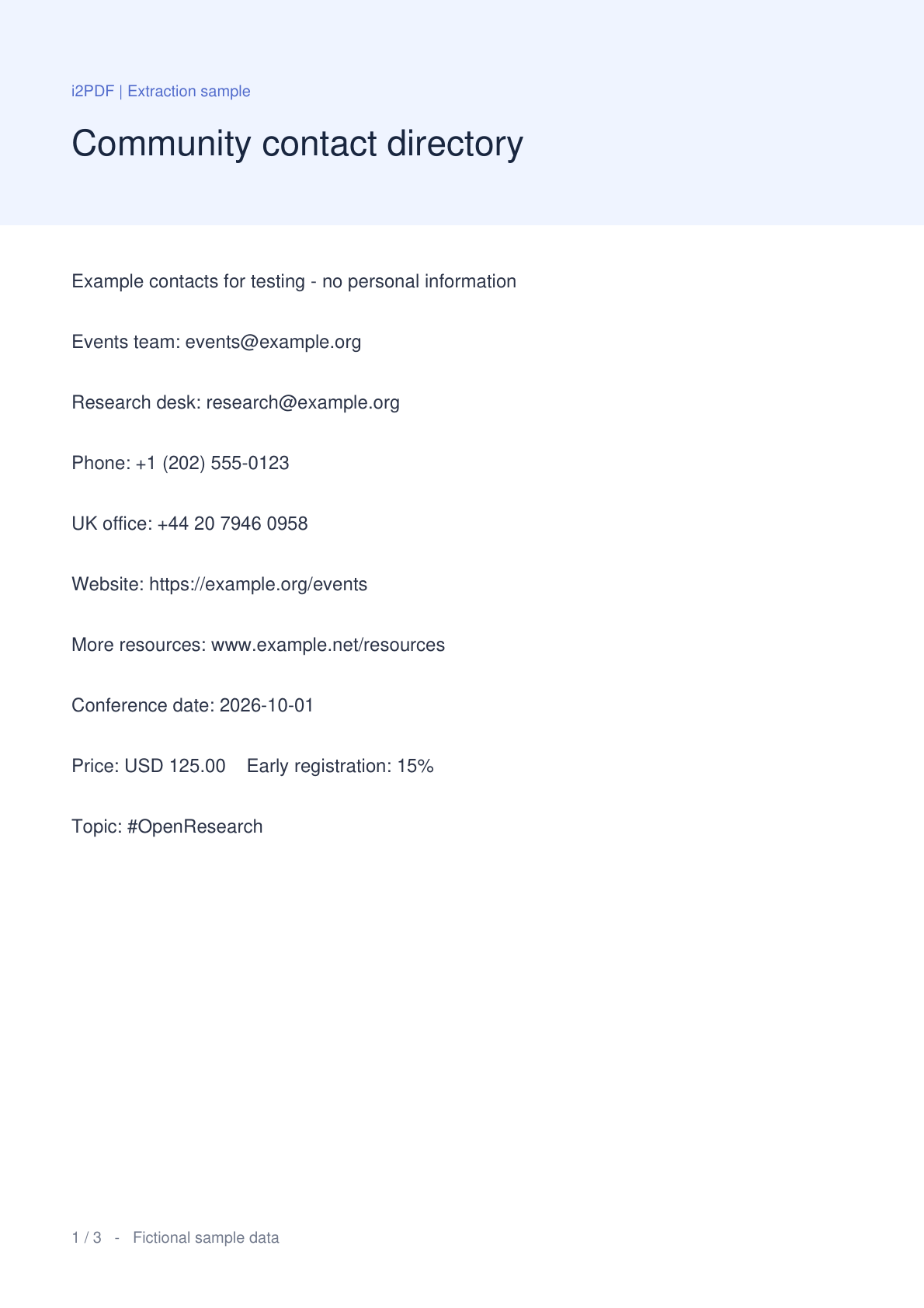
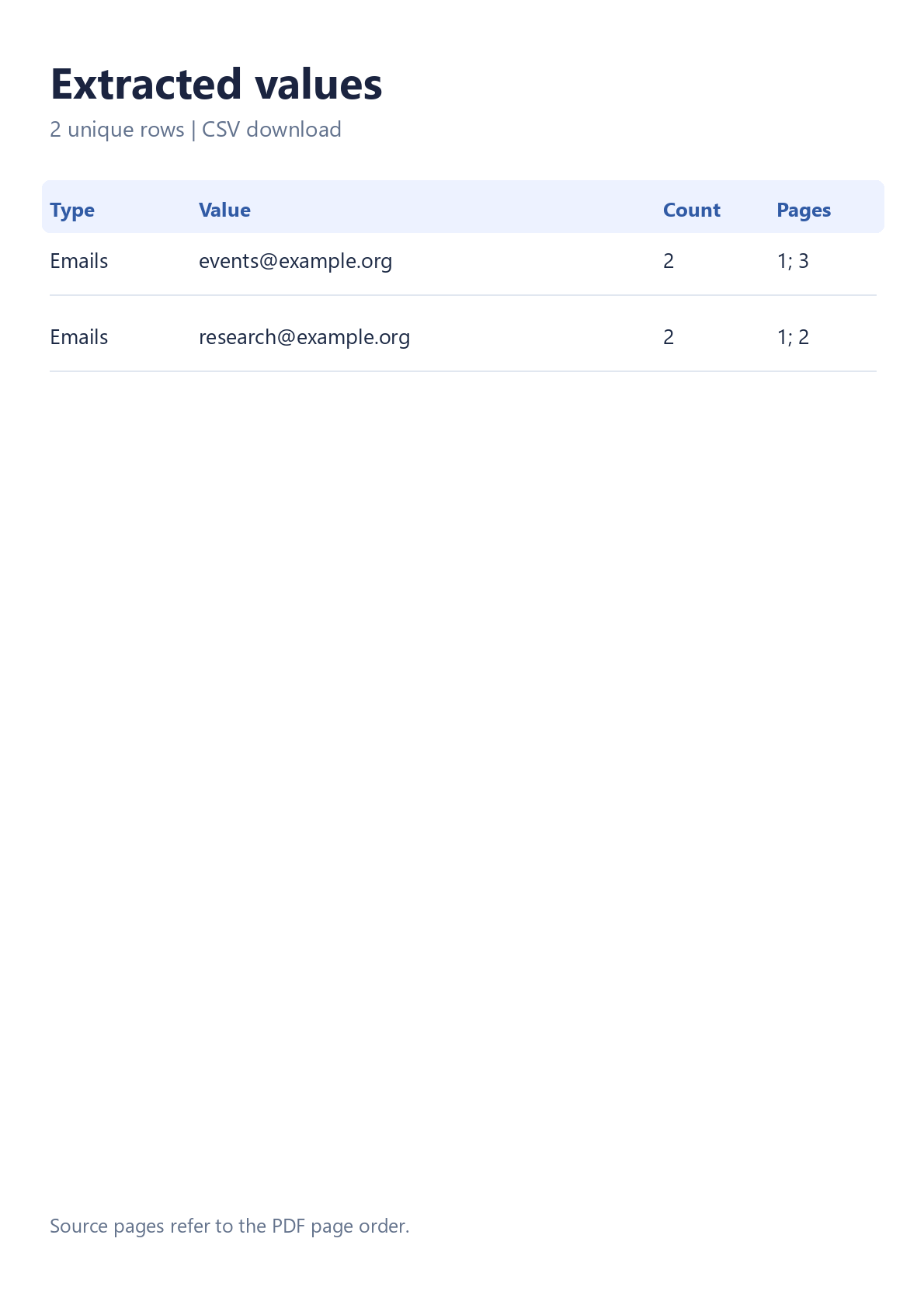

Buksan ang Kumuha ng mga Email mula sa PDF upang mangolekta ng mga value mula sa isang PDF nang hindi kinokopya ang mga ito nang paisa-isang linya. Ang paghahambing ay gumagamit ng totoong sample na dokumento at isang CSV na na-download mula sa tool. Ang tatlong-pahinang sample ay gumagawa ng 2 natatanging email address mula sa 4 na paglitaw.
Buksan ang iyong PDF
Mag-upload ng isang PDF, o piliin ang Subukan ang sample upang sundin ang halimbawang ito. Lalabas ang preview ng PDF at mga thumbnail ng pahina. Ang iyong orihinal na file ay mananatiling hindi nababago, at ang pagkuha ay tatakbo sa iyong browser.
Ang isang directory, report, research paper, o brochure na nakabase sa text ay isang kapaki-pakinabang na panimulang punto. Ang mga scan na puro imahe ay nangangailangan ng OCR bago makilala ang kanilang naka-print na text.
Piliin ang mga kapaki-pakinabang na opsyon
Sa telepono, buksan ang Mga setting. Sa desktop, gamitin ang settings panel sa tabi ng preview.
Panatilihing naka-enable ang Alisin ang mga duplicate. I-on ang I-sort nang paalpabeto kung gusto mo ng listahan ng contact na nakaayos ayon sa address. Para sa halimbawang ito, panatilihin ang default na pagkakasunod-sunod ng source at format na CSV.
Kunin at suriin ang mga tugma
Piliin ang Kunin. Kapag natapos na ang pagproseso, ipapakita ng tab na Mga resulta ang mga value, bilang ng paglitaw, at mga source page. Pumili ng pabilog na numero ng pahina upang suriin ang lokasyon nito sa preview ng PDF, pagkatapos ay bumalik sa Mga resulta.
Ang sample ay nagbabalik ng events@example.org sa mga pahina 1 at 3, at research@example.org sa mga pahina 1 at 2. Ang bawat address ay lumalabas nang isang beses sa deduplicated na listahan, na may bilang na 2. I-off ang pag-alis ng duplicate kapag kailangan mo ang bawat paglitaw bilang sarili nitong row.
Gamitin ang I-filter ang mga resulta upang paliitin ang listahan. Ang pagkopya at pag-download ay kasama ang lahat ng tumutugmang row, kahit na ang result table ay sumasaklaw sa ilang screen ng mga row.
I-download ang CSV o TXT
Piliin ang I-download ang CSV, pagkatapos ay gamitin ang pangunahing button na I-download sa ready screen. Ang CSV ay naglalaman ng mga column na Uri, Value, Bilang, at Mga pahina. Ang TXT at Kopyahin lahat ay naglalaman ng isang value bawat linya.
Ang mga value sa CSV na maaaring bigyang-kahulugan bilang mga spreadsheet formula ay pinoprotektahan ng isang nangungunang apostrophe. Halimbawa, ang isang internasyonal na numero ng telepono ay nagsisimula sa plus sign. Gamitin ang TXT kung kailangan mo ng simpleng listahan na walang proteksyon sa spreadsheet.
Mga karaniwang tanong
Magagamit ko ba ang listahan nang direkta sa isang mailing tool?
Ang Kopyahin lahat o TXT ay nagbibigay ng isang address bawat linya. Pinapanatili rin ng CSV ang mga bilang at sanggunian sa pahina. Suriin ang listahan at ang iyong batayan para sa pakikipag-ugnayan sa mga may-ari nito bago ito i-import sa ibang system.
Ano ang dapat kong gawin sa isang scanned na PDF?
Patakbuhin muna ang PDF OCR, pagkatapos ay i-load ang kinilalang kopya sa tool na ito. Suriin nang mabuti ang output ng OCR: ang isang maling character ay maaaring magbago ng isang address o identifier.
Ano ang mga limitasyon sa pagkuha?
Gumamit ng isang PDF na hanggang 50 MiB at 750 na pahina. Ang pagkuha ay limitado sa 20,000 na tugma sa kabuuan at 2,000 bawat pahina, na may 90-segundong badyet sa pagproseso. Nalalapat din ang mga limitasyon sa text at annotation. Kung ang isang limitasyon o hindi nababasang pahina ay nakagambala sa scan, magpapakita ang tool ng paunawa ng partial-results at mamarkahan ang export filename bilang partial.
Awtomatiko bang nabubuksan ang aking mga link sa PDF?
Hindi. Binabasa ng pagkuha ang file sa browser at hindi binibisita ang mga nakuha na destinasyon. Ang mga button ng pahina ay nagna-navigate sa loob ng preview ng PDF.
Panatilihin ang mga value at ang kanilang konteksto
Kumuha ng nakatuong listahan, suriin ang mga source page, at i-download ang format na angkop sa iyong susunod na hakbang.