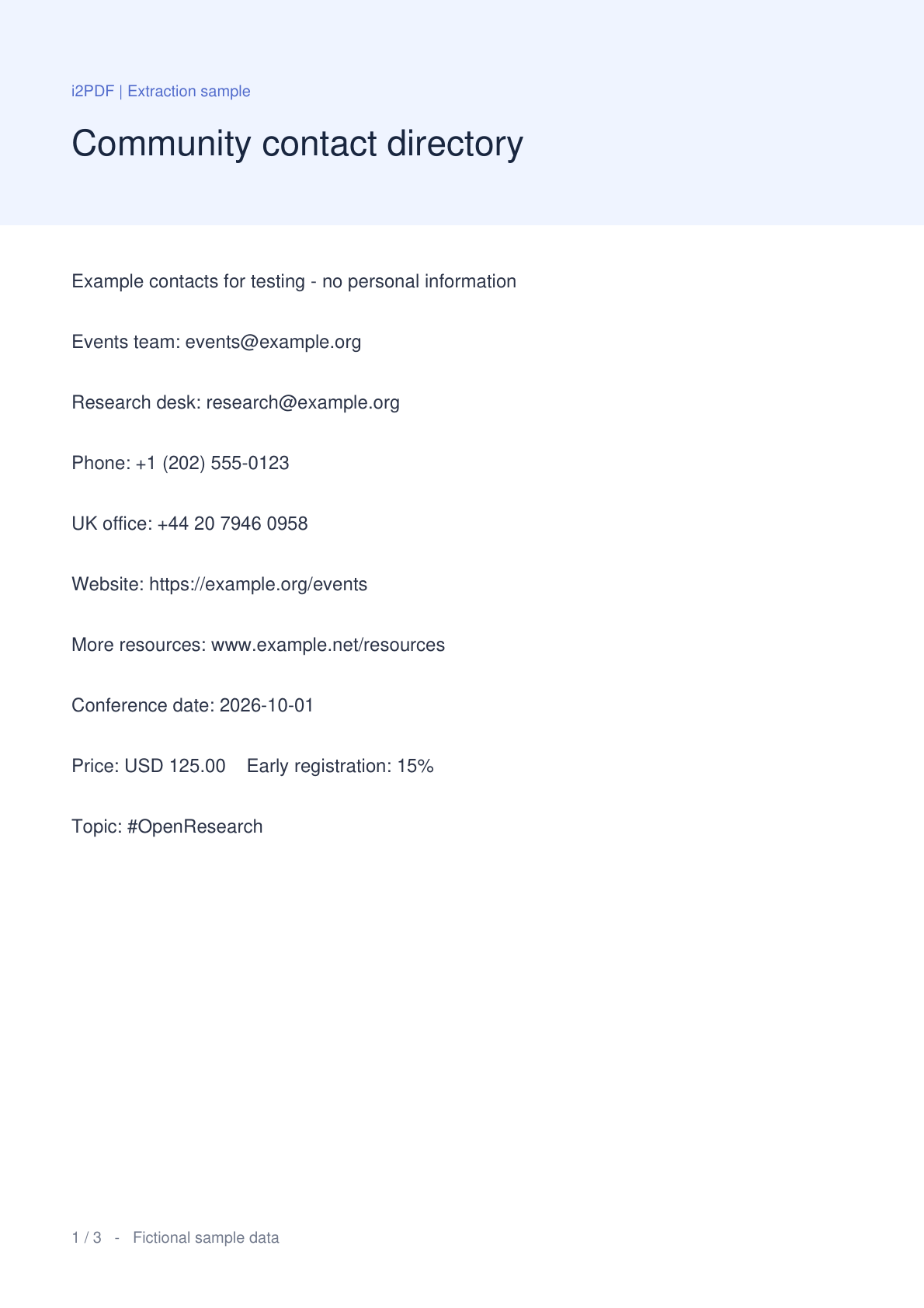

Extract Emails from PDF ওপেন করুন এবং একটি PDF থেকে লাইন বাই লাইন কপি না করেই মানগুলো সংগ্রহ করুন। এই তুলনাটি আসল স্যাম্পল ডকুমেন্ট এবং টুল থেকে ডাউনলোড করা একটি CSV ব্যবহার করে। তিন পৃষ্ঠার এই স্যাম্পলটি ৪টি অকারেন্স থেকে ২টি ইউনিক ইমেইল ঠিকানা তৈরি করে।
আপনার PDF ওপেন করুন
একটি PDF আপলোড করুন, অথবা এই উদাহরণটি অনুসরণ করতে Try sample সিলেক্ট করুন। PDF প্রিভিউ এবং পৃষ্ঠার থাম্বনেইলগুলো দেখা যাবে। আপনার মূল ফাইলটি অপরিবর্তিত থাকবে এবং আপনার ব্রাউজারে এক্সট্র্যাকশন চলবে।
টেক্সট-ভিত্তিক ডিরেক্টরি, রিপোর্ট, গবেষণাপত্র বা ব্রোশিওর হলো একটি দরকারি শুরুর পয়েন্ট। শুধুমাত্র ইমেজ স্ক্যান করা ফাইলের প্রিন্ট করা টেক্সট চেনার জন্য আগে OCR প্রয়োজন।
দরকারি অপশনগুলো বেছে নিন
ফোনে, Settings ওপেন করুন। ডেস্কটপে, প্রিভিউয়ের পাশে সেটিংস প্যানেল ব্যবহার করুন।
Remove duplicates এনাবল রাখুন। আপনি যদি ঠিকানা অনুযায়ী কন্টাক্ট লিস্ট সাজাতে চান তবে Sort alphabetically চালু করুন। এই উদাহরণের জন্য, ডিফল্ট সোর্স অর্ডার এবং CSV ফরম্যাট রাখুন।
ম্যাচগুলো এক্সট্র্যাক্ট এবং চেক করুন
Extract সিলেক্ট করুন। প্রসেসিং শেষ হলে, Results ট্যাবে মান, অকারেন্সের সংখ্যা এবং সোর্স পৃষ্ঠাগুলো দেখা যাবে। PDF প্রিভিউতে এর অবস্থান দেখতে একটি বৃত্তাকার পৃষ্ঠা নম্বরে ক্লিক করুন, তারপর Results-এ ফিরে আসুন।
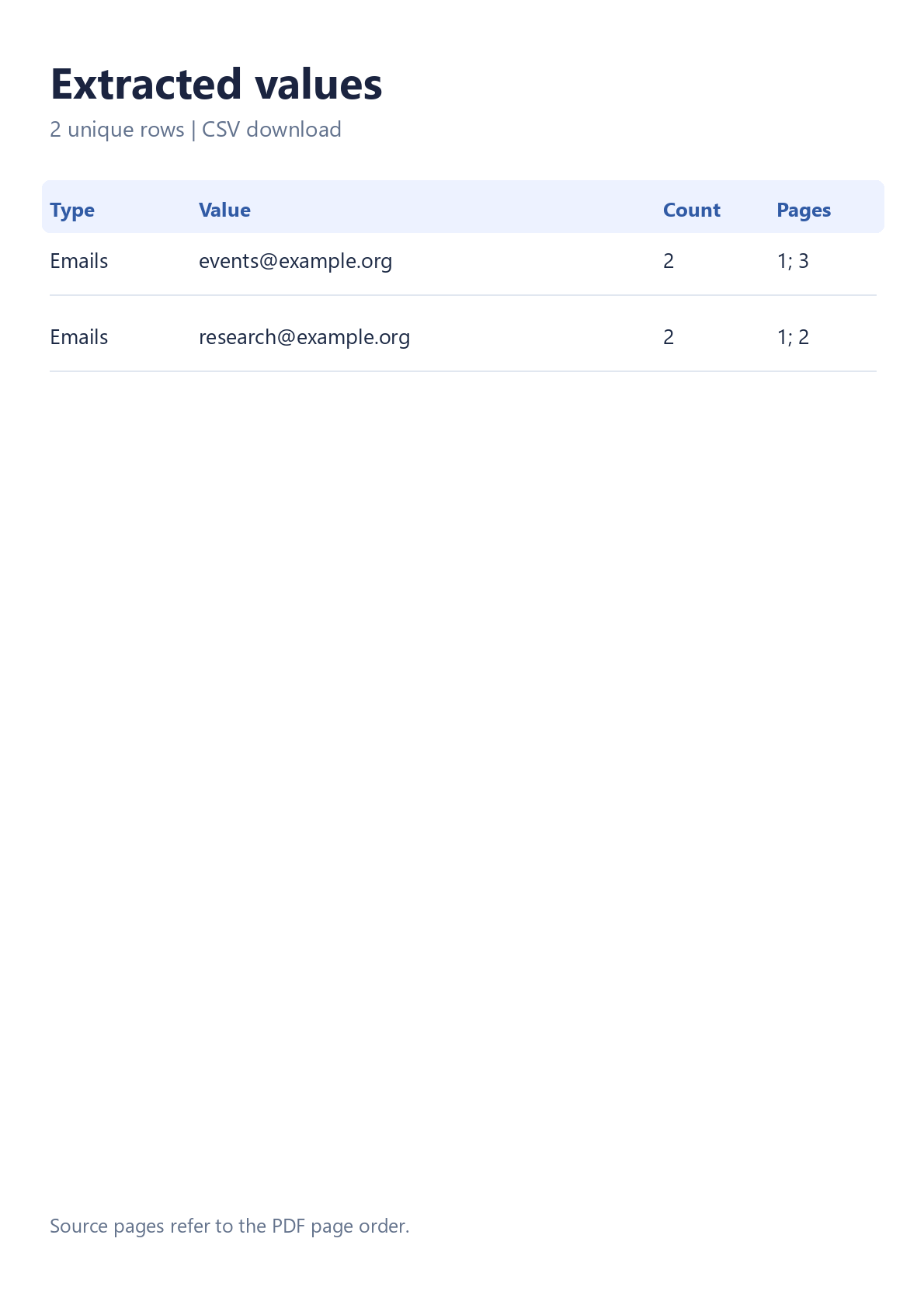
স্যাম্পলটি ১ ও ৩ নম্বর পৃষ্ঠায় events@example.org এবং ১ ও ২ নম্বর পৃষ্ঠায় research@example.org রিটার্ন করে। প্রতিটি ঠিকানা ডুপ্লিকেট সরানো তালিকায় একবার করে দেখা যায়, যার সংখ্যা ২। যখন প্রতিটি অকারেন্স আলাদা রো হিসেবে প্রয়োজন হয়, তখন ডুপ্লিকেট রিমুভাল বন্ধ রাখুন।
তালিকাটি ছোট করতে Filter results ব্যবহার করুন। কপি এবং ডাউনলোড করার সময় সব ম্যাচিং রো অন্তর্ভুক্ত থাকে, এমনকি রেজাল্ট টেবিলটি যদি কয়েক স্ক্রিন জুড়েও থাকে।
CSV বা TXT ডাউনলোড করুন
Download CSV সিলেক্ট করুন, তারপর রেডি স্ক্রিনে মূল Download বাটনটি ব্যবহার করুন। CSV-তে Type, Value, Count এবং Pages কলাম থাকে। TXT এবং Copy all-এ প্রতি লাইনে একটি করে মান থাকে।
যেসব CSV মান স্প্রেডশিট ফর্মুলা হিসেবে গণ্য হতে পারে, সেগুলোকে একটি লিডিং অ্যাপোস্ট্রফি দিয়ে সুরক্ষিত করা হয়। উদাহরণস্বরূপ, একটি আন্তর্জাতিক ফোন নম্বর প্লাস চিহ্ন দিয়ে শুরু হয়। স্প্রেডশিট প্রোটেকশন ছাড়া সাধারণ তালিকার জন্য TXT ব্যবহার করুন।
সাধারণ প্রশ্নাবলী
আমি কি সরাসরি মেইলিং টুলে তালিকাটি ব্যবহার করতে পারি?
Copy all বা TXT প্রতি লাইনে একটি ঠিকানা দেয়। CSV সংখ্যা এবং পৃষ্ঠার রেফারেন্সও রাখে। অন্য কোনো সিস্টেমে ইমপোর্ট করার আগে তালিকাটি এবং এর মালিকদের সাথে যোগাযোগের ভিত্তিটি রিভিউ করুন।
স্ক্যান করা PDF-এর ক্ষেত্রে আমার কী করা উচিত?
প্রথমে PDF OCR চালান, তারপর স্বীকৃত কপিটি এই টুলে লোড করুন। OCR আউটপুট সাবধানে চেক করুন: একটি ভুল অক্ষর ঠিকানা বা আইডেন্টিফায়ার বদলে দিতে পারে।
এক্সট্র্যাকশনের সীমাবদ্ধতাগুলো কী কী?
৫০ MiB এবং 750 পৃষ্ঠা পর্যন্ত একটি PDF ব্যবহার করুন। এক্সট্র্যাকশন সামগ্রিকভাবে ২০,০০০ ম্যাচ এবং প্রতি পৃষ্ঠায় ২,০০০ ম্যাচের মধ্যে সীমাবদ্ধ, যার প্রসেসিং বাজেট ৯০ সেকেন্ড। টেক্সট এবং অ্যানোটেশন লিমিটও প্রযোজ্য। যদি কোনো লিমিট বা অস্পষ্ট পৃষ্ঠা স্ক্যান বাধাগ্রস্ত করে, তবে টুলটি একটি আংশিক-ফলাফল নোটিশ দেখায় এবং এক্সপোর্ট ফাইলনামকে আংশিক হিসেবে চিহ্নিত করে।
আমার PDF লিঙ্কগুলো কি স্বয়ংক্রিয়ভাবে ওপেন হয়?
না। এক্সট্র্যাকশন ব্রাউজারে ফাইলটি পড়ে এবং এক্সট্র্যাক্ট করা গন্তব্যে ভিজিট করে না। পৃষ্ঠা বাটনগুলো PDF প্রিভিউয়ের ভেতরে নেভিগেট করে।
মান এবং সেগুলোর প্রেক্ষাপট বজায় রাখুন
একটি ফোকাসড তালিকা এক্সট্র্যাক্ট করুন, সোর্স পৃষ্ঠাগুলো চেক করুন এবং আপনার পরবর্তী ধাপের জন্য উপযুক্ত ফরম্যাটটি ডাউনলোড করুন।