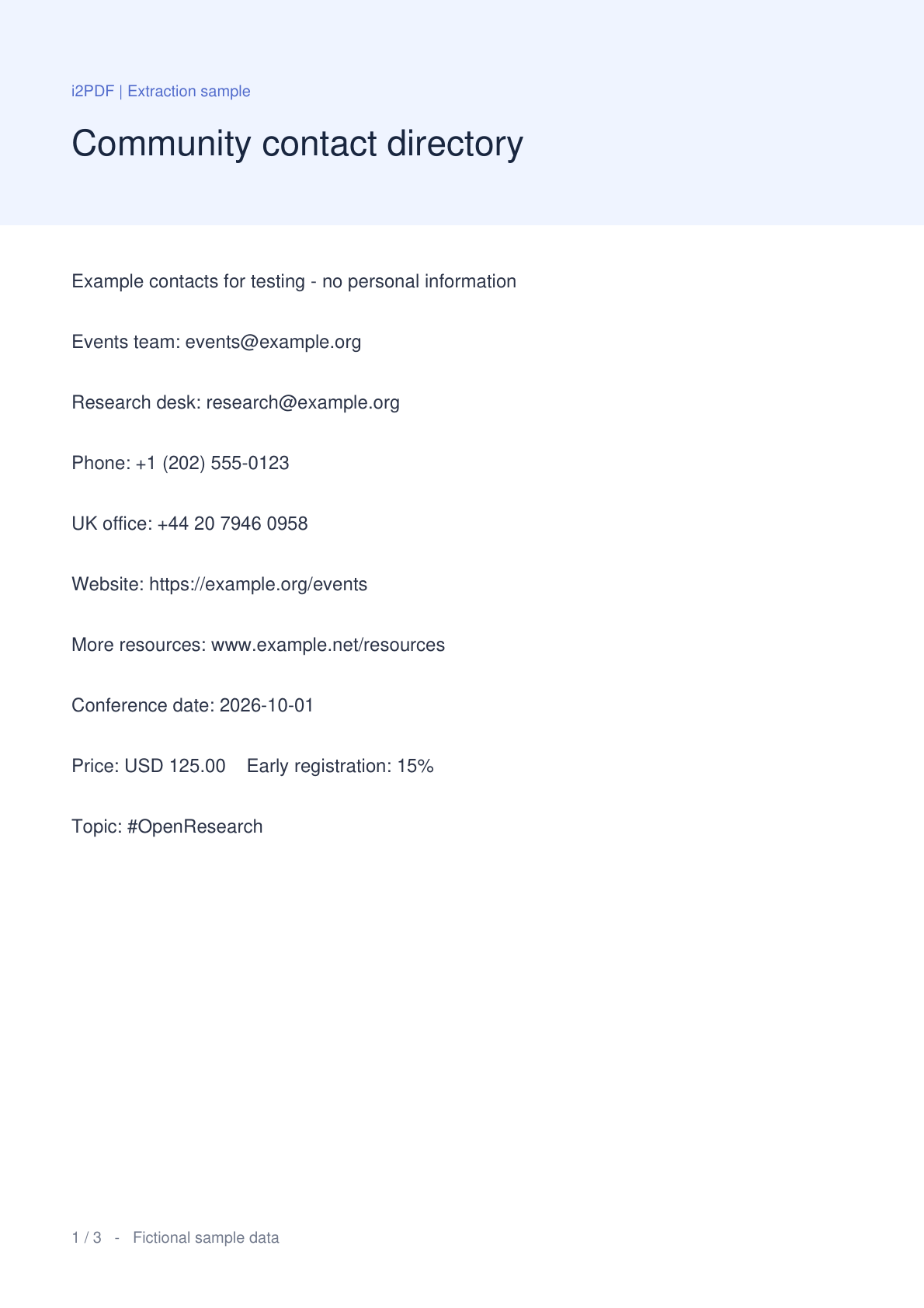
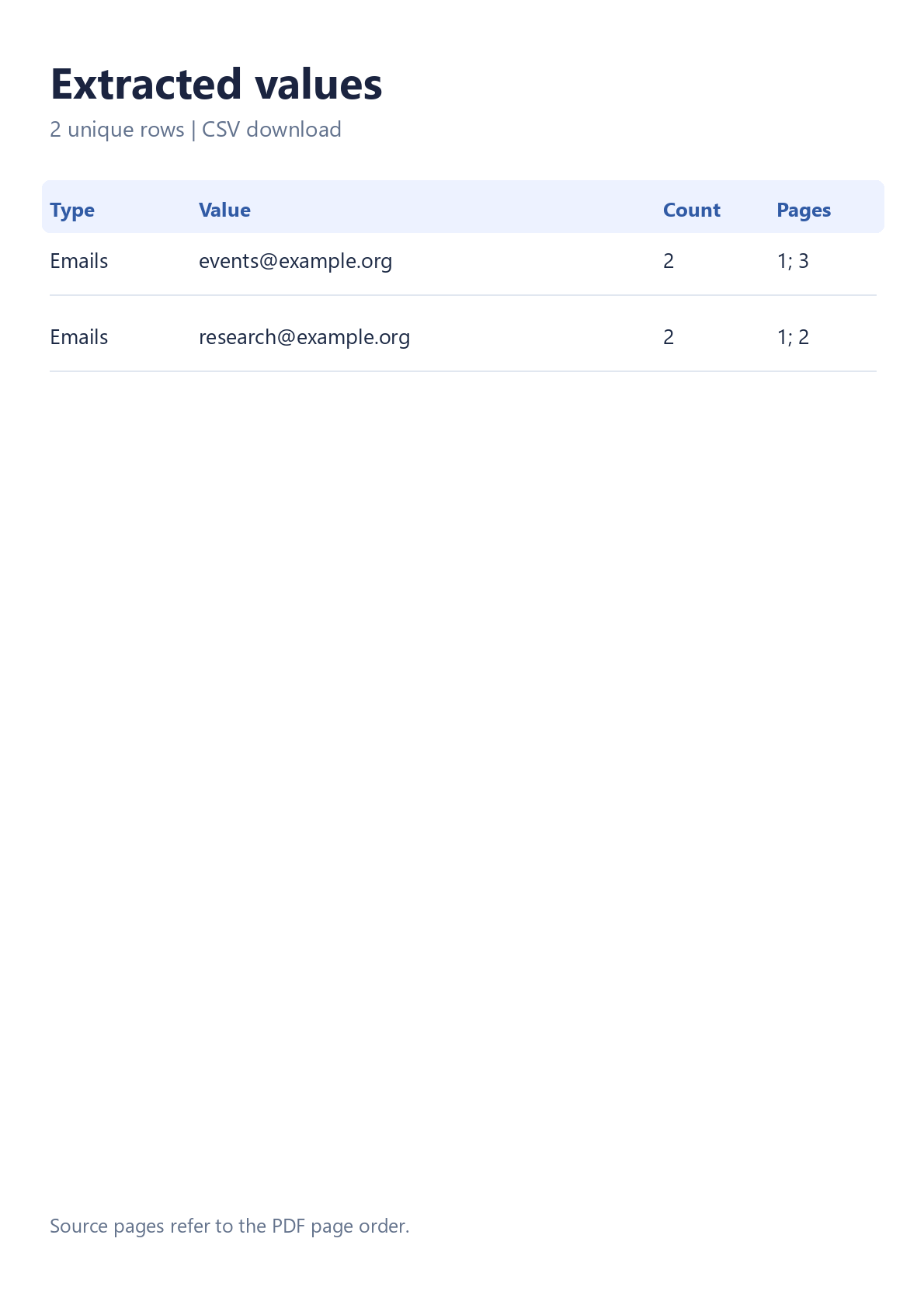

Otvorte Extrahovať e-maily z PDF a zbierajte hodnoty z jedného PDF bez nutnosti kopírovania riadok po riadku. Porovnanie využíva skutočný vzorový dokument a CSV stiahnuté z nástroja. Trojstranová vzorka vytvorí 2 unikátnych e-mailových adries z 4 výskytov.
Otvorte svoj PDF
Nahrajte jeden PDF súbor alebo vyberte Vyskúšať vzorku a postupujte podľa tohto príkladu. Zobrazí sa náhľad PDF a miniatúry strán. Váš pôvodný súbor zostane nezmenený a extrakcia prebehne vo vašom prehliadači.
Textový adresár, správa, výskumná práca alebo brožúra sú užitočným východiskovým bodom. Skenované dokumenty obsahujúce iba obrázky vyžadujú pred rozpoznaním tlačeného textu OCR.
Vyberte užitočné možnosti
V telefóne otvorte Nastavenia. Na počítači použite panel nastavení vedľa náhľadu.
Ponechajte Odstrániť duplikáty zapnuté. Zapnite Zoradiť abecedne, ak chcete mať zoznam kontaktov usporiadaný podľa adresy. Pre tento príklad ponechajte predvolené poradie zdrojov a formát CSV.
Extrahujte a skontrolujte zhody
Vyberte Extrahovať. Po dokončení spracovania karta Výsledky zobrazí hodnoty, počty výskytov a zdrojové strany. Vyberte kruhové číslo strany pre kontrolu jej umiestnenia v náhľade PDF, potom sa vráťte k výsledkom.
Vzorka vráti events@example.org na stranách 1 a 3, a research@example.org na stranách 1 a 2. Každá adresa sa v deduplikovanom zozname objaví raz, s počtom 2. Vypnite odstránenie duplikátov, ak potrebujete každý výskyt ako samostatný riadok.
Použite Filtrovať výsledky na zúženie zoznamu. Kopírovanie a sťahovanie zahŕňa všetky zodpovedajúce riadky, aj keď výsledná tabuľka presahuje niekoľko obrazoviek.
Stiahnite si CSV alebo TXT
Vyberte Stiahnuť CSV, potom použite hlavné tlačidlo Stiahnuť na obrazovke s výsledkami. CSV obsahuje stĺpce Typ, Hodnota, Počet a Strany. TXT a Kopírovať všetko obsahujú jednu hodnotu na riadok.
Hodnoty v CSV, ktoré by mohli byť interpretované ako tabuľkové vzorce, sú chránené úvodným apostrofom. Napríklad medzinárodné telefónne číslo začína znakom plus. Použite TXT, ak potrebujete čistý zoznam bez ochrany tabuľkového procesora.
Časté otázky
Môžem zoznam použiť priamo v poštovom nástroji?
Kopírovať všetko alebo TXT poskytne jednu adresu na riadok. CSV navyše uchováva počty a referencie na strany. Pred importom do iného systému skontrolujte zoznam a dôvod kontaktovania jeho vlastníkov.
Čo mám robiť so skenovaným PDF?
Najprv spustite PDF OCR, potom nahrajte rozpoznanú kópiu do tohto nástroja. Výstup OCR starostlivo skontrolujte: chybný znak môže zmeniť adresu alebo identifikátor.
Aké sú limity extrakcie?
Použite jeden PDF súbor do veľkosti 50 MiB a 750 strán. Extrakcia je obmedzená na 20,000 zhôd celkovo a 2,000 na stranu, s časovým limitom spracovania 90 sekúnd. Platia aj limity pre text a anotácie. Ak limit alebo nečitateľná strana preruší skenovanie, nástroj zobrazí upozornenie na čiastočné výsledky a označí názov exportovaného súboru ako čiastočný.
Otvárajú sa moje PDF odkazy automaticky?
Nie. Extrakcia číta súbor v prehliadači a nenavštevuje extrahované ciele. Tlačidlá strán navigujú v rámci náhľadu PDF.
Ponechajte si hodnoty a ich kontext
Extrahujte cielený zoznam, skontrolujte zdrojové strany a stiahnite si formát, ktorý vyhovuje vášmu ďalšiemu kroku.