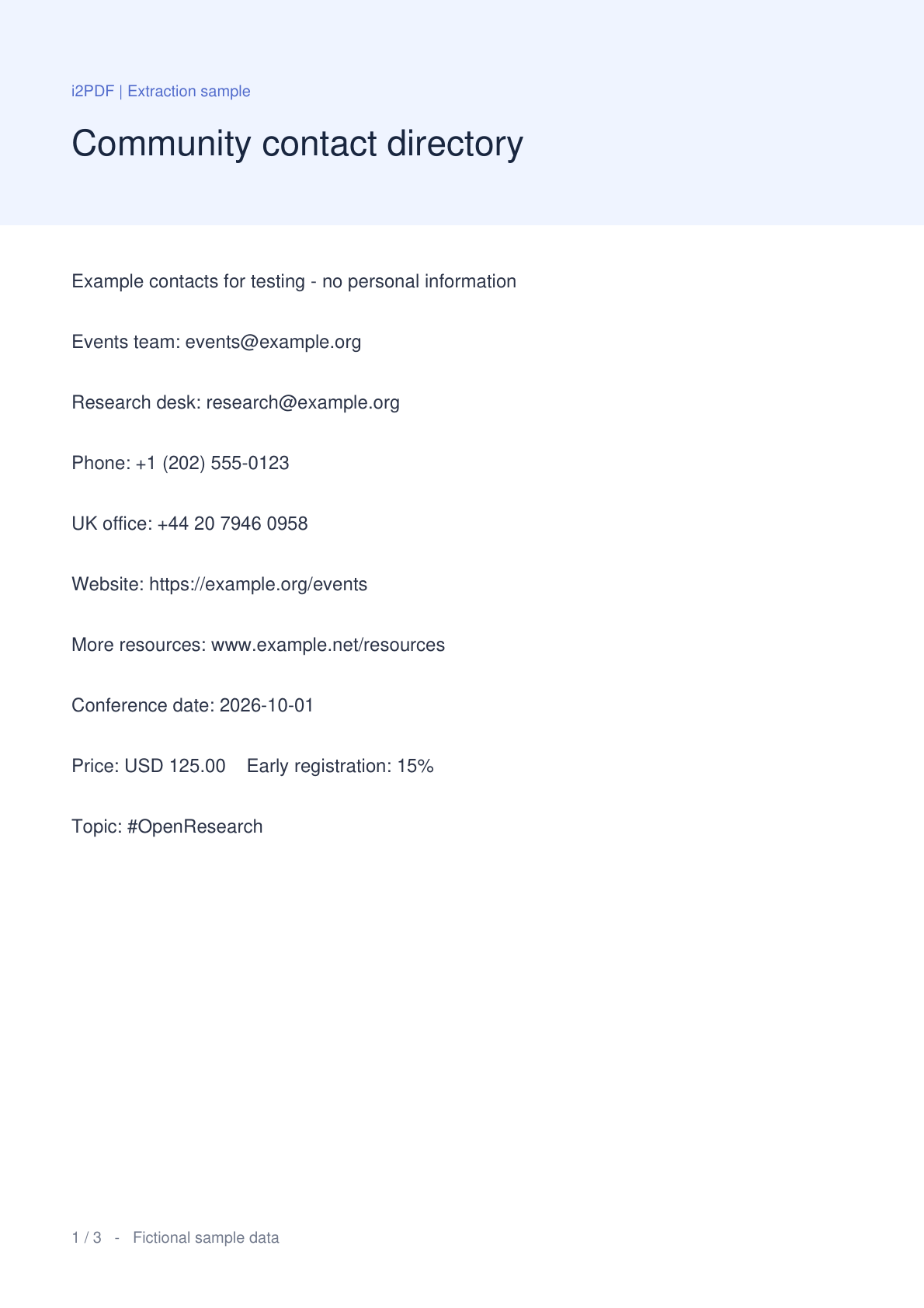
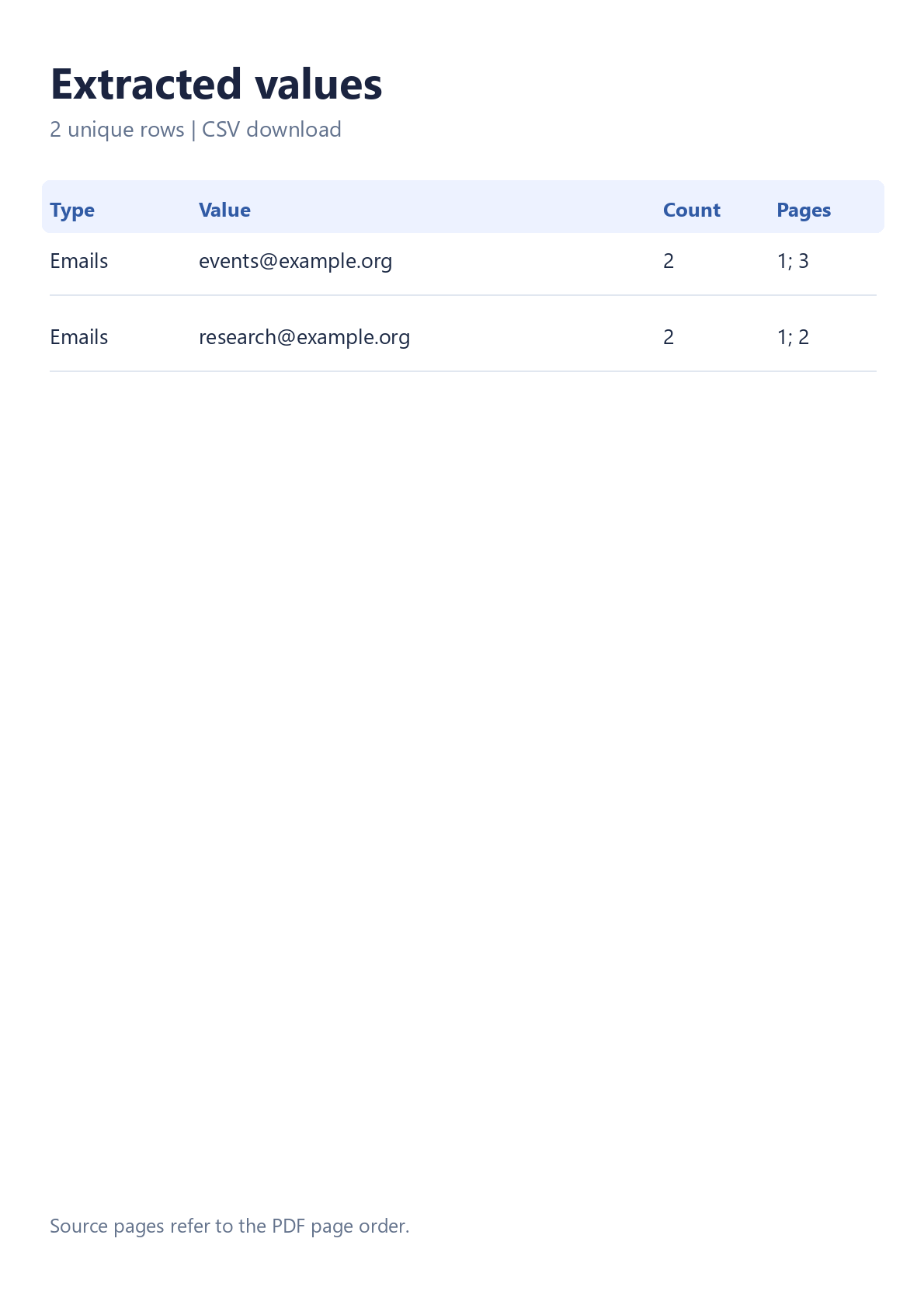

Mở Trích xuất Email từ PDF để thu thập các giá trị từ một tệp PDF mà không cần sao chép từng dòng. Việc so sánh sử dụng tài liệu mẫu thực tế và tệp CSV được tải xuống từ công cụ. Tài liệu mẫu ba trang tạo ra 2 địa chỉ email duy nhất từ 4 lần xuất hiện.
Mở tệp PDF của bạn
Tải lên một tệp PDF, hoặc chọn Thử mẫu để làm theo ví dụ này. Bản xem trước PDF và hình thu nhỏ của trang sẽ xuất hiện. Tệp gốc của bạn vẫn không thay đổi và quá trình trích xuất diễn ra trong trình duyệt của bạn.
Một danh bạ, báo cáo, bài nghiên cứu hoặc tài liệu quảng cáo dựa trên văn bản là điểm khởi đầu hữu ích. Các bản quét chỉ chứa hình ảnh cần OCR trước khi văn bản in của chúng có thể được nhận dạng.
Chọn các tùy chọn hữu ích
Trên điện thoại, hãy mở Cài đặt. Trên máy tính, hãy sử dụng bảng cài đặt bên cạnh bản xem trước.
Để Loại bỏ trùng lặp được bật. Bật Sắp xếp theo bảng chữ cái nếu bạn muốn danh sách liên hệ được sắp xếp theo địa chỉ. Đối với ví dụ này, hãy giữ nguyên thứ tự nguồn mặc định và định dạng CSV.
Trích xuất và kiểm tra các kết quả khớp
Chọn Trích xuất. Khi quá trình xử lý hoàn tất, tab Kết quả sẽ hiển thị các giá trị, số lần xuất hiện và các trang nguồn. Chọn một số trang hình tròn để kiểm tra vị trí của nó trong bản xem trước PDF, sau đó quay lại Kết quả.
Tài liệu mẫu trả về events@example.org trên trang 1 và 3, và research@example.org trên trang 1 và 2. Mỗi địa chỉ xuất hiện một lần trong danh sách đã loại bỏ trùng lặp, với số lần xuất hiện là 2. Tắt tính năng loại bỏ trùng lặp khi bạn cần mỗi lần xuất hiện là một hàng riêng biệt.
Sử dụng Lọc kết quả để thu hẹp danh sách. Việc sao chép và tải xuống bao gồm tất cả các hàng khớp, ngay cả khi bảng kết quả trải dài trên nhiều màn hình.
Tải xuống CSV hoặc TXT
Chọn Tải xuống CSV, sau đó sử dụng nút Tải xuống chính trên màn hình sẵn sàng. CSV chứa các cột Loại, Giá trị, Số lần và Trang. TXT và Sao chép tất cả chứa mỗi giá trị một dòng.
Các giá trị CSV có thể bị hiểu nhầm là công thức bảng tính được bảo vệ bằng dấu nháy đơn ở đầu. Ví dụ, một số điện thoại quốc tế bắt đầu bằng dấu cộng. Hãy sử dụng TXT nếu bạn cần một danh sách thuần túy không có bảo vệ bảng tính.
Các câu hỏi thường gặp
Tôi có thể sử dụng danh sách trực tiếp trong công cụ gửi thư không?
Sao chép tất cả hoặc TXT cung cấp một địa chỉ trên mỗi dòng. CSV cũng giữ lại số lần xuất hiện và tham chiếu trang. Hãy xem xét danh sách và cơ sở để liên hệ với chủ sở hữu trước khi nhập nó vào một hệ thống khác.
Tôi nên làm gì với tệp PDF đã quét?
Chạy PDF OCR trước, sau đó tải bản đã nhận dạng vào công cụ này. Kiểm tra đầu ra OCR cẩn thận: một ký tự sai có thể làm thay đổi địa chỉ hoặc mã định danh.
Các giới hạn trích xuất là gì?
Sử dụng một tệp PDF tối đa 50 MiB và 750 trang. Việc trích xuất bị giới hạn ở 20.000 kết quả khớp tổng thể và 2.000 kết quả mỗi trang, với ngân sách xử lý 90 giây. Các giới hạn về văn bản và chú thích cũng được áp dụng. Nếu một giới hạn hoặc trang không thể đọc được làm gián đoạn quá trình quét, công cụ sẽ hiển thị thông báo kết quả một phần và đánh dấu tên tệp xuất là một phần.
Các liên kết PDF của tôi có được mở tự động không?
Không. Công cụ trích xuất đọc tệp trong trình duyệt và không truy cập vào các đích đến đã trích xuất. Các nút trang giúp điều hướng trong bản xem trước PDF.
Giữ lại các giá trị và ngữ cảnh của chúng
Trích xuất một danh sách tập trung, kiểm tra các trang nguồn và tải xuống định dạng phù hợp với bước tiếp theo của bạn.