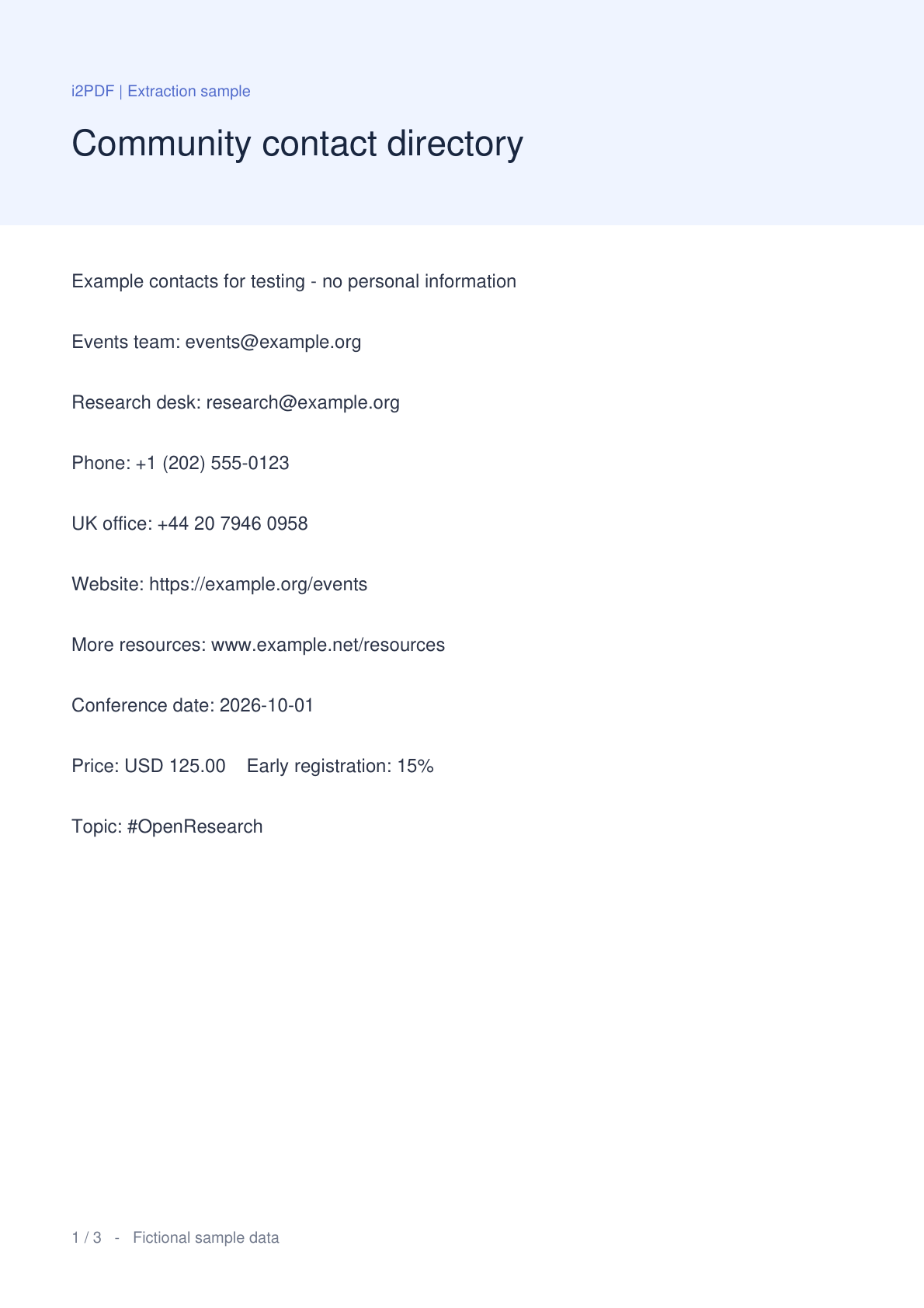
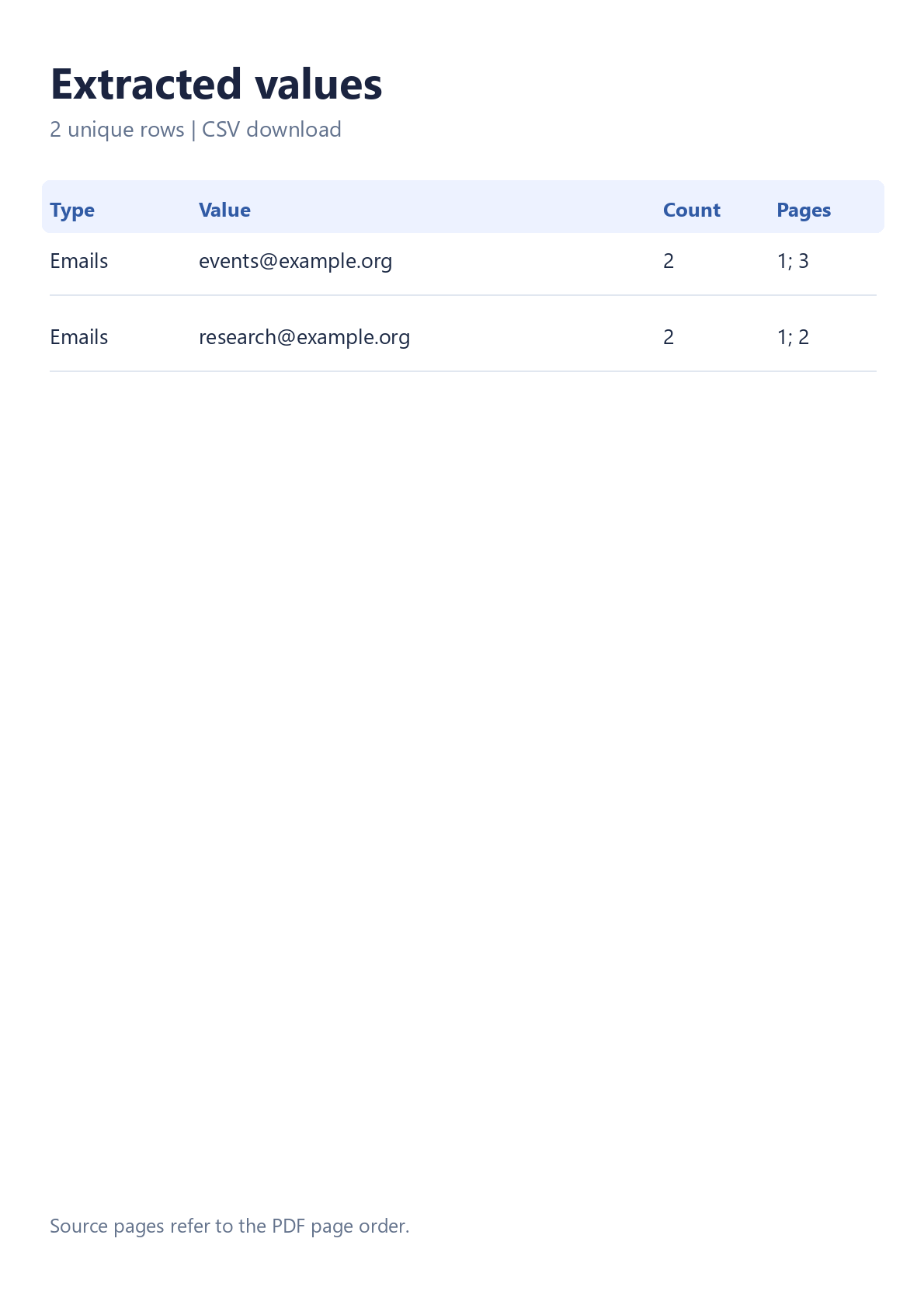

เปิด ดึงอีเมลจาก PDF เพื่อรวบรวมค่าจาก PDF หนึ่งไฟล์โดยไม่ต้องคัดลอกทีละบรรทัด การเปรียบเทียบนี้ใช้เอกสารตัวอย่างจริงและ CSV ที่ดาวน์โหลดจากเครื่องมือ ตัวอย่างสามหน้าสร้างที่อยู่อีเมลที่ไม่ซ้ำกัน 2 รายการจากทั้งหมด 4 ครั้งที่พบ
เปิด PDF ของคุณ
อัปโหลด PDF หนึ่งไฟล์ หรือเลือก ลองใช้ตัวอย่าง เพื่อทำตามตัวอย่างนี้ การแสดงตัวอย่าง PDF และภาพขนาดย่อของหน้าจะปรากฏขึ้น ไฟล์ต้นฉบับของคุณจะไม่มีการเปลี่ยนแปลง และการดึงข้อมูลจะทำงานในเบราว์เซอร์ของคุณ
ไดเรกทอรี รายงาน เอกสารวิจัย หรือโบรชัวร์ที่ใช้ข้อความเป็นจุดเริ่มต้นที่มีประโยชน์ การสแกนที่เป็นรูปภาพเท่านั้นจำเป็นต้องใช้ OCR ก่อนที่ข้อความที่พิมพ์จะถูกจดจำได้
เลือกตัวเลือกที่มีประโยชน์
บนโทรศัพท์ ให้เปิด การตั้งค่า บนเดสก์ท็อป ให้ใช้แผงการตั้งค่าข้างการแสดงตัวอย่าง
เปิดใช้งาน ลบรายการที่ซ้ำกัน ไว้ เปิด เรียงลำดับตามตัวอักษร หากคุณต้องการรายชื่อผู้ติดต่อที่จัดเรียงตามที่อยู่ สำหรับตัวอย่างนี้ ให้คงลำดับต้นฉบับและรูปแบบ CSV ไว้ตามค่าเริ่มต้น
ดึงข้อมูลและตรวจสอบรายการที่ตรงกัน
เลือก ดึงข้อมูล เมื่อการประมวลผลเสร็จสิ้น แท็บ ผลลัพธ์ จะแสดงค่า จำนวนครั้งที่พบ และหน้าต้นฉบับ เลือกหมายเลขหน้าที่เป็นวงกลมเพื่อตรวจสอบตำแหน่งในตัวอย่าง PDF จากนั้นกลับไปที่ผลลัพธ์
ตัวอย่างส่งคืน events@example.org ในหน้า 1 และ 3 และ research@example.org ในหน้า 1 และ 2 แต่ละที่อยู่จะปรากฏหนึ่งครั้งในรายการที่ลบรายการซ้ำแล้ว โดยมีจำนวน 2 ครั้ง ปิดการลบรายการซ้ำเมื่อคุณต้องการให้ทุกครั้งที่พบเป็นแถวของตัวเอง
ใช้ กรองผลลัพธ์ เพื่อจำกัดรายการให้แคบลง การคัดลอกและการดาวน์โหลดจะรวมแถวที่ตรงกันทั้งหมด แม้ว่าตารางผลลัพธ์จะครอบคลุมหลายหน้าจอของแถวก็ตาม
ดาวน์โหลด CSV หรือ TXT
เลือก ดาวน์โหลด CSV จากนั้นใช้ปุ่ม ดาวน์โหลด หลักบนหน้าจอพร้อมใช้งาน CSV ประกอบด้วยคอลัมน์ประเภท ค่า จำนวน และหน้า TXT และ คัดลอกทั้งหมด จะมีหนึ่งค่าต่อบรรทัด
ค่า CSV ที่อาจถูกตีความว่าเป็นสูตรสเปรดชีตจะได้รับการป้องกันด้วยเครื่องหมายอะโพสทรอฟีนำหน้า ตัวอย่างเช่น หมายเลขโทรศัพท์ระหว่างประเทศจะขึ้นต้นด้วยเครื่องหมายบวก ใช้ TXT หากคุณต้องการรายการธรรมดาที่ไม่มีการป้องกันสเปรดชีต
คำถามที่พบบ่อย
ฉันสามารถใช้รายการโดยตรงในเครื่องมือส่งอีเมลได้หรือไม่?
คัดลอกทั้งหมดหรือ TXT จะให้หนึ่งที่อยู่ต่อบรรทัด CSV ยังคงเก็บจำนวนและการอ้างอิงหน้าไว้ ตรวจสอบรายการและเหตุผลของคุณในการติดต่อเจ้าของก่อนนำเข้าสู่ระบบอื่น
ฉันควรทำอย่างไรกับ PDF ที่สแกนมา?
เรียกใช้ PDF OCR ก่อน จากนั้นโหลดสำเนาที่จดจำได้ลงในเครื่องมือนี้ ตรวจสอบผลลัพธ์ OCR อย่างระมัดระวัง: อักขระที่ผิดพลาดอาจเปลี่ยนที่อยู่หรือตัวระบุได้
ข้อจำกัดในการดึงข้อมูลคืออะไร?
ใช้ PDF หนึ่งไฟล์ขนาดสูงสุด 50 MiB และ 750 หน้า การดึงข้อมูลถูกจำกัดไว้ที่ 20,000 รายการโดยรวมและ 2,000 รายการต่อหน้า โดยมีงบประมาณการประมวลผล 90 วินาที ข้อจำกัดด้านข้อความและคำอธิบายประกอบก็มีผลเช่นกัน หากข้อจำกัดหรือหน้าที่อ่านไม่ได้ขัดจังหวะการสแกน เครื่องมือจะแสดงประกาศผลลัพธ์บางส่วนและทำเครื่องหมายชื่อไฟล์ส่งออกว่าเป็นบางส่วน
ลิงก์ PDF ของฉันถูกเปิดโดยอัตโนมัติหรือไม่?
ไม่ การดึงข้อมูลจะอ่านไฟล์ในเบราว์เซอร์และไม่เข้าชมปลายทางที่ดึงมา ปุ่มหน้าจะนำทางภายในตัวอย่าง PDF
เก็บค่าและบริบทของค่าเหล่านั้นไว้
ดึงรายการที่เน้น ตรวจสอบหน้าต้นฉบับ และดาวน์โหลดรูปแบบที่เหมาะสมกับขั้นตอนถัดไปของคุณ